Se non desideri utilizzare iCloud, puoi disattivarlo completamente sul tuo dispositivo oppure disabilitare singole app e servizi associati a iCloud che non desideri utilizzare sul tuo iPhone o iPad.
Disattiva iCloud su iPhone e iPad
Sebbene sia possibile utilizzare iPhone o iPad senza aver effettuato l'accesso a iCloud, l'accesso consente l'accesso a servizi Apple come Backup iCloud, Immagini iCloud, Scopri il mio gadget, Picture Stream e altri.
Tutto ciò che serve per utilizzare i servizi associati iCloud standard di Apple su iPhone o iPad è accedere al tuo sistema utilizzando l'ID Apple e scambiare i servizi iCloud accessibili che devi semplicemente utilizzare.
In qualsiasi momento, puoi disattivare qualsiasi servizio iCloud in particolare che non desideri utilizzare e persino disattivare completamente iCloud nel tuo sistema uscendo da iCloud.
Tuttavia, è importante ricordare che la disconnessione da iCloud comporta anche la disconnessione da Scopri il mio iPhone, FaceTime e iMessage.
Sebbene non esista un modo per utilizzare Scopri il mio iPhone senza aver effettuato l'accesso a iCloud, devi utilizzare iMessage e FaceTime utilizzando il numero del tuo cellulare, invece di utilizzare il tuo account iCloud.
1. Disattiva completamente iCloud su iPhone e iPad
Tutto ciò che serve per disabilitare completamente iCloud su iPhone o iPad è segnalare facilmente il tuo ID Apple.
Apri Impostazioni e tocca il tuo nome ID Apple > Nella schermata successiva, scorri verso il basso e tocca l' opzione Uscita segnale.
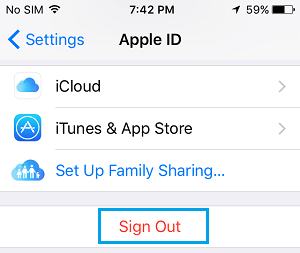
Nella finestra a comparsa, inserisci la password del tuo ID Apple e tocca Disattiva . Nella finestra a comparsa successiva, scegli il tipo di dati iCloud che desideri copiare sul tuo dispositivo e tocca Esci.
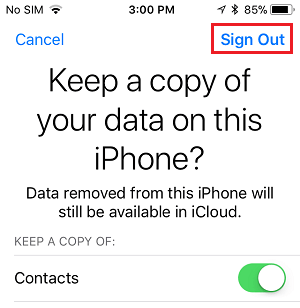
Nella finestra a comparsa di conferma, toccare l' opzione "Segnala in uscita" per confermare.
2. Spegni iCloud Drive, iCloud Mail, Messaggi iCloud e altri
L'opzione opposta è quella di disabilitare individualmente i servizi iCloud che non desideri utilizzare e consentire solo questi servizi iCloud che ritieni utili e che desideri utilizzare nel tuo sistema.
Vai su Impostazioni > ID Apple > iCloud > nella schermata successiva, sostituisci i Servizi iCloud personali che non desideri utilizzare.
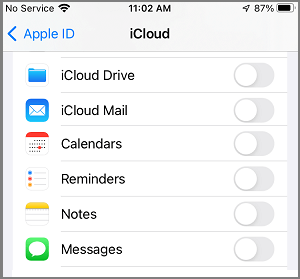
Non sei stato giustiziato ma! – Esistono diverse società come iCloud Pictures, Shared Albums, Discover My iPhone e diverse società associate a iCloud che dovrebbero essere disabilitate individualmente.
Nota : l'attivazione di iCloud Messages consente di sincronizzare la cronologia dei messaggi su tutti i dispositivi.
3. Disattiva le immagini di iCloud, lo streaming di immagini e gli album condivisi
iPhone carica regolarmente le foto che scatti semplicemente nel tuo sistema su iCloud, rendendole accessibili da qualsiasi delle tue diverse unità.
Se desideri che le tue foto vengano salvate su iCloud o se hai solo 5 GB di spazio di archiviazione nel tuo account iCloud gratuito, puoi disabilitare iCloud Pictures.
Vai su Impostazioni > ID Apple > iCloud > Immagini e disattiva l'interruttore relativo a iCloud Immagini.
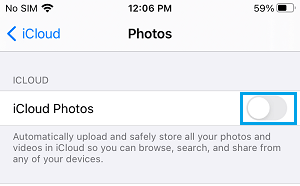
Nella finestra a comparsa, scegli l'opzione "Porta via da iPhone" (per portare le foto da altri dispositivi all'iPhone). In caso contrario, scegli l'opzione "Porta foto e video".
Nota: le immagini originali di iCloud Foto provenienti da dispositivi diversi potrebbero essere accessibili su dispositivi diversi, anche se si seleziona l'opzione "Rimuovi da iPhone".
Nella stessa schermata, scorri verso il basso e disattiva Streaming immagini e album condivisi , se non desideri utilizzarli.
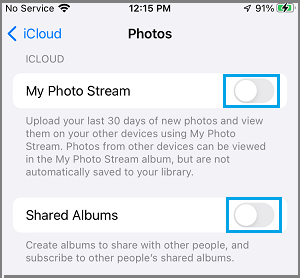
Nota: prima di disattivare Picture Stream, potrebbe essere utile consultare queste informazioni: Scopri come disattivare Picture Stream senza perdere le foto.
4. Disattiva Scopri il mio iPhone
Nel caso in cui stai vendendo il tuo sistema o dandolo a qualcun altro, dovresti disattivare il servizio Scopri il mio di Apple sul tuo iPhone.
Vai su Impostazioni > ID Apple > Scopri il mio iPhone > Scopri il mio iPhone e disattiva l'interruttore accanto a Scopri il mio iPhone.
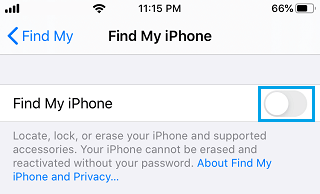
Nella finestra a comparsa, inserisci il tuo ID Apple , la password e tocca l' opzione Disattiva.
5. Disattiva i backup iCloud
Se i backup automatici di iCloud sono abilitati, l'iPhone esegue automaticamente un backup di tutte le sue informazioni importanti su iCloud ogni volta che si ricarica e viene offerta una rete Wi-Fi.
Se non desideri utilizzare questa funzione e ti piace scaricare un intero backup dell'iPhone sul laptop, puoi disabilitare i backup iCloud nel tuo sistema.
Vai su Impostazioni > ID Apple > iCloud > Backup iCloud e disattiva l'interruttore relativo al Backup iCloud.
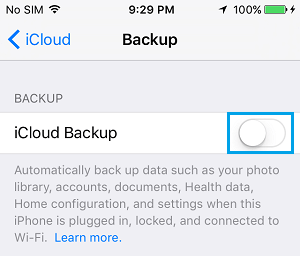
Successivamente, non scoprirai che il tuo sistema esegue il backup delle sue informazioni sui server iCloud di Apple.
- Scopri come cambiare le immagini dall'iPhone a Mac
- Passa le immagini da iPhone a un'unità estenuante esterna su Mac

Mi chiamo Javier Chirinos e sono appassionato di tecnologia. Da quanto ricordo, ero appassionato di computer e videogiochi e quell'hobby è finito in un lavoro.
Da più di 15 anni pubblico articoli su tecnologia e gadget su Internet, in particolare in mundobytes.com
Sono anche un esperto di comunicazione e marketing online e ho conoscenza dello sviluppo di WordPress.