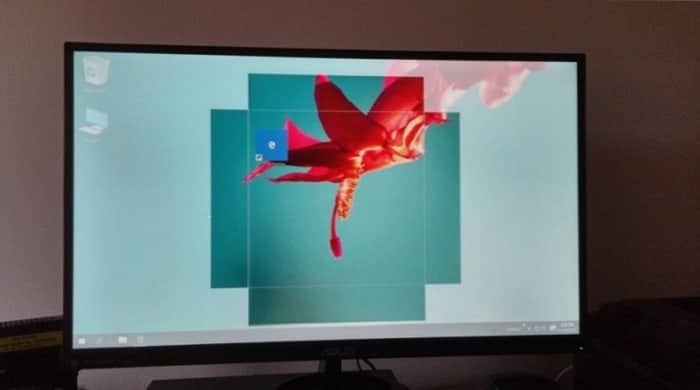
Molti utenti che hanno iniziato a utilizzare il sistema operativo Windows 11 hanno segnalato la comparsa di una casella traslucida sullo schermo , appena sopra la barra delle applicazioni. Hanno inoltre indicato che questa casella si evidenzia quando si posiziona il puntatore del mouse su di essa.
Quando ciò accade, gli utenti non sono in grado di navigare tra gli elementi che si trovano dietro la casella (fogli di calcolo Excel, browser, ecc.). Per risolvere il problema della casella traslucida sullo schermo di Windows 11, continua a leggere questo articolo.
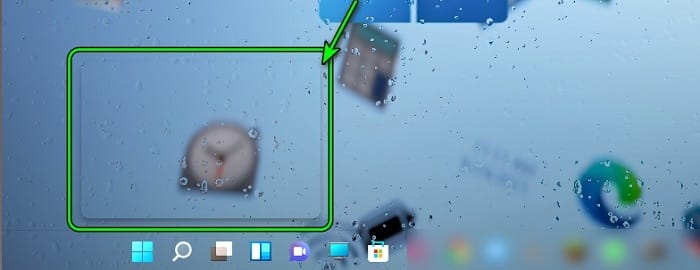
Cosa causa la scatola traslucida sullo schermo?
In alcuni casi, il cursore del mouse o del touchpad tende a rimanere bloccato all'interno del riquadro sopra menzionato. Molti utenti hanno addirittura riferito di aver rilasciato la scatola in una posizione distante sul desktop, mentre altri non sono riusciti a tenerla premuta. Questo è un problema che non è limitato a un OEM specifico, in realtà appare nei principali OEM come Dell, Lenovo, HP, tra gli altri.
Potresti vedere una casella invisibile sullo schermo del tuo computer principalmente a causa dei seguenti fattori:
- PC Windows obsoleto- Un bug segnalato in Windows 11 (il sistema operativo è ancora agli inizi) ha causato la comparsa della finestra sullo schermo e se Windows sul PC è una versione successiva all'ultima versione di Windows 11, questo potrebbe essere il motivo della comparsa della finestra sullo schermo.
- Processo MiniSearchHost: MiniSearchHost è un processo per eseguire una ricerca rapida dalla barra delle applicazioni e se il mini-menu non si chiude completamente, potrebbe essere visualizzato come una casella trasparente sullo schermo.
- Effetti di trasparenza del sistema- Gli effetti di trasparenza vengono utilizzati per rendere trasparente l'aspetto generale di Windows, ma se l'effetto non viene applicato correttamente a un menu, potrebbe causare la visualizzazione della casella traslucida sullo schermo.
- Messaggio SteamVR: ogni volta Steam rileva (o "pensa") che un insieme di realtà virtuale è connesso a un sistema, crea un popup per utilizzare la dashboard di SteamVR, ma se il popup non si carica correttamente potrebbe essere visualizzato come una casella. sullo schermo del sistema.
Metodi per riparare la scatola traslucida sullo schermo di Windows 11
Per riparare con successo la casella traslucida sullo schermo in Windows 11, dovresti provare uno dei seguenti metodi:
Prova un aggiornamento di Windows
Un'incompatibilità tra i diversi moduli del sistema operativo o un bug in Windows 11 potrebbero aver causato una casella traslucida sullo schermo. Per molti, questo metodo è stato efficace nel risolvere il problema.
Prima di procedere con questa soluzione, però, assicurati che la finestra di dialogo non compaia all'avvio del sistema nel BIOS; altrimenti, il problema potrebbe essere dovuto a un guasto hardware.
- Per prima cosa devi fare clic con il tasto destro del mouse Windows e aprire la scatola Configurazione.
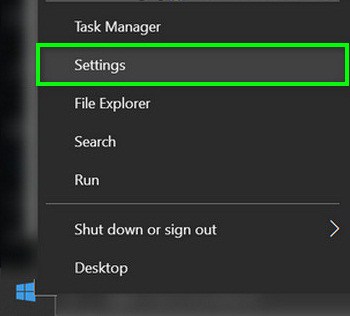
- Ora, nella metà sinistra dello schermo, vai alla scheda Aggiornamento Windows e poi, nella metà destra, fare clic Cerca aggiornamenti.
- Allora assicurati installare tutti Aggiornamenti Windows 11 XNUMX (non dimenticare di riavviare il sistema dopo ogni aggiornamento) e al termine, apri Avanzato.
- Ora seleziona Aggiornamenti facoltativi e assicurati installare tutti Aggiornamenti facoltativi.
- Una volta installati tutti gli aggiornamenti disponibili, riavviare il sistema e al riavvio, controlla se la casella sullo schermo è stata rimossa.
Terminare il processo MiniSearchHost in Task Manager di sistema
È noto a molti utenti che il processo MiniSearchHost causa la visualizzazione di una finestra traslucida sullo schermo, e potrebbe essere proprio questa la causa del problema. Pertanto, terminare il processo MiniSearchHost tramite Gestione attività del sistema può risolvere il problema.
- Fare clic con il tasto destro del mouse sul pulsante Windows e aperto Gestore delle attività.
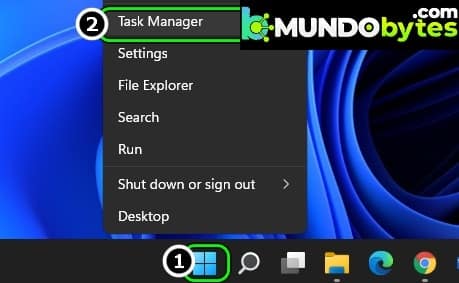
- Ora busca y fare clic con il tasto destro in Processo MiniSearchHost (lo puoi trovare in Cerca). Se non è stato possibile trovare il processo MiniSearchHost, dovresti provare i passaggi seguenti.
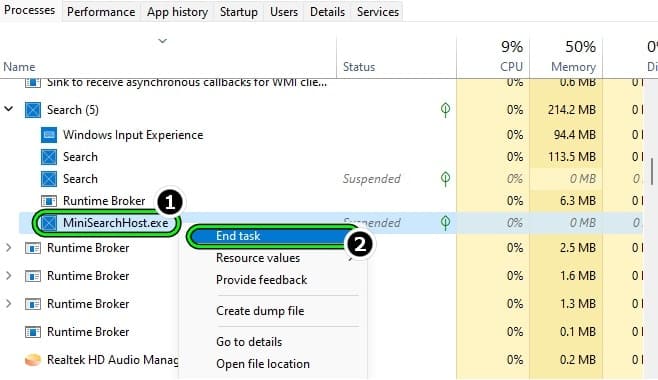
- Quindi selezionare Finire i compiti e quindi confermare per completare l'attività.
- Successivamente, controlla se la casella è scomparsa dallo schermo.
- Se non è stato possibile trovare "MiniSearchHost" nella scheda processi, passare alla scheda Informazioni dal Task Manager e premere il tasto M sulla tastiera.
- Ora fare clic con il tasto destro nel processo MiniSearchHost e selezionare Finire i compiti.
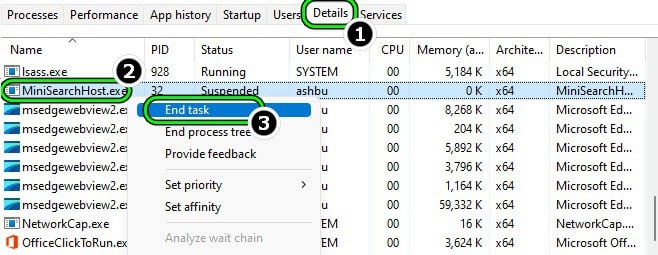
- Quindi conferma per completare l'attività e controlla se la casella sullo schermo è stata rimossa.
- Se il problema persiste, controlla se ultimare tutti i processi relativi a ricerca in Task Manager risolve il problema.
Tieni presente che se la finestra ricompare, puoi ripetere i passaggi sopra descritti. Tuttavia, se devi ripetere questa procedura più volte, puoi creare uno script per farlo (finché Microsoft non risolve il bug).
Riavviare Esplora risorse tramite Task Manager
La casella trasparente che vedi sullo schermo potrebbe essere causata da un errore all'interno di Esplora risorse. In questo scenario, il riavvio di Esplora risorse può risolvere l'errore, purché venga eseguito tramite il task manager.
- Fare clic con il tasto destro su Windows e aperto Gestore delle attività.
- Ora fai clic con il pulsante destro del mouse sul processo Esplora risorse (lo puoi trovare premendo il tasto W sulla tastiera) e seleziona Reboot. Nel caso in cui riscontri più di un processo di Windows Explorer (un fenomeno piuttosto insolito), riavviali tutti. Se in Task Manager non viene visualizzato alcun processo di Esplora risorse, seguire i passaggi 4 e seguenti.
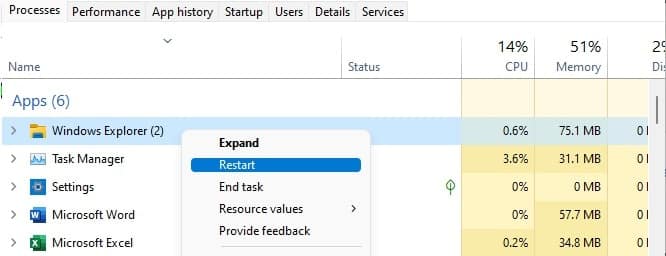
- Una volta riavviato Esplora risorse, controlla se la casella è stata rimossa dallo schermo.
- Se il processo di Esplora risorse non è presente nella scheda dei processi, passa alla scheda dei processi Dettagli e clic con il pulsante destro acceso explorer.exe.
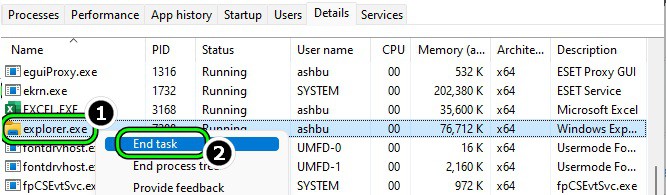
- Quindi selezionare Reboot e poi controlla se il problema della scatola trasparente è stato risolto.
- Altrimenti controlla se al riavvio del sistema la casella viene cancellata dallo schermo.
- Se un utente deve eseguire ripetutamente i passaggi precedenti, l'impostazione di un file batch con quanto segue sarebbe un approccio migliore:
@eco spento
taskkill / im explorer.exe / f
avviare explorer.exe
Produzione
Disabilita la richiesta SteamVR
La casella che appare sullo schermo potrebbe indicare che SteamVR è bloccato. Questo di solito accade quando Steam "pensa" che ci siano controller VR collegati al sistema, motivo per cui disabilitare SteramVR Prompt può aiutarti a risolvere il problema.
- Inizio SteamVR e apri il tuo Configurazione.
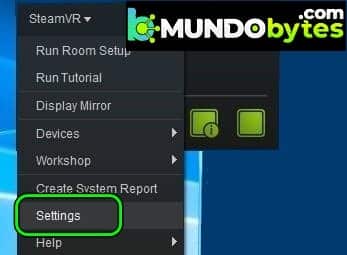
- Ora vai alla scheda sviluppatore e, nel pannello di destra, deseleziona l'opzione Abilita dashboard VR.
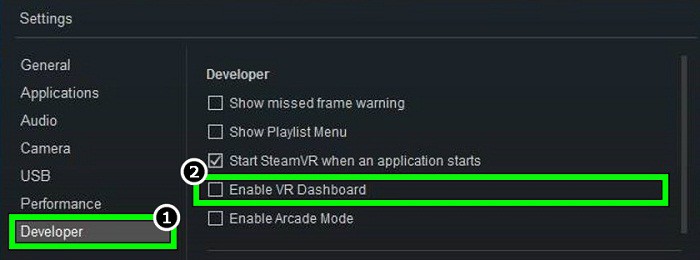
- Poi riavviare il sistema e al riavvio, controlla se la casella sullo schermo è scomparsa.
- In caso contrario e viene visualizzato un messaggio SteamVR quando un controller VR è collegato (o richiede la modalità immagine grande), controlla Non mostrare più e chiudi il messaggio.
- Quindi, controlla se il problema della casella sullo schermo è stato risolto.
- Se il problema persiste, controlla se termina tutti i processi Steam in Task Manager risolve il problema.
Nella barra delle applicazioni disabilita la visualizzazione delle attività
Uno dei motivi per cui potresti incontrare la casella traslucida sullo schermo è a causa della voce del menu di ricerca bloccata; di solito quando passi il mouse sull'icona di ricerca. È qui che disabilitare le ricerche recenti quando passi il mouse sopra l'icona di ricerca o semplicemente rimuovere l'icona di ricerca dalla barra delle applicazioni può aiutarti a risolvere il problema.
Disattiva Mostra ricerche recenti quando passo il mouse sull'icona di ricerca
- Primo, pasa il mouse su di esso Icona di ricerca sulla barra delle applicazioni e attesa un secondo lì.
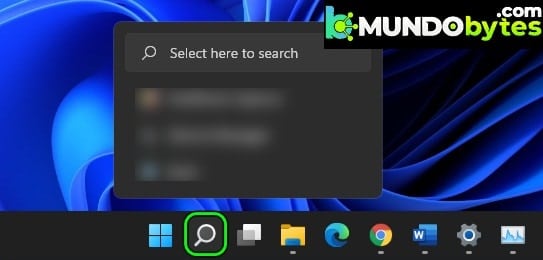
- Successivamente, controlla se la casella sullo schermo è scomparsa.
- Altrimenti, fai clic con il pulsante destro del mouse sulla barra degli strumenti. compiti dal sistema e aperto Configurazione dalla barra delle applicazioni.
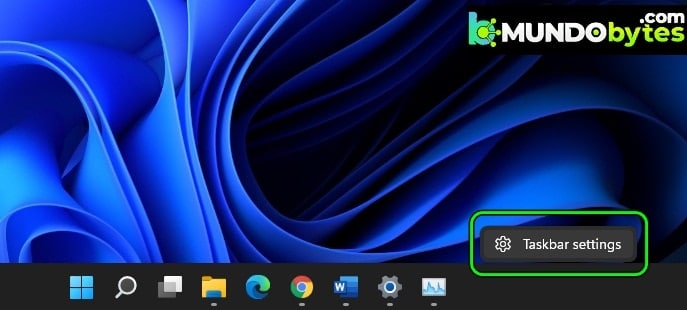
- Ora assicurati di espandere l'opzione Comportamenti della barra delle applicazioni y deseleziona l'opzione di Mostra le ricerche recenti quando passo il mouse sull'icona di ricerca. Molto probabilmente, alcuni utenti non saranno in grado di vedere questa opzione. Se è così, puoi provare il seguente metodo.
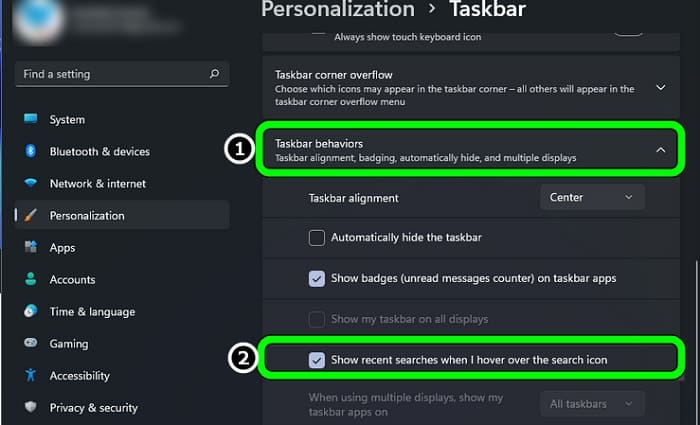
- Poi riavviare il sistema e al riavvio controllare se lo schermo è libero dalla scatola traslucida.
Esclude l'icona di ricerca sulla barra delle applicazioni
- Se fallisce, apri il file Impostazioni della barra delle applicazioni e, nella sezione elementi dalla barra delle applicazioni, disabilita CERCA.
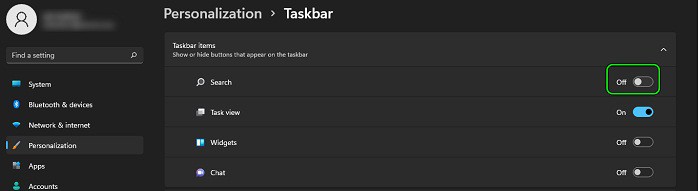
- Ora riavviare il sistema e al riavvio, controlla se il problema della scatola traslucida è stato risolto.
- Tieni presente che un utente potrebbe dover utilizzare la ricerca dal menu Start, poiché la ricerca sulla barra delle applicazioni non sarebbe disponibile.
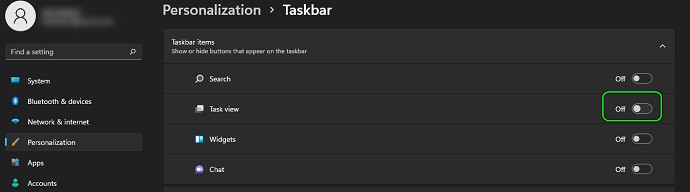
Esclude l'icona della visualizzazione attività sulla barra delle applicazioni
- Per iniziare, fare clic con il tasto destro su Windows e selezionare Impostazioni della barra delle applicazioni.
- Ora, nella sezione Elementi della barra delle applicazioni, disabilita la vista attività ruotando l'interruttore in posizione off e quindi controlla se lo schermo è libero dalla scatola trasparente.
Disabilita gli effetti di trasparenza nelle impostazioni di sistema
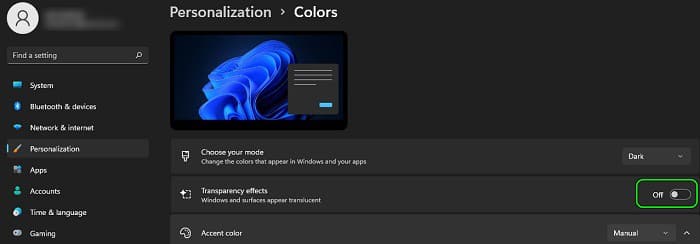
Come sai, gli effetti di trasparenza sono funzionali a migliorare la qualità visiva di Windows, soprattutto perché aggiungono attrattiva all'aspetto generale del desktop. Questo è il motivo per cui la casella traslucida sullo schermo potrebbe essere il risultato di un fallimento degli effetti sopra menzionati, in parte perché non vengono applicati correttamente nel menu. A questo punto puoi sbarazzarti della scatola trasparente disattivando gli effetti di trasparenza del tuo sistema.
- Prima di tutto, devi fare clic con il tasto destro su Windows e aperto Configurazione.
- Ora, nel riquadro sinistro della finestra, vai alla scheda Personalizzazione e poi nel pannello di destra aperto Colori.
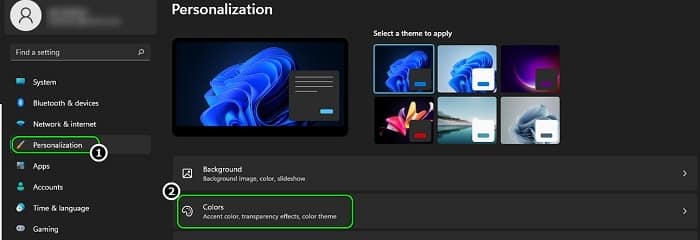
- Quindi disabilita il efectos trasparenza ruotando l'interruttore in posizione off, quindi controlla se la casella traslucida è scomparsa dallo schermo.
Modificare la risoluzione dello schermo
Se la risoluzione dello schermo non è ottimale a seconda del display, ciò potrebbe causare un guasto al driver grafico e quindi causare il problema in questione.
- La prima cosa da fare è fare clic con il tasto destro del mouse Windows e aperto Configurazione.
- Ora, nel pannello di destra della scheda Sistema, apri il Schermo e poi nella sezione Scala e disposizione, cambia il Risoluzione dello schermo (preferibilmente più piccolo dell'attuale risoluzione dello schermo).
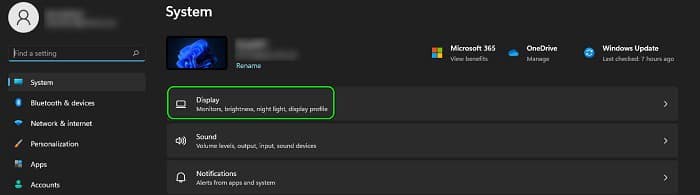
- Poi conferma per modificare la risoluzione dello schermo e poi controllare se lo schermo non ha il riquadro trasparente.
Aggiorna o reinstalla il driver grafico
Se il driver grafico del sistema è obsoleto o danneggiato, l'utente potrebbe visualizzare una casella trasparente sullo schermo. Ecco come risolvere il problema della casella trasparente in Windows 11 aggiornando o reinstallando il driver grafico del sistema.
Aggiorna il driver grafico
- Per iniziare, fare clic con il tasto destro su Windows e aperto el Amministratore del dispositivo.
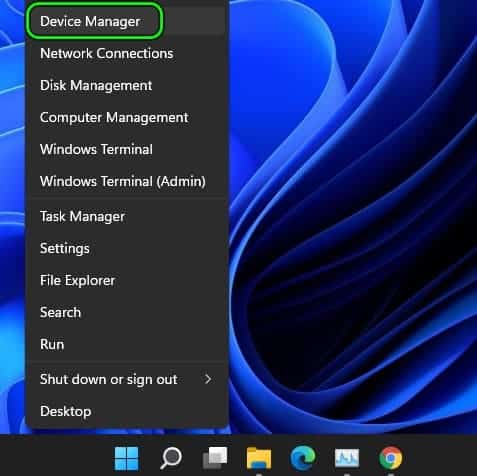
- Ora espandi Schede video y fare clic con il tasto destro in dispositivo grafico.
- Quindi selezionare Aggiorna driver e selezionare Buscar controlla automaticamente.
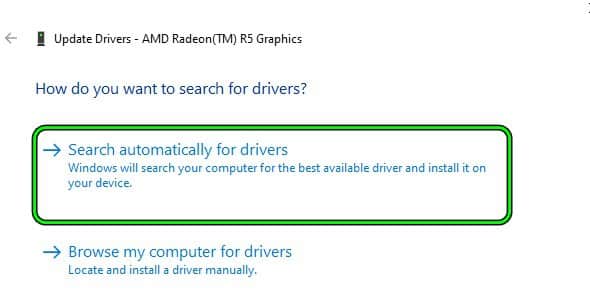
- Se è disponibile un aggiornamento del driver, scaricalo e installarlo.
- Ora riavviare il sistema e al riavvio, controlla se la casella è cancellata dallo schermo.
- Anzi, Descarga il controllore grafica più recente dal sito Web dell'OEM avviarlo come amministratore.
- Ora Sigue sullo schermo viene richiesto di installare il driver grafico e, una volta terminato, riavviare il tuo sistema
- Al riavvio verificare se lo schermo è libero dalla scatola trasparente.
Reinstallare il driver grafico
- Fare clic con il tasto destro su Windows e aperto Gestore dispositivi.
- Ora espandi la scheda Schede video e fare clic con il tasto destro in Carta grafica.
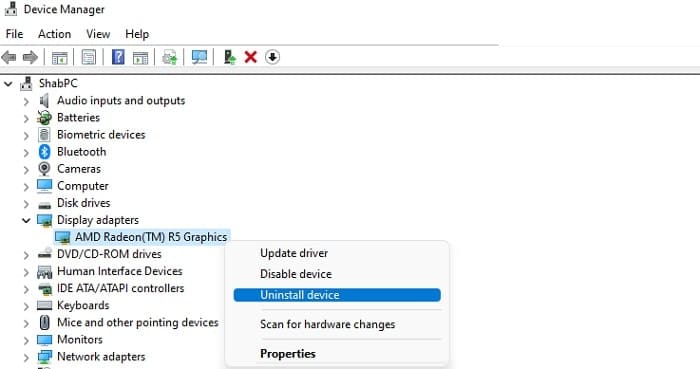
- Quindi selezionare Disinstallare il driver e nel menu successivo selezionare Prova a rimuovere il driver per questo dispositivo.
- Ora fai clic su disinstallazione e una volta disinstallato il driver grafico, riavviare il tuo sistema
- Al riavvio, lascia Installazione di Windows un driver grafico generico e controlla se la casella sullo schermo è scomparsa.
- Anzi, installare il driver OEM più recente come amministratore (scaricato sopra) come amministratore, quindi controlla se lo schermo non ha la casella traslucida.
Terminare i processi in Task Manager ed eseguire un avvio pulito del sistema
Se nessuna delle soluzioni precedenti ha funzionato nel tuo caso, la casella sullo schermo potrebbe essere il risultato di un processore bloccato durante il funzionamento o potrebbe essere causato da un'utilità applicativa di terze parti. In questo scenario, terminare tutti i processi non essenziali in Task Manager di sistema ed eseguire un avvio pulito del sistema può risolvere il problema.
- Fare clic con il tasto destro su Windows e aperto Gestore delle attività.
- Ora termina tutti i processi non essenziali uno per uno fino a quando la scatola non viene rimossa e viene individuato il processo problematico.
- Altrimenti controlla se l'esecuzione di un avvio pulito risolve il problema. Se è così, puoi trovare il problema abilitare il applicazioni/servizi uno per uno (che sono stati disabilitati durante il processo di avvio pulito) finché non viene trovato quello problematico.
Gli utenti segnalano che i seguenti elementi causano la comparsa di una finestra sullo schermo; se riscontrate uno di questi problemi, verificate se disabilitandoli o disinstallandoli si risolve:
- Applicazione Lenovo Vantage
- Modalità Picture-in-Picture di Chrome
- Zoom
- skype
A scopo illustrativo, analizzeremo la procedura di disinstallazione del client Zoom.
- Fare clic con il tasto destro su Finestra e aperto Applicazioni e caratteristiche.
- Ora, nel pannello di destra, cerca Zoom e fare clic tre ellissi verticale davanti ad esso.
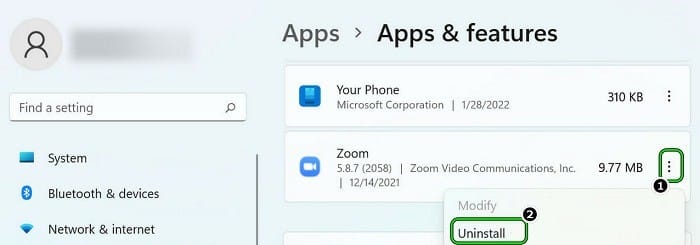
- Quindi selezionare disinstallazione e più tardi, conferma per disinstallare il client Zoom.
- Ora Sigue le istruzioni sullo schermo per disinstallare Zoom e, una volta terminato, riavviare il tuo computer.
- Al riavvio, si spera, non ci sarà una casella traslucida sullo schermo.
Spero che ciascuno dei nostri consigli ti sia utile. Grazie per visitare sempre il nostro portale, speriamo di vedervi in un prossimo post. Fino ad allora.

Mi chiamo Javier Chirinos e sono appassionato di tecnologia. Da quanto ricordo, ero appassionato di computer e videogiochi e quell'hobby è finito in un lavoro.
Da più di 15 anni pubblico articoli su tecnologia e gadget su Internet, in particolare in mundobytes.com
Sono anche un esperto di comunicazione e marketing online e ho conoscenza dello sviluppo di WordPress.