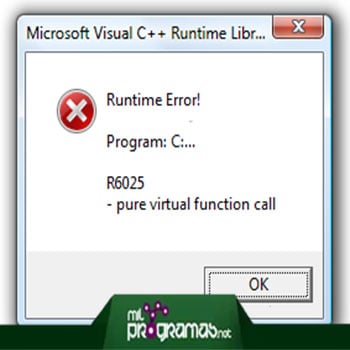
Vorresti sapere come correggere l'errore R6025 en Windows? Utilizzare Windows è diventato più semplice con ogni nuova edizione e aggiornamento. Tuttavia, dietro l'interfaccia utente grafica (GUI) di Windows, semplice da usare, si nasconde una libreria runtime che gestisce tutto il codice necessario per eseguire i programmi installati sul computer.
Questa libreria è invisibile all'utente finché un programma non si arresta in modo anomalo. Quando un programma fallisce, viene visualizzato un messaggio di errore in fase di runtime. Uno dei messaggi di errore più comuni è R6025.
Di seguito ti mostreremo alcune tecniche di base per risolvere il problema dietro il messaggio di errore ed evitare una chiamata al supporto software.
Quali sono le cause dell'errore di runtime?
Come abbiamo visto l'errore R6025, è dovuto a problemi di hardware o software. Nella maggior parte dei casi, il motivo potrebbe essere:
- Mancanza di spazio immagazzinamento.
- Funzionamento di programmi incompatibili.
- Virus.
- Presenza di il malware, ecc.
Questi problemi fanno sì che sullo schermo venga visualizzata una finestra di dialogo che indica la presenza di un errore di runtime, ma non fornisce informazioni sufficienti per eliminare l'errore. Potrebbe causare la perdita di dati o causare un errore irreparabile nel sistema.
Qui puoi conoscere: Correggi l'errore dell'host di installazione moderna
Opzioni per risolvere l'errore R6025
Ora, diamo un'occhiata alle seguenti opzioni che possono aiutarti a risolvere l'errore R6025 sul tuo computer Windows:
Opzione 1: arrestare il programma stesso.
Il programma deve essere chiuso tramite il file Task manager. Basta seguire questi passaggi:
- Fase 1: Per accedere a Task manager, fare clic con il pulsante destro del mouse su un'area vuota nella barra delle applicazioni.
- Fase 2: Scegli "Avvia Gestione attività". Quando viene visualizzata la finestra popup, selezionare la scheda "Applicazioni".
- Fase 3: Evidenziare il programma in fase di arresto e fare clic sul pulsante "Finire i compiti" nella parte inferiore della finestra.
NOTA: L'utilizzo di questo metodo per chiudere un programma garantisce che il programma venga chiuso completamente e risolverà l'errore R6025.
Opzione 2: pulire il registro nel database.
Il registro è il database centrale per le impostazioni e le opzioni del computer. Tutti i programmi installati sul computer utilizzano questo registro. A causa dell'uso di aggiornamenti costanti e pesanti, il registro potrebbe intasarsi. Questa ostruzione porta a messaggi di errore. La soluzione per l'errore R6025 in questo caso viene eseguita come segue:
- Fase 1: Installa un pulitore di registro ed eseguilo.
- Fase 2: eseguire prima il programma di spegnimento per verificare se il problema persiste.
Opzione 3: attiva gli aggiornamenti del programma.
Come gli aggiornamenti del sistema operativo, verrà aggiornata anche la maggior parte dei programmi sul computer. Il firewall di Windows impedisce a molti programmi di ricevere gli aggiornamenti necessari, il che comporterà messaggi di errore di runtime come R6025. Per consentire gli aggiornamenti del programma, procedi come segue:
- Fase 1: apri il Pannello di controllo e selezionare "Sistema di sicurezza" per accedere al firewall.
- Fase 2: In "Firewall di Windows", Scegli "Consenti programma tramite Windows Firewall".
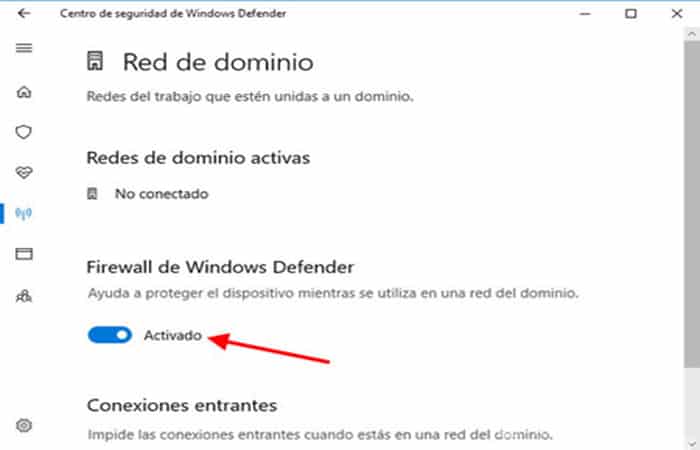
- Fase 3: Quindi fare clic sul pulsante "Cambia impostazioni".
- Fase 4: seleziona la casella accanto al nome del programma – produttore per consentire gli aggiornamenti.
- Fase 5: Se il programma non è nell'elenco, fare clic sul pulsante "Consenti un altro programma" e seguire le istruzioni per aggiungere il programma all'elenco.
- Fase 6: quando hai finito chiudi la finestra ed esegui il programma per vedere se il problema dell'errore R6025 è stato risolto.
Opzione 4: disinstallare il programma
I file di programma vengono danneggiati per vari motivi, dai virus alla cancellazione accidentale dei file. Un file di programma danneggiato può causare messaggi di errore R6025. Per risolvere questo errore, procedi nel seguente modo:
- Fase 1: Apri il Pannello di controllo e selezionare "Disinstallare un programma". Si aprirà una finestra con tutti i programmi installati sul computer.
- Fase 2: Selezionare il programma e fare clic sul pulsante «Disinstalla/Cambia». Seguire le istruzioni per rimuovere il programma.
- Fase 3: una volta rimosso dal programma, eseguire il programma di pulizia del registro.
Opzione 5: reinstallare il programma e scaricare gli aggiornamenti necessari.
- Fase 1: Installare il programma seguendo le istruzioni sul disco di installazione.
- Fase 2: Una volta installato il programma, andare in linea al sito Web del produttore del software.
- Fase 3: Cerca programmi aggiornati e Download servizi di pacchetti.
- Fase 4: scarica l'aggiornamento, la patch o il service pack appropriato.
- Fase 5: installa i file scaricati sul computer.
- Fase 6: avvia il programma reinstallato dopo l'installazione di eventuali aggiornamenti o hotfix.
Se nessuna di queste azioni ti ha aiutato a risolvere l'errore R6025, puoi provare le seguenti opzioni:
Opzioni per correggere l'errore di runtime R6025
Quando un programma in esecuzione sul sistema operativo Microsoft Windows si interrompe improvvisamente, il sistema operativo compila un rapporto di errore e quindi visualizza un messaggio di errore specifico sullo schermo per aiutare a risolvere il problema.
Se hai ricevuto il messaggio che dice: "Errore di runtime R6025 Chiamata di funzione virtuale pura", allora il programma che stai utilizzando è stato danneggiato in qualche modo e dovrai eliminarlo e reinstallarlo. Queste sono le istruzioni:
Opzione 6:
- Fase 1- Chiude completamente il programma che ha restituito il messaggio di errore di runtime R6205. Premere il tasto «Ctrl -Alt-Canc» e poi seleziona “Gestione attività di avvio”.
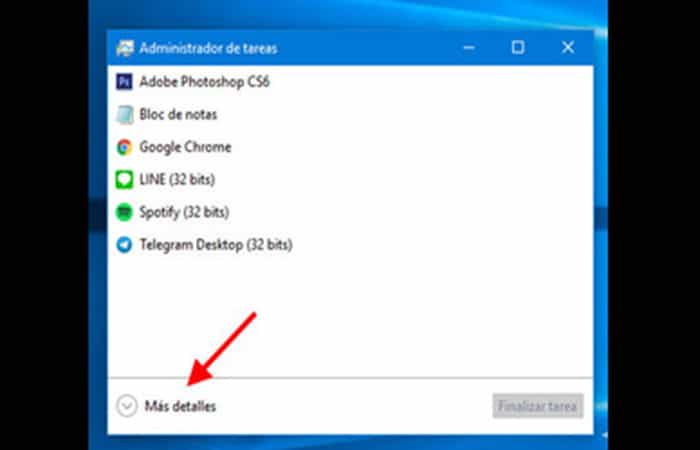
- Fase 2: fare clic sulla scheda "Processi" e fare clic sull'intestazione della colonna «Nome immagine». Scorri l'elenco dei programmi e assicurati che il programma originale che ha dato il messaggio di errore non sia nell'elenco. Fare clic sul nome del programma se è nell'elenco e scegliere «Termina processo».
- Fase 3: chiudere la finestra Task manager e fai clic sul pulsante "Inizio". Scegliere "Pannello di controllo" e scegliere "Disinstallare un programma" nella rubrica Programmi. Selezionare il programma che ha causato l'errore dall'elenco dei programmi attualmente installati e fare clic su «Disinstalla.
- Fase 4: fare clic sul pulsante Windows, digitare «Inizia cleanmgr» nella casella di ricerca e premere "Entra".
- Fase 5: Fare clic «File di tutti gli utenti» se richiesto e fare clic "Continua". Seleziona l'unità in cui è stato installato il programma, seleziona le caselle accanto a
- «File temporanei Internet».
- «File temporanei Internet».
- «Contenitore per il riciclaggio».
- «File di programma scaricati».
- e fare clic "Installa file di registro, Poi in Accettare e selezionare Cancella file.
- Fase 6: Attendi che il programma finisca di pulire i file sul tuo disco rigido. Riavviare il computer. Inserisci il CD e installalo per il programma rimosso in precedenza oppure vai al sito del produttore e scarica il programma.
- Passaggio 7 (Installa il programma):
- Paso 7.1: Aprire il software facendo doppio clic sulla sua icona sul desktop o facendo clic sul nome del programma nel menu "Start" in Tutti i programmi.
- Fase 7.2: Prova a utilizzare il programma per garantire che il messaggio di errore di runtime R6025 non appare ancora.
Altre 5 soluzioni per risolvere l'errore di runtime
Durante l'esecuzione di determinate attività nell'ambiente Windows, l'utente potrebbe riscontrare errori. Come errore di runtime di Windows. Sono piuttosto distruttivi e disturbanti per gli utenti che stanno lavorando su un compito importante.
Si verificano principalmente quando alcuni programmi non vengono eseguiti a causa di un errore hardware o software. Puoi eliminare questi errori seguendo semplici passaggi che ti mostreremo di seguito:
Opzione 1: risoluzione dell'"errore di runtime"
Passaggi fondamentali per risolverli: Questa sezione include i passaggi fondamentali e semplici risolvere r6025. Succede quando un programma esegue una funzione non valida in una funzione membro virtuale. Il compilatore genera quindi un errore quando compilare quel particolare programma.
- Fase 1: Inizia con la combinazione «Ctrl + Alt + Canc» e vai a Task Manager per verificare se ci sono programmi in esecuzione.
- Fase 2: premere la scheda «processi» per ottenere l'elenco ordinato per » nome utente".
- Fase 3: Questi problemi sono causati dal programma in esecuzione.
- Fase 4: È possibile utilizzare l'opzione “Finire i compiti” e termina tutti i programmi finché non trovi quello adatto a te. produce l'errore.
- Paso 5: Voi controllare l'errore di runtimedopo aver chiuso ciascun programma.
- Paso 6: Una volta che hai individuato il programma,vai a Pannello di controllo y disinstallare quel programma y i tuoi file
- Paso 7: Allora puoi reinstallare la versione più recente del software o del programma.
Opzione 2: riparare R6002 su Windows:
Questo è un tipo frequentemente osservato. La causa è il collegamento del programma ad un programma inesistente. In questo momento, il Il compilatore non può eseguire il programma e visualizza un errore sullo schermo. Per risolverlo, seguire i passaggi indicati di seguito:
- Fase 1: Apri il » Pannello di controllo".
- Fase 2: Nella sezione "Programmi«, seleziona l'opzione «Disinstallare un programma«.
- Fase 3: Fare clic Pacchetti Microsoft Visual C++ installati.
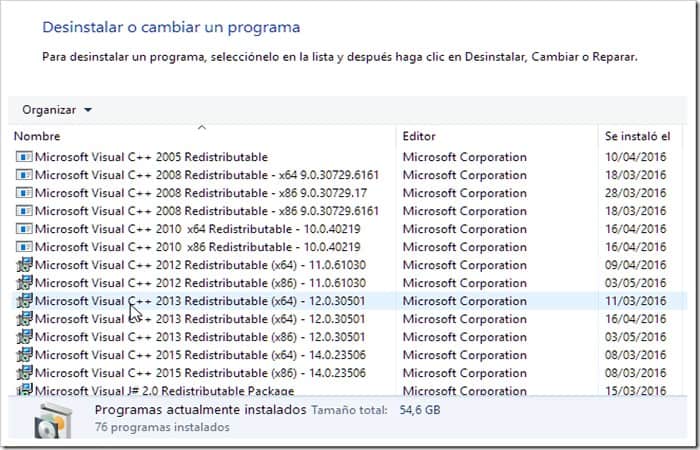
- Paso 4: Disinstallare questi pacchetti.
- Paso 5: dopo disinstallare, riavvia il sistema.
- Paso 6: Quando il sistema si avvia, vai a aSito Web Microsoft, e da lì puoi Scarica i pacchetti Visual C++.
- Paso 7: Installa i pacchetti e controlla quelli che devono essere rimossi.
Opzione 3: passaggi per risolverlo in Windows r6034:
Il motivo potrebbe essere file corrotti, problemi con il driver del dispositivo, file mancanti, virus, ecc.
In questo caso, il compilatore non puoi eseguire il programma a causa di file difettosi che interferiscono con il programma in esecuzione. È molto difficile trovare l'errore particolare che ha creato il programma. Per risolverlo fai questo:
- Fase 1: avvia correttamente il sistema.
- Fase 2: Dopo il iniziazione, apri il menu «Inizio«.
- Fase 3: In la casella di ricerca, scrive "msconfig» e premere il chiave«entra".
- Fase 4: sullo schermo verrà visualizzata una finestra di dialogo chiamata Configurazione di sistema.
- Paso 5: Nel "Generale«, fare clic su «Avvio selettivo".
- Paso 6: Deseleziona l'opzione «Carica elementi di avvio".
- Paso 7: Seleziona la casella «Nascondi tutti i servizi Microsoft» nella scheda “Servizi".
- Paso 8: Fare clic sul pulsante «Disabilitare tutto".
- Paso 9: Dopo aver cliccato su «Accettare«, riavvia il sistema.
Opzione 4: il modo più comune per risolvere questi problemi: (Microsoft Visual C++)
Per correggere l'errore R6025 puoi provare a risolverli avviare il sistema in modalità sicura. quando si avvia il sistema in modalità provvisoria, apri da solo i file necessari per il pieno funzionamento del sistema operativo, lasciando da parte gli altri file non necessari durante l'avvio. Segui i passaggi seguenti su come avviare il sistema in modalità provvisoria:
- Fase 1: Riavvia il tuo PCe tieni premuto Tasto F8 durante iniziazione.
- Fase 2: Apparirà una nuova finestra chiamata «opzioni Boot Avanzate» sullo schermo. Usa i tasti freccia sulla tastiera per entrare in modalità provvisoria.
- Paso 3: Seleziona la modalità "Sicuro"e premere il chiave «entra".
- Paso 4: Aspettare Il sistema si avvia in modalità provvisoria.
Opzione 5: risoluzione dei problemi con Esplora risorse:
- Errori di registro: Suelen Crea problemi all'interno sistema mentre il programma è in esecuzione e, inoltre, possono causare a «Errore di runtime R6025″. Windows conserva un registro di tutti i driver necessari e un file di registro danneggiato può rendere difficile l'esecuzione di un programma.
- File persi: Quando I file necessari per l'esecuzione risultano mancanti, spostati o eliminati, la il programma non può essere compilato e questo si tradurrà in un “Errore di runtime R6025«.
- Driver obsoleti: assicurati che i driver siano aggiornati per evitare problemi durante l'esecuzione di qualsiasi attività o programma.
Spero che ora posso Correggi l'errore WindowsRuntime R6025 e conoscere il motivo della sua comparsa. Ma ti suggeriamo di farlo frammentazione del disco a intervalli regolari per evitare tali errori. Questo manterrà il tuo il sistema funziona in modo efficiente e rapido.
Domande frequenti
Ora che abbiamo spiegato cosa significa “error R6025 at runtime”, le ragioni di questo errore e come risolverlo, lasciatemi rispondere ad alcune delle domande correlate che spesso vengono poste da molti utenti.
- P:Che cos'è l'errore? R6025 runtime” di Microsoft Visual C++?
- R:Possono verificarsi quando il Software installato sul tuo computer è in conflitto con uno o più componenti di Microsoft Windows.
- P:Come posso correggerne uno, Visual C++?
- R: Segui i passaggi:
- Paso 1: Chiudi tutti i programmi aperti.
- Fase 2: premere il tasto Tasto Windows + R per aprire il comando Esegui.
- Fase 3:Inserisci “cpl" (Aggiungere o rimuovere programmi) e premere OK.
- Paso 4: selezionare tutti i programmi Microsoft Visual C++ installati.
- Paso 5: Clicca su "disinstallazione» e seguire le istruzioni sullo schermo.
- Fase 6: scaricare e installare una nuova copia di Microsoft Visual C++ dal sito Web Microsoft.
- P:Cosa significa "R6025 Errore di runtime” su un sito web?
- R: Previene Internet Explorer funziona correttamente. Quando un sito web utilizza il codice HTML che non è compatibile con la funzionalità del browser web, questo errore viene visualizzato in Internet Explorer.
Potrebbe piacerti anche:Correzione dell'errore Nessuna connessione Internet su W10
Conclusione
Una volta capito qual è o significa l'errore R6025, si consiglia di eseguire a deframmentazione disco normale sul tuo PC, oltre a seguire i suggerimenti forniti sopra su come correggere questo errore. Ogni PC Windows è dotato di un'utilità di deframmentazione che riorganizza i dati sul disco rigido e raccoglie file frammentati. Questo non solo eviterà in larga misura i problemi di Windows, ma farà anche il tuo computer funziona più velocemente e efficiente. Speriamo di averti aiutato.

Mi chiamo Javier Chirinos e sono appassionato di tecnologia. Da quanto ricordo, ero appassionato di computer e videogiochi e quell'hobby è finito in un lavoro.
Da più di 15 anni pubblico articoli su tecnologia e gadget su Internet, in particolare in mundobytes.com
Sono anche un esperto di comunicazione e marketing online e ho conoscenza dello sviluppo di WordPress.