- ASIO e WASAPI consentono di bypassare il mixer Windows per ridurre la latenza e migliorare la fedeltà audio.
- ASIO è orientato alla registrazione e produzione musicale, con controllo diretto di buffer, input, output e formati ad alta risoluzione.
- La funzionalità esclusiva di WASAPI è ideale per la riproduzione audiofila su PC, offrendo un routing bit-perfect senza la necessità di autisti aggiuntivo.
- La scelta del sistema di pilotaggio e dei parametri di campionamento deve essere adattata all'uso: ascolto critico, registrazione o monitoraggio in tempo reale.
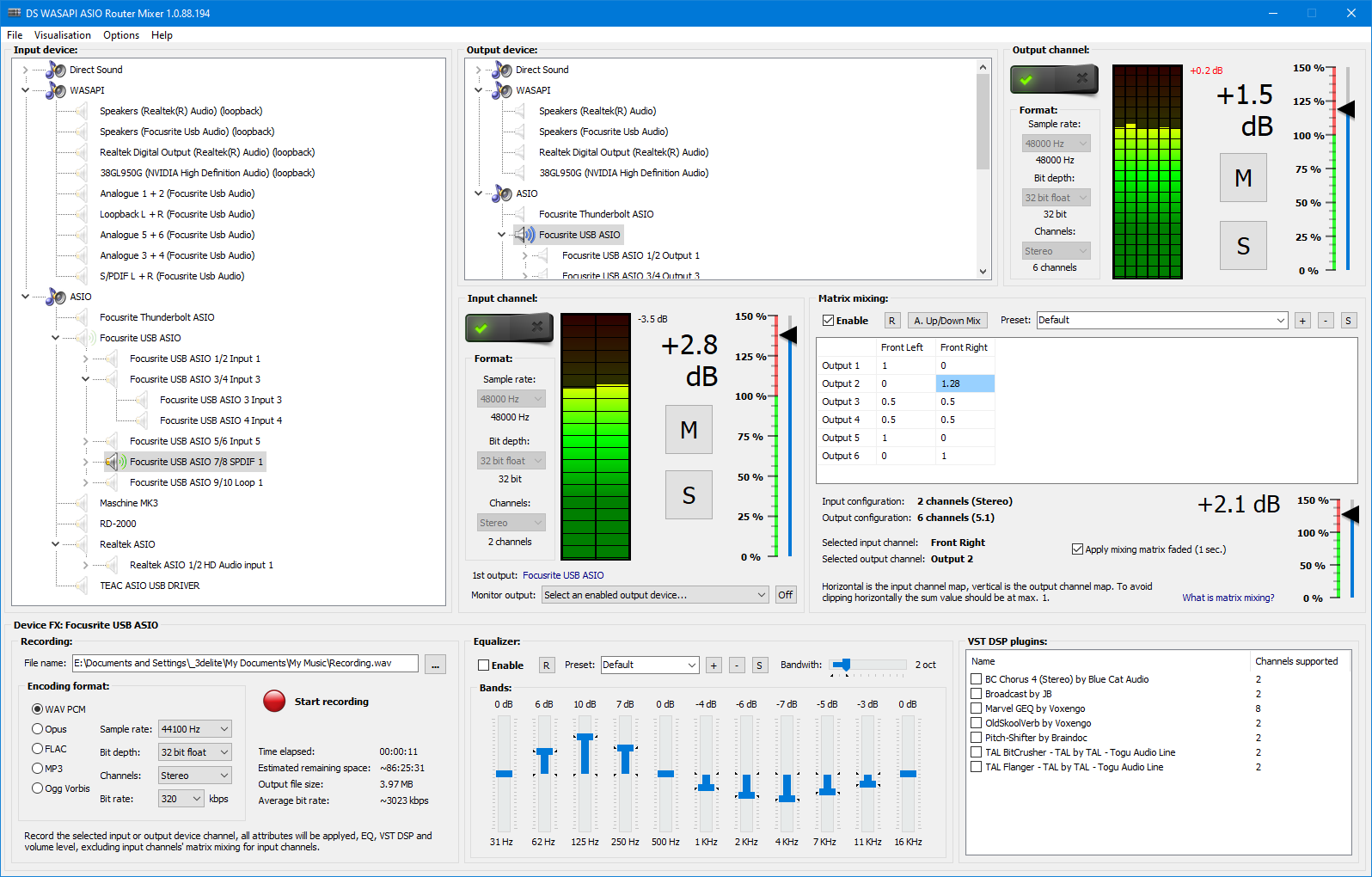
Se hai appena acquistato un DAC o un amplificatore per cuffie di fascia media/alta e hai letto da qualche parte che Windows non è esattamente il miglior amico dell'audio ad alta fedeltà.È normale che vi siate imbattuti in due termini chiave: ASIO e WASAPI. E, naturalmente, sorgono domande: bisogna scaricarli? Sono inclusi nel DAC? Migliorano davvero la qualità del suono? E quella temuta latenza?
Inoltre, se usi lettori come Foobar2000, DAW come Samplitude o schede audio dedicate come Xonar o interfacce come Focusrite, vedrai che tutti ne parlano "Saltare il mix di Windows" per ottenere un audio bit-perfect ed evitiamo di dover modificare la frequenza di campionamento in tre punti diversi. Organizziamo tutti questi concetti, spieghiamoli con calma e chiariamo quando è opportuno utilizzare ASIO, quando WASAPI e cosa ci si può aspettare nella pratica.
Cosa sono ASIO e WASAPI e perché tutto questo clamore?
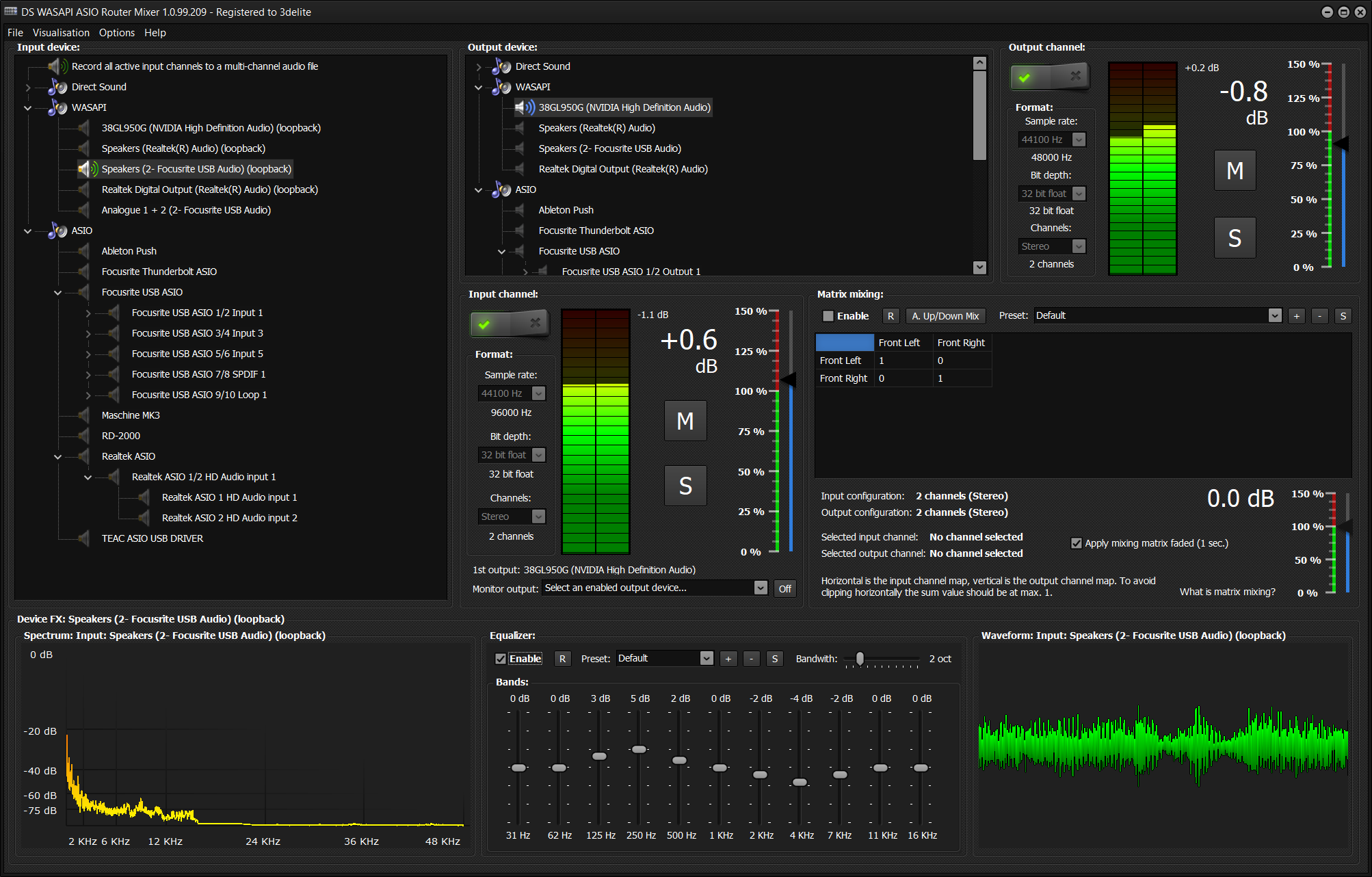
Su un PC Windows, il suono in genere passa attraverso una serie di livelli di sistema e mixer prima di raggiungere gli altoparlanti o le cuffie, il che significa che Windows funge da intermediario tra l'applicazione e la scheda audio.ASIO e WASAPI sono due modi per ridurre o addirittura saltare parte di quel "percorso" per ottenere qualità, controllo e, soprattutto, meno latenza.
ASIO (ingresso/uscita flusso audio) È uno standard creato da Steinberg per consentire ai software audio professionali (DAW, registratori, strumenti virtuali, ecc.) di comunicare quasi direttamente con l'interfaccia audio. È stato progettato per l'uso in studio e in registrazione, privilegiando la latenza minima e un controllo molto preciso di ingressi e uscite.
WASAPI (API della sessione audio di Windows) È la moderna API audio di Windows. Consente due modalità di funzionamento: la tradizionale modalità condivisa, in cui Windows mixa comunque tutto, e la modalità esclusiva, che è quella a cui siamo interessati per l'audio di alta qualità, poiché Consente a un'applicazione di assumere il controllo esclusivo del dispositivo audio. e bypassare il mixer di sistema.
Nelle conversazioni quotidiane, quando le persone parlano di migliorare la qualità del suono in Windows, di solito intendono utilizzare ASIO o WASAPI in modalità esclusiva per impedire al sistema di modificare la frequenza di campionamento, di modificare il volume o di applicare elaborazioni indesiderate tra il programma e il DAC o l'interfaccia.
Come funziona l'audio in Windows senza ASIO o WASAPI esclusivo
La maggior parte dei computer è dotata di una scheda grafica integrata (Realtek e simili) progettata per giocofilm, videochiamate e suoni di sistemaQueste schede non sono adatte alla registrazione professionale o all'audio per audiofili. In genere utilizzano driver come MME, DirectSound, DirectX o driver generici e funzionano in modalità condivisa tramite il mixer di Windows.
In tale modalità, il sistema stabilisce un frequenza di campionamento e profondità di bit “globale” (ad esempio, 48 kHz / 16 bit) nel pannello audio di Windows. Tutto l'audio dell'applicazione passa attraverso questo mixer, che lo converte e lo adatta a questa impostazione. Se riproduci un file a 44,1 kHz e Windows è impostato su 48 kHz, il file verrà ricampionato.
Questa funzionalità è molto comoda per l'utente medio, perché Puoi avere una partita allo stesso tempo, SpotifyYouTube e notifiche di sistema Suona benissimo senza doverti preoccupare di nulla. Ma ha due svantaggi per chi cerca un audio di qualità o di qualità elevata: c'è più latenza e, inoltre, è quasi impossibile mantenere un percorso audio veramente "bit-perfect".
Ecco perché molti utenti, quando acquistano un nuovo DAC dedicato come un SMSL SH6/SU6 o un'interfaccia esterna, cercano Modi per bypassare il mixer di WindowsEd è qui che entrano in gioco ASIO e WASAPI in modalità esclusiva.
Cosa offre ASIO: bassa latenza e accesso diretto
ASIO è stato progettato con un'idea in mente: ridurre al minimo la latenza e consentire ai programmi di accedere direttamente all'interfaccia audiosenza dover passare attraverso livelli aggiuntivi del sistema operativo. Questo è fondamentale quando si desidera registrare uno strumento, cantare con monitoraggio in tempo reale o suonare una tastiera MIDI con strumenti virtuali.
La latenza è, fondamentalmente, il ritardo tra ciò che fai e ciò che sentiSe si parla in un microfono e il segnale impiega troppo tempo per tornare alle cuffie, il risultato è fastidioso e può persino risultare inutilizzabile per suonare o cantare. Questo ritardo si misura in millisecondi (ms) e più basso è il valore, più naturale risulta il monitoraggio. Un ritardo di 1.000 ms equivale a un secondo intero, il che è del tutto inaccettabile in un contesto musicale.
Con ASIO, il programma comunica quasi direttamente con l'interfaccia e può regolare la dimensione dei buffer audio. Più piccolo è il buffer, minore è la latenza.Tuttavia, questo aumenta anche il carico sul processore e il rischio di clic o interruzioni se l'hardware non è all'altezza del compito. Questo problema è gestito tramite il pannello di controllo del driver ASIO, incluso con l'interfaccia.
Un vantaggio importante dell'ASIO sulle interfacce dedicate è che di solito consente Profondità di 24 bit e frequenze di campionamento elevate (96 kHz, 192 kHz, ecc.), sfruttando al massimo le capacità di hardwareCiò si traduce in una gamma dinamica più ampia, meno rumore di fondo e una migliore risposta quando si lavora a bassi volumi, il che è importante sia per la registrazione che per l'ascolto critico.
Inoltre, un driver ASIO ben integrato consente gestire più input e output in modo coerenteIn altre parole, selezioni l'interfaccia come dispositivo ASIO nella tua DAW e automaticamente tutti i suoi ingressi microfono, linee, uscite monitor, ecc. saranno accessibili nel software senza dover andare dispositivo per dispositivo in Windows.
Driver ASIO: proprietari e ASIO4ALL
ASIO non è una parte nativa di Windows: È necessario un driver ASIO specifico.La maggior parte delle interfacce audio da studio (Focusrite, Motu, RME, ecc.) include un driver ASIO integrato, insieme a un pannello di controllo e opzioni di latenza. Questi driver sono solitamente la soluzione migliore, quando disponibili, in quanto ottimizzati per l'hardware specifico.
Invece, molte schede audio integrate o dispositivi di consumo (schede madri standard, alcuni DAC) USB I programmi semplici non sono dotati di un driver ASIO specifico. In questi casi, entra in gioco ASIO4ALL, un driver generico che funge da "livello" ASIO sopra gli altri driver Windows, consentendo ai programmi che supportano solo ASIO di funzionare con hardware che non dispone di un driver ASIO nativo.
È importante capire che ASIO, in quanto tecnologia Steinberg, non è un software liberoe la sua implementazione è soggetta a licenza. Programmi come Audacity, ad esempio, non possono includere il supporto ASIO di default nella loro versione ufficiale, sebbene una versione personalizzata del programma con supporto ASIO possa essere compilata dall'utente.
Le principali DAW commerciali (Pro Tools, Ableton Live, Cubase, Samplitude, ecc.) Sì, offrono il supporto ASIO nativo.Nelle impostazioni audio puoi selezionare ASIO come sistema driver, scegliere il dispositivo specifico e quindi regolare la latenza dal pannello del driver.
Parametri audio chiave con ASIO: profondità di bit e frequenza di campionamento
Quando si lavora con un driver ASIO per la registrazione o la produzione, uno dei primi passi è scegliere profondità di bit e frequenza di campionamento appropriato. Ciò influisce sia sulla qualità che sul carico sul sistema e sulla latenza percepita.
La profondità di bit Questo indica la quantità di informazioni memorizzate in ogni campione. Una maggiore profondità di bit fornisce più spazio per rappresentare accuratamente le differenze di livello e una gamma dinamica più ampia. Lo standard CD è a 16 bit, mentre molte interfacce moderne, come la Focusrite Solo di seconda generazione, consentono fino a 24 bit, con conseguente riduzione del rumore di quantizzazione e maggiore headroom per l'elaborazione del segnale.
La frequenza di campionamento Questo determina quanti campioni al secondo vengono prelevati dal segnale. Un CD audio standard funziona a 44.100 Hz (o 44,1 kHz), ma molte interfacce supportano 48 kHz, 88,2 kHz, 96 kHz, 176,4 kHz o persino 192 kHz. Maggiore è il numero di campioni al secondo, maggiore è il "dettaglio" temporale del segnale catturato.
Il problema pratico è che Maggiore è la frequenza e la profondità di bit, maggiore è la quantità di dati da gestire.Ciò significa file più grandi in fase di registrazione, ma anche un carico maggiore sul processore e sul bus dati, e potenzialmente una latenza maggiore se non si regola correttamente la dimensione del buffer. Trovare il giusto equilibrio è fondamentale: valori come 24 bit/44,1 kHz o 48 kHz rappresentano solitamente un buon compromesso per molti scenari.
Nelle situazioni in cui è necessario monitoraggio in tempo reale (come suonare la chitarra tramite un simulatore di amplificatore o seguire la traccia mentre si canta), ridurre la latenza è fondamentale, anche se ciò significa non sfruttare al massimo tutte le impostazioni di qualità. Applicazioni come il gioco Rocksmith, ad esempio, consigliano di utilizzare 16 bit e 48 kHz proprio perché questa impostazione aiuta a mantenere bassa la latenza senza sovraccaricare eccessivamente il sistema.
Che cos'è WASAPI e come aiuta nella riproduzione audio?
WASAPI è il moderna interfaccia audio di Windows e la base su cui molte applicazioni attuali comunicano con il sistema audio. A differenza dei metodi precedenti, WASAPI consente un controllo più preciso delle sessioni audio e, cosa più interessante, una modalità dedicata che ricorda da vicino l'approccio ASIO nel bypassare il mixer di Windows.
In modalità condivisa, WASAPI si comporta in modo simile a DirectSound: È possibile eseguire più app contemporaneamente Windows quindi mixa tutto alla frequenza e alla profondità di bit configurate sul dispositivo. Questa è la modalità standard per l'utente medio che non vuole complicare le cose.
In modalità esclusiva, un programma può aprire il dispositivo audio in modo che nessun'altra applicazione può utilizzarlo mentre dura quella sessioneIn questo modo si evita che Windows debba mixare alcunché, si riduce la possibilità di un ricampionamento involontario e si consente all'applicazione di fornire i dati audio alla frequenza di campionamento originale del file (44,1 kHz, 96 kHz, ecc.), ottenendo una riproduzione molto più "pulita".
Nel contesto della riproduzione audiofila, molti lettori musicali, come Foobar2000, JRiver o simili, offrono plugin o output specifici per WASAPIAbilitandoli, è possibile ottenere un percorso bit-perfect verso il DAC, a patto che l'hardware supporti tali frequenze di campionamento e che il sistema non forzi le conversioni.
A differenza di ASIO, WASAPI fa parte di Windows, quindi non è necessario installare un driver aggiuntivo specifico per utilizzarlo, oltre avere i driver del dispositivo audio installati correttamente (DAC USB, scheda audio interna, ecc.). Ciò lo rende molto pratico quando non si dispone di un driver ASIO ufficiale o non si vuole ricorrere a soluzioni come ASIO4ALL.
ASIO vs WASAPI: differenze pratiche
In uno scenario di ascolto musicale domestico con un DAC USB, ci si potrebbe chiedere se abbia senso usare ASIO o usare esclusivamente WASAPI. Da un punto di vista pratico, entrambi i metodi sono validi. Riescono a bypassare il mixer generale di Windows e offrono un percorso audio più diretto, ma ci sono sfumature importanti nella sua filosofia e nel suo utilizzo tipico.
L'ASIO si concentra maggiormente su ambienti di lavoro e di registrazione professionalidove la priorità assoluta è ridurre al minimo la latenza sia in ingresso (microfono, strumenti) che in uscita (monitor, cuffie). Di solito è la scelta naturale nelle DAW e negli studi domestici o professionali.
WASAPI, soprattutto in modalità esclusiva, si adatta molto bene a riproduzione audio di alta qualitàIn questo caso, l'elaborazione del segnale in tempo reale è meno necessaria e si pone maggiore enfasi sulla preservazione dell'integrità del file e sull'evitare elaborazioni intermedie. È ideale per lettori come Foobar2000, quando si desidera semplicemente ascoltare musica senza dover gestire driver aggiuntivi.
Va detto che alcuni utenti, con certe combinazioni di Windows e hardware, trovano che altri output come nocciolo Streaming (KS) Offrono comunque risultati migliori o maggiore stabilità. Nei forum audio, è comune leggere di persone che, dopo aver provato ASIO, WASAPI e KS, si attengono a quello che offre le prestazioni migliori con il loro DAC e la loro versione di Windows, sebbene non esista una regola universale.
Se il tuo obiettivo principale è ascoltare musica di alta qualità con un DAC come un SMSL, è molto probabile che L'esclusività WASAPI è più che sufficienteSe invece si desidera registrare voci o strumenti in tempo reale e si ha bisogno di monitorare se stessi senza ritardi evidenti, allora la cosa più logica da fare è utilizzare ASIO (preferibilmente il driver ufficiale della propria interfaccia) e regolarne i parametri di latenza.
Come usare Foobar2000 per bypassare il mixer di Windows
Uno dei lettori audio più popolari tra gli appassionati di PC è Foobar2000. È leggero, altamente configurabile e, soprattutto, consente di utilizzare output avanzati come WASAPI o ASIO per inviare l'audio direttamente al dispositivo, bypassando il mixer standard di Windows.
Il processo generale di solito prevede il download dal sito Web ufficiale del componenti di output corrispondenti (ad esempio, il componente WASAPI o ASIO per Foobar2000), installarli sul lettore e quindi scegliere quel tipo di output nelle impostazioni audio del programma.
Una volta installati i componenti, quando si collega il DAC o l'interfaccia e si aggiornano i driver, Foobar2000 mostrerà il dispositivo come disponibile. Nella sezione di output WASAPI (esclusiva), ASIO o KS, a seconda dei moduli installati, è sufficiente selezionarla per inviare l'audio direttamente a quel dispositivo, bypassando il mix di Windows.
In questo modo ottieni esattamente ciò che molti utenti desiderano: non dover continuare a cambiare la frequenza di campionamento in tre punti (Mixer Windows, controllo della scheda audio e lettore). Foobar stesso può offrire la possibilità di lavorare in bit-perfect, inviando il file al DAC esattamente così com'è, senza conversioni aggiuntive da parte del sistema operativo.
Interazione con schede audio dedicate e DAC esterni
Se si utilizza una scheda audio dedicata come una Xonar o un DAC USB come l'SMSL, la domanda tipica è se sarà necessario toccare sia le impostazioni di Windows che il dispositivo stesso per garantire che tutto funzioni alla corretta frequenza di campionamento. È facile perdersi tra i pannelli di controllo.
Il modo più semplice per evitare conflitti è lasciare Windows con una configurazione più o meno neutra e, per una riproduzione seria, Utilizzare applicazioni che controllano direttamente il dispositivo tramite ASIO o WASAPI esclusivoIn questo modo, il lettore si occupa di adattare la sessione audio alla frequenza del file, senza che Windows interferisca durante il processo.
In molti DAC e schede audio dedicate, il dispositivo si adatta automaticamente alla frequenza inviata dall'applicazione tramite il driver. Ad esempio, se si riproduce un file a 44,1 kHz utilizzando WASAPI dedicata, il DAC passa a 44,1 kHz; se si riproduce un file a 96 kHz, si adatta di nuovo. Non è necessario... modifica manuale nel pannello audio di Windows ogni volta
Se a tutto questo si aggiunge un lettore ben configurato, l'esperienza utente risulta molto più pulita: è possibile passare da un brano all'altro con risoluzioni diverse senza preoccuparsi di nulla e mantenendo un percorso audio fedele, praticamente privo di ricampionamenti non necessari.
Per gli utenti che giocano o guardano video sullo stesso PC, l'approccio usuale è Riserva l'uscita esclusiva (ASIO/WASAPI) per l'ascolto dedicato e lasciare la modalità di condivisione di Windows per il resto delle applicazioni, che continueranno a utilizzare DirectSound o WASAPI condiviso senza interferire quando il dispositivo è in uso esclusivo da parte del lettore.
Utilizzo di ASIO/WASAPI nelle DAW e monitoraggio in tempo reale
Nei programmi di produzione musicale come Samplitude Music Studio, Cubase, Ableton o simili, è molto comune trovare messaggi come: “Per il monitoraggio in tempo reale degli strumenti software, è necessario attivare il sistema di driver ASIO/WASAPI, il monitoraggio del software e il monitoraggio degli input…”Ciò accade perché il programma deve accedere a un sistema audio che garantisca bassa latenza e controllo sul percorso del segnale.
Su un computer con Windows 8 o versione successiva, la procedura standard è solitamente quella di aprire le preferenze audio della DAW e Scegli ASIO o WASAPI come sistema di driverSe l'interfaccia ha un proprio driver ASIO, normalmente dovresti selezionarlo; in caso contrario, puoi provare WASAPI o un driver generico come ASIO4ALL.
Dopo aver selezionato il sistema audio, sarà necessario attivare le opzioni all'interno della DAW. monitoraggio software o monitoraggio FXe il monitoraggio in ingresso (REC M o simile) sulle tracce che si intende registrare. Questo indica al programma di ascoltare il segnale in ingresso e di inviarlo elaborato alle cuffie o ai monitor in tempo reale.
Se uno qualsiasi di questi elementi non è configurato (ad esempio, si sta ancora utilizzando MME/DirectSound invece di ASIO/WASAPI, o non è abilitato il monitoraggio degli input), il programma non sarà in grado di fornire tale monitoraggio in tempo reale e Verranno visualizzati avvisi simili a quelli nell'esempio di Samplitude..
La chiave è che, affinché tutto questo funzioni bene, È necessario un percorso audio progettato per una bassa latenza.Ed è questo che forniscono ASIO e, in misura minore, WASAPI, non driver più vecchi come MME o DirectSound, che sono progettati per usi più generali.
Latenza, qualità e selezione dei parametri in base all'uso
Scegliere tra dare priorità alla latenza o alla massima qualità è una decisione che dipende dal contesto. Se stai registrando ma Non è necessario ascoltare il feedback in tempo reale. (Ad esempio, se si registra una chitarra seguendo una traccia preimpostata senza monitorare la propria voce attraverso gli altoparlanti), una latenza leggermente maggiore non è un problema, perché è possibile allineare la ripresa nella DAW spostandola di qualche millisecondo.
Tuttavia, quando la situazione richiede che ciò che fai e ciò che senti accadano praticamente nello stesso momento, come quando suoni uno strumento virtuale o canti con degli effetti, Un'elevata latenza può rendere l'esperienza molto spiacevole.In tal caso, di solito è preferibile ridurre la dimensione del buffer e utilizzare parametri di campionamento più moderati, anziché spingere la qualità teorica al massimo.
Un compromesso comune è quello di lavorare a 24 bit, ma mantenere la frequenza di campionamento a 44,1 kHz o 48 kHz durante la registrazione, perché questi valori offrono Ottima qualità e carico ragionevole sul sistemaQuindi, se il progetto lo richiede, si può ricorrere al sovracampionamento o a un rimbalzo finale su un'altra frequenza, anche se in molti casi non si ottengono vantaggi udibili.
Per riprodurre musica senza elaborazione in tempo reale, come su un sistema audiofilo da salotto, La latenza cessa di essere un problema rilevanteL'importante è che il percorso sia il più pulito possibile e rispetti il file originale. In questo scenario, scegliere WASAPI o ASIO esclusivi con la frequenza di campionamento nativa del file ha perfettamente senso.
In questo modo, potrai godere di un'esperienza molto vicina a quella offerta dai giocatori più appassionati, con il vantaggio di flessibilità del PCa condizione che l'utente comprenda e configuri correttamente le opzioni di driver e formato disponibili.
Tutto ciò che abbiamo visto chiarisce che ASIO e WASAPI non sono "programmi magici" che si installano per migliorare la qualità del suono come un filtro, ma Diversi modi per comunicare le tue applicazioni con l'hardware audioCon chiare implicazioni in termini di latenza, fedeltà e controllo. Utilizzati con saggezza, consentono a un PC Windows di diventare uno strumento molto valido sia per l'ascolto di musica di alta qualità che per la registrazione e la produzione, senza dover lottare costantemente con il mixer di sistema o modificare la frequenza di campionamento in tre diversi menu.

Scrittore appassionato del mondo dei byte e della tecnologia in generale. Adoro condividere le mie conoscenze attraverso la scrittura, ed è quello che farò in questo blog, mostrarti tutte le cose più interessanti su gadget, software, hardware, tendenze tecnologiche e altro ancora. Il mio obiettivo è aiutarti a navigare nel mondo digitale in modo semplice e divertente.