Con la tecnologia che si evolve a una velocità vertiginosa, si potrebbe pensare che sia impossibile stare al passo con tutto. Innumerevoli alternative gratuite e popolari, così come programmi per screenshot meno conosciuti, sono apparsi silenziosamente quest'anno. Tuttavia, non preoccupatevi, perché abbiamo compilato un elenco dei sette migliori programmi gratuiti per screenshot e tutto ciò che dovete sapere su di essi.
I 7 migliori programmi per acquisire screenshot.
Vediamo insieme i 7 migliori programmi per fare screenshot.
1. Reg.schermo.
È considerato il miglior strumento di acquisizione schermo per comunicazioni aziendali rapide e sicure. L'interfaccia intuitiva di ScreenRec da sola basterebbe a renderlo la migliore app di acquisizione schermo, ma c'è un altro aspetto in cui supera molti altri programmi: la condivisione privata istantanea.
L' app Screenrec è molto minimalista. Non è sovraccarica di funzioni superflue e non richiede un manuale utente di 100 pagine per funzionare. Anzi, non richiede affatto un manuale.
Per acquisire uno screenshot, è sufficiente premere Alt + S o il pulsante Fotocamera. Inoltre, ScreenRec offre anche funzionalità di acquisizione video, trasformandosi di fatto in uno strumento per la registrazione dello schermo e lo streaming video, tra le altre cose.
Questo software per screenshot viene fornito con gli strumenti di base per modificare e annotare gli screenshot, come caselle di commento, frecce, rettangoli, caselle di testo. Hai anche la possibilità di salvare lo screenshot come file di immagine digitale e aprirlo in un programma di editing di immagini professionale di tua scelta.
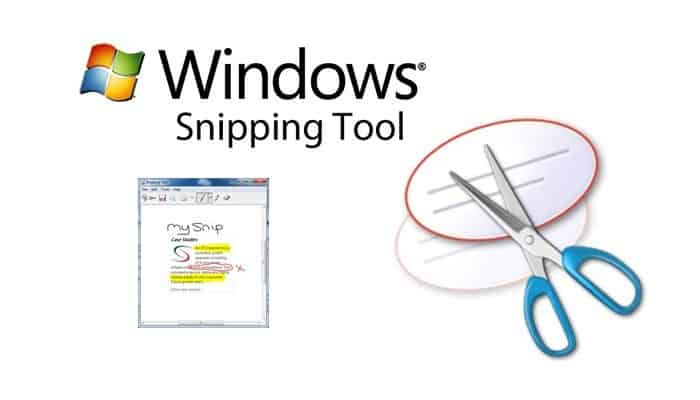
2. Strumento di cattura di Windows.
Se sei stanco di premere il tasto "Stamp" e incollare le tue schermate in Paint, lo Strumento di cattura di Windows può esserti d'aiuto.
Nascosta nei menu, questa semplice app per screenshot di Windows cerca di mantenere le cose semplici e basilari. Per trovare lo strumento di snipping di Windows, fai clic su "Start" e digita "snipping".
Non ci si aspetta molto da uno strumento di screenshot integrato in Windows, ma dobbiamo ammettere che lo Strumento di cattura è una piacevole sorpresa. È ben organizzato e facile da usare. Una funzione particolarmente utile è l'acquisizione ritardata, che consente di catturare i menu che compaiono quando si passa il mouse sopra lo schermo. Inoltre, come ScreenRec , lo Strumento di cattura di Windows ha un pulsante "Copia negli appunti", che fa risparmiare clic del mouse.
Lo Strumento di cattura è utile per fare screenshot, ma a dire il vero, l'editor di screenshot è come una versione ridotta di Paint. Altrimenti, avrebbe potuto essere il miglior software gratuito per screenshot per Windows 10.
È possibile salvare la schermata (o ritagliarla, se si preferisce) localmente oppure inviarla tramite e-mail direttamente dalla finestra dell'applicazione. Lo Strumento di cattura di Windows è generalmente veloce e la sua semplicità lo rende molto facile da usare.
3. SnapDraw.
SnapDraw è un programma per PC che permette di acquisire istantanee con così tante funzioni di modifica e annotazione che potreste sentirvi facilmente sopraffatti. L'interfaccia è ben organizzata e le numerose opzioni di modifica sembrano adattarsi perfettamente al bordo della finestra. Questo offre ampio spazio per visualizzare e modificare le immagini.
L'editor di immagini di SnapDraw potrebbe andare ben oltre le esigenze della maggior parte degli utenti. Offre effetti di rotazione 3D, riflessi, filigrane, immagini di sfondo e opzioni di colore. Se avete davvero bisogno di un editor di screenshot avanzato, potreste voler provare questo software di acquisizione schermo.
SnapDraw consente di salvare le immagini direttamente su un server o di condividerle tramite e-mail.
4. Gadwin.
Se cerchi il software per screenshot più semplice per Windows, puoi provare Gadwin . Rispetto allo Strumento di cattura di Windows, Gadwin potrebbe essere definito un programma " essenziale " perché non offre alcuno strumento di modifica. Ma se ti serve solo uno strumento di base, Gadwin può fare al caso tuo.
Similmente a un telecomando, sono presenti diversi pulsanti disposti in cerchio con un pulsante per lo screenshot al centro. Purtroppo, la versione gratuita di Gadwin consente solo di effettuare screenshot senza modifiche. Tuttavia, è possibile acquistare Gadwin Professional, che permette di modificare gli screenshot e aggiungere annotazioni.
Le schermate vengono salvate nella cartella Le mie immagini sul tuo computer e potresti avere difficoltà a trovarle all'inizio. Devi andare su "Cronologia scatti" e fare clic con il pulsante destro del mouse su uno screenshot per accedere al file immagine effettivo.
Considerando che Gadwin è una semplice utility per catturare immagini del tuo schermo, non c'è molto che possa rallentare il tuo computer. Pertanto, funziona bene in termini di prestazioni.
5. Colpo verde.
Proseguendo la nostra analisi dei migliori software di acquisizione schermo, passiamo a Greenshot . Si tratta di un programma di acquisizione schermo facile da usare che offre le funzionalità di base necessarie. È semplice, ma al tempo stesso molto utile.
Come un altro programma molto diffuso, Gadwin, Greenshot offre la possibilità di acquisire schermate premendo il tasto Stamp. Dispone di strumenti di modifica di base. Greenshot si caratterizza per colori uniformi e un design semplice. Gli strumenti sono allineati a sinistra e in alto nella finestra. Sebbene siano disponibili diversi strumenti, la loro organizzazione li rende a volte difficili da trovare.
Le opzioni di modifica disponibili sono molto semplici: ritaglia, annota, ridimensiona e capovolgi. Questo rende Greenshot facile da usare e una delle migliori applicazioni per screenshot su Windows.
Con Greenshot, puoi caricare la tua immagine direttamente su Imgur o inviarla via email a qualcuno. Tieni presente che Imgur è un sito pubblico di condivisione di immagini, il che significa che chiunque può trovare il tuo screenshot sul Web e visualizzarlo.
Greenshot offre funzionalità sufficienti senza gravare sulla tua macchina. È semplice, facile e veloce.
6. CondividiX.
ShareX è un popolare software gratuito per la cattura dello schermo che offre una vasta gamma di opzioni di modifica e condivisione. ShareX svolge bene il suo compito, ma l'interfaccia potrebbe essere semplificata. Tutte le opzioni sono elencate in una scheda laterale dell'applicazione, ma con così tante funzionalità tra cui scegliere, a volte può essere difficile trovare esattamente ciò che si sta cercando.
ShareX offre di tutto, dalle annotazioni al ritaglio, colorazione, capovolgimento, duplicazione, filigrana e ombreggiatura. Avere molte funzionalità è solitamente un grande vantaggio. Ma a volte si desidera semplicemente fare uno screenshot, aggiungere una rapida annotazione e finire lì.
ShareX ti offre molto di più. Non stiamo dicendo che sia una brutta cosa, ma dovresti essere consapevole di ciò a cui ti stai iscrivendo.
Oltre alle sue numerose funzionalità, offre anche un elenco di oltre 80 siti web su cui è possibile caricare direttamente le proprie immagini. Tra questi figurano Imgur, TinyPic, Flickr, Google Foto, Twitter e molti altri. È inoltre possibile condividere le immagini come file tramite FTP e Dropbox.
A parte la curva di apprendimento un po' ripida necessaria per familiarizzare con gli strumenti di modifica, ShareX non è troppo difficile da configurare. È possibile ottenere il risultato desiderato con relativa facilità, ed è per questo che questo programma è nella nostra lista dei migliori software per screenshot.
7. Cattura schermate.
Screenshot Captor è un altro software gratuito per acquisire schermate. Grazie alla sua ricca gamma di funzionalità, è uno dei programmi più avanzati di questa rassegna.
Screenshot Captor potrebbe sembrare più un editor di foto che un'app per screenshot, ma tutti gli strumenti sono ben posizionati e facili da trovare.
Avere a disposizione ampie possibilità di modifica degli screenshot è a volte fantastico, e Screenshot Captor te le offre. Dalle annotazioni al ritaglio, alla rotazione e al ribaltamento, fino alle sfocature e ai riflessi, c'è molto con cui sbizzarrirsi. Se lo desideri.
Gli screenshot possono essere caricati automaticamente su piattaforme pubbliche di hosting di immagini (Imageshack, Flickr, ecc.), inviati su cloud o inviati tramite e-mail direttamente dalla finestra di modifica.
Sebbene questo software di screenshot funzioni bene in termini di prestazioni, configurarlo e prepararlo è un compito difficile, sebbene necessario. Screenshot Captor è gratuito, tuttavia incoraggia le donazioni. Questo è positivo, ma per richiedere donazioni richiedono la creazione di un account sul forum e la ricezione di una chiave di autorizzazione valida fino a sei mesi. Dopo la scadenza sarà necessario registrarsi nuovamente.
Qual è il miglior programma per acquisire screenshot?
Potrebbe anche interessarti leggere l'articolo sui 7 migliori programmi per la creazione di loghi.
In definitiva, la decisione spetta a te. ScreenRec è uno strumento semplice, facile da usare e molto potente. Se questo è il tipo di software di acquisizione schermo che stai cercando, possiamo garantirti che ScreenRec farà al caso tuo. Soprattutto se hai bisogno di uno strumento di acquisizione schermo per comunicazioni aziendali sicure.

Mi chiamo Javier Chirinos e sono appassionato di tecnologia. Da quanto ricordo, ero appassionato di computer e videogiochi e quell'hobby è finito in un lavoro.
Da più di 15 anni pubblico articoli su tecnologia e gadget su Internet, in particolare in mundobytes.com
Sono anche un esperto di comunicazione e marketing online e ho conoscenza dello sviluppo di WordPress.