Alcuni utenti di Windows 11 segnalano uno strano problema: durante la riproduzione di diversi tipi di audio su PC, laptop o ultrabook, sentono costantemente rumori anomali.
È confermato che questo tipo di problema si verifica sia con gli altoparlanti che con le cuffie. Questo problema è noto come crepitio del suono ; se vuoi sapere come risolverlo, continua a leggere questa guida.
Cosa causa problemi di cracking del suono in Windows 11?
Dopo aver approfondito la questione, siamo lieti di informarvi che abbiamo individuato diverse potenziali cause che probabilmente sono all'origine dei problemi di crepitio audio in Windows 11. Di seguito è riportato un elenco di queste potenziali cause:
- Driver audio danneggiato o incompatibile– Una delle cause più comuni di questo particolare problema è un driver audio errato o parzialmente danneggiato. Questo tipo di problema viene solitamente segnalato negli scenari in cui Windows 11 è stato ottenuto da un aggiornamento anziché da un'installazione pulita. In questo caso, dovresti essere in grado di risolvere il problema aggiornando o reinstallando il driver audio utilizzando il file Amministratore del dispositivo.
- Il dispositivo di riproduzione non è impostato come predefinito- Si scopre che puoi aspettarti di affrontare questo tipo di problema se utilizzi un auricolare progettato per passare dai canali mono a quelli stereo a seconda di ciò che stai facendo. È noto che questo tipo di cambio di canale causa problemi in Windows 11. Fortunatamente, dovresti essere in grado di risolvere il problema impostando le cuffie come dispositivo di riproduzione predefinito dalle impostazioni Audio.
- Interferenza di ottimizzazione del suono- Un'altra potenziale causa nota per causare questo tipo di problema è un bug di miglioramento del software che finisce per produrre problemi di scoppiettii o cracking quando l'uscita audio viene "migliorata". In questo caso, puoi risolvere i problemi di cracking del suono disabilitando tutti i miglioramenti del suono.
- La qualità di trasmissione del formato è insufficiente- Se utilizzi un sistema audio di fascia alta per le cuffie, potresti riscontrare questi problemi di interruzione del suono quando provi a riprodurre contenuti audio di qualità superiore in situazioni in cui il flusso di formato è impostato su un valore inferiore a quello che il tuo dispositivo di riproduzione è in grado di riprodurre . Per risolvere questo problema, dovrai andare alla schermata Proprietà per la suddivisione della riproduzione e aumentare il formato di streaming su Qualità Studio.
- Guasto al mini-jack 3.5- Se riscontri questo problema solo mentre colleghi un auricolare o un sistema di altoparlanti tramite un mini-jack da 3.5, potresti riuscire a contenere la distorsione accedendo alle impostazioni audio in Windows 11 e abilitando il miglioramento dell'audio.
- Voicemeter utilizza MME anziché WDM- Se stai utilizzando attivamente Voicemeterr o un software simile che utilizza I/O audio virtuale, probabilmente riscontrerai questi artefatti audio se utilizzi il driver audio MME o ASIA per impostazione predefinita. Puoi risolvere questo tipo di problema cambiando il driver audio preferito da Voicemeter (o software simile) a WDM.
- La frequenza di alimentazione di trasmissione Wi-Fi interferisce con lo streaming audio Bluetooth- Se utilizzi cuffie BT mentre la connettività Wi-Fi è alimentata dal controller Wi-Fi Intel (R), la frequenza di trasmissione potrebbe causare problemi di cracking del suono in Windows 11. Per risolvere questo problema, sarà necessario regolare la frequenza di trasmissione dalle impostazioni Proprietà del driver Wi-Fi.
- BIOS o firmware UEFI obsoleti- In alcune situazioni, puoi aspettarti di affrontare questo problema se stai utilizzando una versione obsoleta del BIOS o UEFI che inibisce la capacità del tuo PC di produrre flussi audio di qualità. In questo caso, l'aggiornamento della versione BIOS o UEFI a quella più recente dovrebbe risolvere il problema nel tuo caso.
- Corruzione del file di sistema- Puoi anche aspettarti di gestire questo problema in scenari in cui alcune dipendenze audio chiave sono interessate dalla corruzione dei file di sistema. Poiché non è possibile identificare i colpevoli esatti (a meno che non si sia esperti nell'esame dei file di dump), il modo migliore per risolvere questo problema è eseguire un'installazione pulita o un'operazione di installazione di riparazione.
Come posso risolvere i problemi di cracking del suono in Windows 11?
Ora che abbiamo analizzato tutte le possibili cause dei problemi di crepitio dell'audio, vediamo tutte le possibili soluzioni che altri utenti hanno utilizzato con successo per risolvere i problemi di crepitio/schiocco dell'audio in Windows 11.
Aggiorna o reinstalla il driver audio
Per risolvere questo problema, la prima cosa su cui dovresti indagare è un driver audio errato o parzialmente danneggiato. Questo tipo di problema viene solitamente segnalato in scenari in cui hai appena eseguito la migrazione a Windows 11 da una versione precedente di Windows.
A seconda del percorso di aggiornamento scelto, potrebbe essere stata eseguita la migrazione anche del driver audio della versione precedente di Windows invece di essere sostituito da un adattatore per driver audio per Windows 11.
Se ti trovi in questo scenario, dovresti iniziare utilizzando Gestione dispositivi per forzare Windows 11 ad aggiornare il tuo driver audio corrente.
Nota : se la ricerca di una nuova versione del driver audio non funziona, è necessario disinstallare il driver audio attivo; in questo modo il sistema operativo sarà costretto a riconoscere la mancanza del driver audio e a sostituirlo con un equivalente generico completamente compatibile.
Per poter aggiornare o reinstallare il driver audio corrente in Windows 11, è necessario seguire questi consigli:
- premi il Tasto Windows + R per aprire la finestra di dialogo corsa. All'interno della casella di testo, devi scrivere 'devmgmt.msc' e premete Entra per aprire Gestore dispositivi.
- Nel caso in cui utilizzi una configurazione di UAC più aggressivo e la finestra Controllo dell'account utente lo richiede, devi premere dove dice Sì per concedere l'accesso come amministratore.
- Una volta che sei dentro il Gestore dispositivi, scorrere l'elenco dei diversi dispositivi ed espandere il menu a discesa Controller audio, video e giochi.
- All'interno del menù Elenco a discesa Controller audio, video e giochi, fai clic con il pulsante destro del mouse sul controller audio e scegli proprietà nel menu contestuale appena apparso.
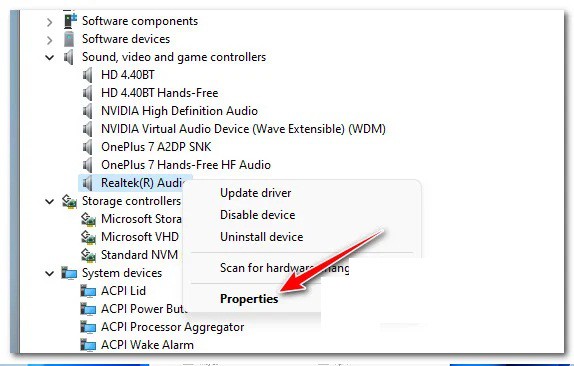
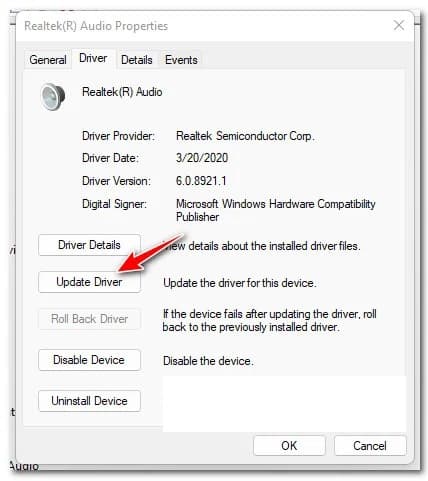
- Una volta che sei all'interno dello schermo proprietà, seleziona la scheda Controllore dal menu orizzontale in alto e poi clicca sul pulsante Aggiorna driver in cima.
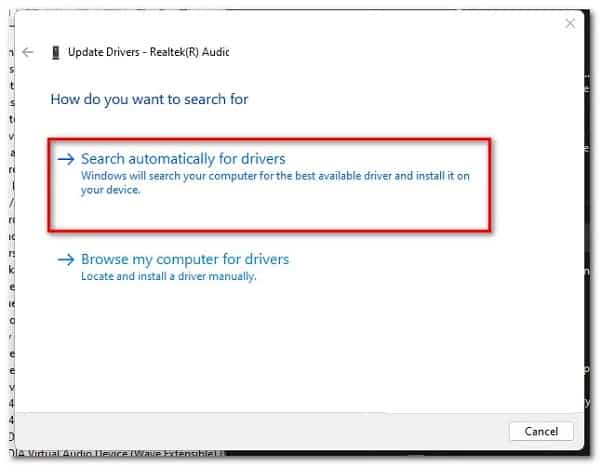
- Nella schermata successiva, fare clic su Cerca automaticamente i conducenti per forzare il componente Amministratore del dispositivo per cercare un nuovo driver equivalente.
- Attendere per vedere se viene identificata una nuova versione del driver. Se trovi un nuovo driver, segui le istruzioni visualizzate sullo schermo per completare l'installazione. Se Gestione dispositivi non riesce a trovare un nuovo driver, puoi anche fare clic su Verifica la presenza di driver aggiornati su Windows Update per vedere se il componente WU riesce a trovare un nuovo driver.
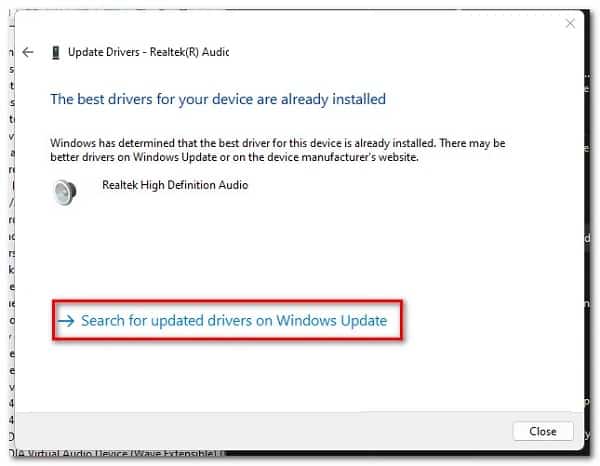
- Se è installata una nuova versione del driver, riavvia il PC e verifica se il problema del suono scoppiettante viene risolto una volta completato il successivo avvio.
- Nel caso in cui né Windows Update né Gestore dispositivi riesci a trovare un nuovo driver equivalente, la prossima cosa da fare è disinstallare il driver attuale. In questo modo, l'installazione di Windows rileverà la mancanza di un driver audio chiave e installerà un equivalente generico al successivo avvio del computer.
Nota: questa soluzione sarà efficace nei casi in cui il problema si verifica a causa di un driver audio parzialmente incompatibile o danneggiato.
Ecco come disinstallare il driver audio corrente per forzare Windows a installare un equivalente generico:
- premi il Tasto Windows + R per poter aprire la finestra di dialogo corsa. Successivamente è necessario copiare 'devmgmt.msc' e premere il tasto Entra affinché si apra Gestore dispositivi.
- Nel Controllo dell'account utente, clicca su Sì per concedere l'accesso come amministratore.
- Una volta che sei dentro il Amministratore del dispositivo, espande il menu a discesa associato a controller audio, video e giochi.
- Successivamente, fai clic con il pulsante destro del mouse sul driver audio e seleziona disinstallazione dispositivo nel menu contestuale appena apparso.
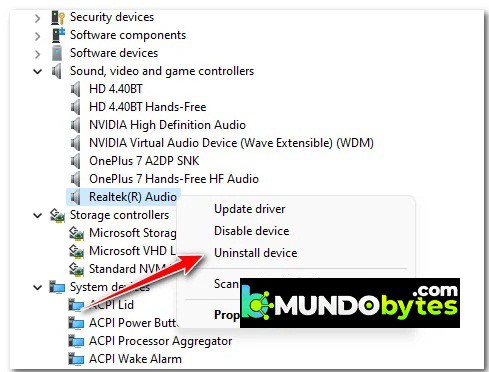
- Riavvia il PC. Al successivo avvio, il tuo PC rileverà la mancanza del driver audio e installerà un equivalente generico.
Se questo metodo non è stato efficace nel tuo caso poiché riscontri ancora crepitii anche dopo aver aggiornato il driver audio in Windows 11, prova il metodo successivo.
Imposta il dispositivo di riproduzione attivo come predefinito
Se riscontri questo problema quando utilizzi una cuffia che commuta tra canali mono e stereo , è probabile che si tratti di un bug di riproduzione che sembra interessare alcune versioni di Windows 11.
Fortunatamente, è possibile risolvere rapidamente questo problema accedendo alle impostazioni audio e assicurandosi che il dispositivo audio attivo sia impostato anche come dispositivo predefinito e come dispositivo di comunicazione predefinito.
Diversi utenti interessati hanno confermato che questo piccolo cambiamento è ciò che ha finalmente permesso loro di risolvere una volta per tutte il problema dell'audio interrotto.
Segui la guida di seguito per istruzioni specifiche su come impostare il dispositivo di riproduzione attivo come predefinito per risolvere i problemi audio in Windows 11:
- premi il Tasto Windows + R in modo che sia possibile aprire una finestra di dialogo corsa. Successivamente, copia il comando 'mmsys.cpl' e premere il tasto Entra per aprire il menu suono dal classico menu del Pannello di controllo.
Nota: se il Controllo dell'account utente (UAC) lo richiede, è necessario fare clic su Sì per concedere l'accesso di amministratore.
- Una volta entrato nel menu Suono, seleziona la scheda Riproduzione dal menu in alto, quindi fai clic con il pulsante destro del mouse sul dispositivo di riproduzione su cui stai riscontrando i suoni scoppiettanti e scegli Imposta come dispositivo predefinito.
- Successivamente, fai clic con il pulsante destro del mouse sullo stesso dispositivo di riproduzione e seleziona Imposta come dispositivo di comunicazione predefinito.
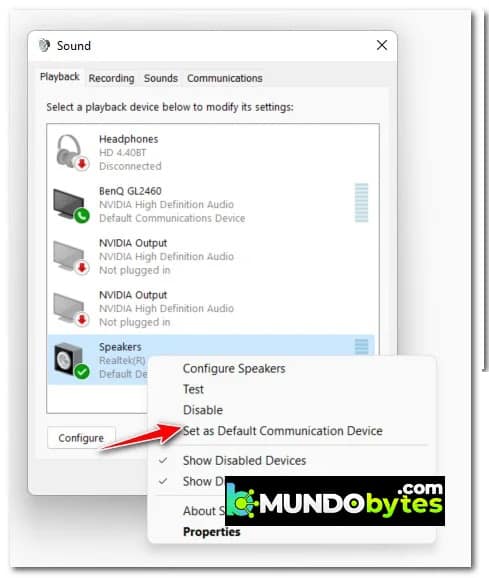
- Una volta apportate queste modifiche, riavvia il PC e verifica se il problema viene risolto una volta completato il successivo avvio.
Se il problema persiste, passa alla potenziale soluzione successiva di seguito.
Disabilita tutti gli aggiornamenti
Se nessuno dei metodi finora ti ha permesso di andare a fondo di questo problema e risolverlo, un'altra cosa che puoi fare è assicurarti che Windows non applichi alcun tipo di miglioramento al suo output audio.
Poiché altri utenti hanno dimostrato che anche noi abbiamo a che fare con questo problema, puoi aspettarti di affrontare questo problema perché il tuo suono viene effettivamente "migliorato" da una serie di miglioramenti applicati da Windows.
Se si applica questo scenario, dovresti essere in grado di risolvere rapidamente il problema accedendo al menu Suono e disabilitando tutti i miglioramenti software attualmente applicati al tuo flusso audio.
Nota: tieni presente che non tutti i dispositivi di riproduzione supportano i miglioramenti audio disponibili in Windows 11. Se il dispositivo di riproduzione audio che stai utilizzando non supporta i miglioramenti, il menu Miglioramenti non sarà presente nel menu Proprietà audio.
Segui queste semplici istruzioni per una guida passo passo su come eseguire questa operazione:
- premi il Tasto Windows + R in modo da poter aprire la finestra di dialogo corsa. Per continuare è necessario copiare 'mmsys.cpl' all'interno della casella di testo e premere il tasto Entra per aprire le impostazioni suono.
- Nel caso in cui il Controllo dell'account utente Te l'ho chiesto, dovrai fare clic sull'opzione Sì per concedere l'accesso come amministratore.
- Una volta entrati nelle impostazioni suono, utilizzare il menu in alto per selezionare il menu Riproduzione. Successivamente, fai clic con il pulsante destro del mouse sul dispositivo audio attivo e scegli proprietà nel menu contestuale.
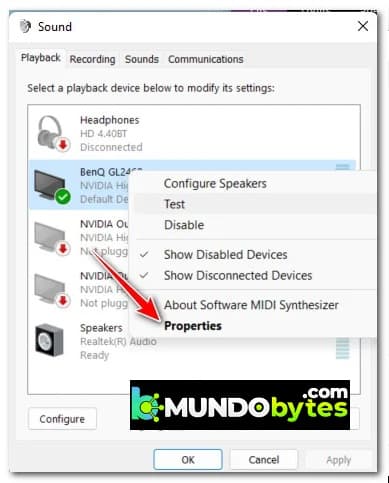
- Quando sei all'interno dello schermo proprietà del dispositivo audio attivo, fare clic sulla scheda mejoras dal menù in alto.
- Successivamente, seleziona la casella associata a Disabilita tutti i miglioramenti, quindi fare clic su Applicare per salvare le modifiche.
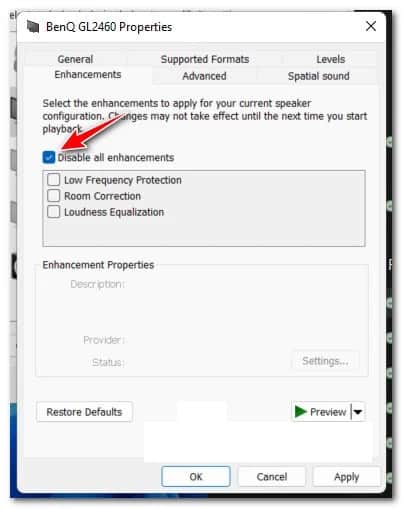
- Una volta disabilitati tutti i miglioramenti, riavvia il PC e verifica se il problema è stato risolto.
Nel caso in cui continui a riscontrare problemi audio anche dopo aver disabilitato i miglioramenti attivi (o questo metodo non fosse applicabile), passa alla soluzione successiva.
Aggiorna il formato di streaming alla qualità da studio
Se utilizzi un sistema audio o delle cuffie di fascia alta, i crepitii che senti durante la riproduzione di determinati flussi audio potrebbero essere correlati al fatto che le impostazioni di Windows relative alla qualità del formato di streaming non sono sufficienti per il dispositivo di riproduzione attivo.
Se questo scenario si verifica, dovresti essere in grado di risolvere il problema accedendo alle impostazioni audio e modificando il formato predefinito in modo da utilizzare la frequenza di campionamento più elevata disponibile (24 bit – 48000 Hz).
Diversi utenti interessati hanno confermato che i problemi di cracking del suono in Windows 11 sono stati finalmente risolti dopo aver aumentato il formato di streaming predefinito a Qualità Studio.
Se desideri provare lo stesso tipo di correzione, segui le istruzioni descritte qui per istruzioni specifiche su come eseguire questa operazione:
- premi il Tasto Windows + R e aprire la finestra di dialogo corsa. Successivamente, devi solo copiare il comando nella casella di testo 'mmsys.cpl' e premere il tasto Entra per aprire le impostazioni suono.
Nota: se per qualsiasi motivo viene visualizzato un messaggio di Controllo dell'account utente , è necessario premere Sì per concedere l'accesso di amministratore corrispondente.
- Una volta entrati nelle impostazioni suono, accedere al dispositivo reproducción dal menu orizzontale in alto.
- Successivamente, fai clic con il pulsante destro del mouse sul dispositivo audio attualmente in uso e fai clic proprietà nel menu contestuale.
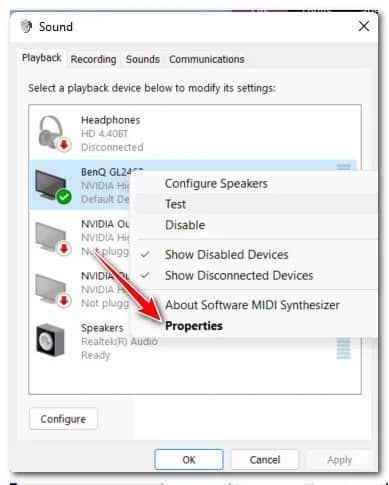
- Quando sei nel menu proprietà del altavoz, fare clic sulla scheda Avanzato dal menu a nastro in alto.
- Allora vai a Formato predefinito e modifica il menu a discesa in 24 bit, 48000 Hz (qualità da studio) e premere Applicare per salvare le modifiche.
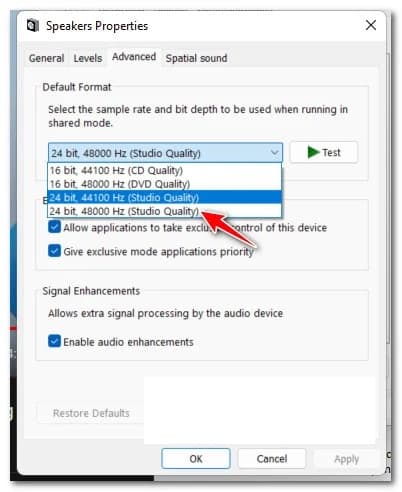
- Una volta modificato il flusso audio predefinito, riavvia il PC e verifica se i problemi relativi al suono crack in Windows 11 sono stati risolti.
Se lo stesso tipo di problema continua a verificarsi, continuare con il metodo successivo riportato di seguito.
Abilita Migliora audio dalle Impostazioni audio
Se utilizzi una versione precedente di Windows 11 e riscontri questo problema di distorsione solo mentre l'uscita audio proviene dal minijack 3.5, probabilmente hai a che fare con un bug che interessa solo le prime versioni di Windows 11.
Se riscontri questo problema, il modo migliore per risolverlo è installare gli ultimi aggiornamenti disponibili di Windows 11.
Se non desideri eseguire l'aggiornamento all'ultima versione disponibile di Windows 11, potresti riuscire a risolvere il problema della distorsione del suono accedendo al menu Impostazioni audio e abilitando Audio avanzato.
Nota: è confermato che questo problema si verifica solo negli scenari in cui il problema si presenta esclusivamente con dispositivi collegati tramite una porta jack o mini-jack (mentre la riproduzione audio Bluetooth funziona correttamente).
Segui queste istruzioni per istruzioni specifiche su come abilitare l'audio avanzato tramite il menu Impostazioni in Windows 11:
- premi il Tasto Windows + I per aprire il menu Configurazione su Windows 11.
- Una volta entrato nel menu Impostazioni, fai clic su Sistema nel menu verticale a sinistra.
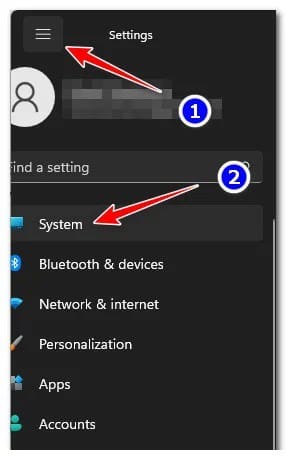
Nota: se il menu verticale non è visibile per impostazione predefinita, fai clic sul pulsante di azione (in alto a sinistra dello schermo) per visualizzarlo.
- Dalla scheda Sistema, spostarsi sul pannello di destra e fare clic suono nell'elenco delle opzioni disponibili.
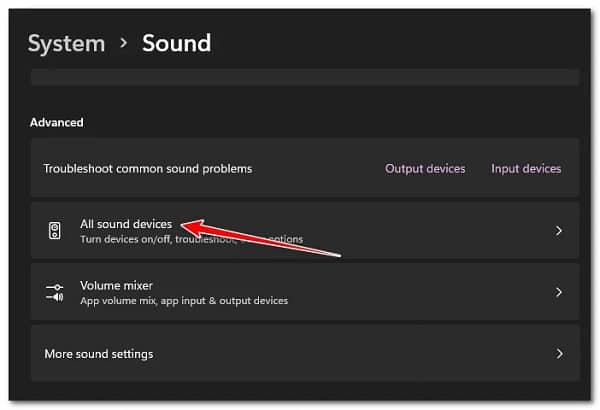
- Una volta che sei all'interno del Impostazioni audio, scorrere fino alla scheda Avanzato, quindi fare clic su Tutti i dispositivi audio.
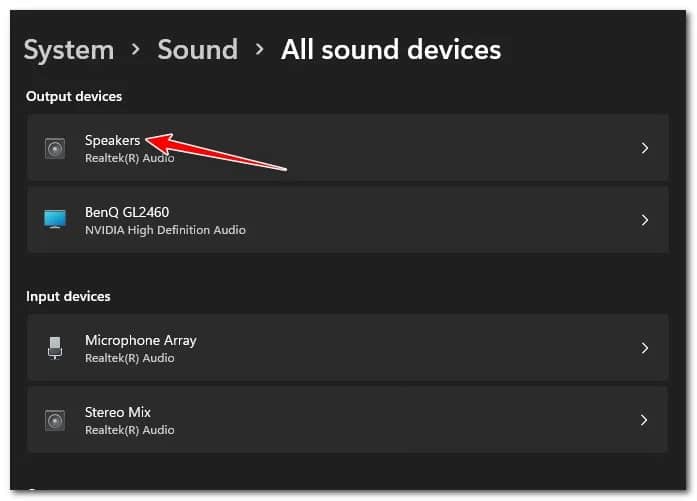
- Dal menu Tutti i dispositivi audio, scorri verso il basso l'elenco delle opzioni e fai clic sul dispositivo di riproduzione audio che causa problemi nel menu Dispositivi di uscita.
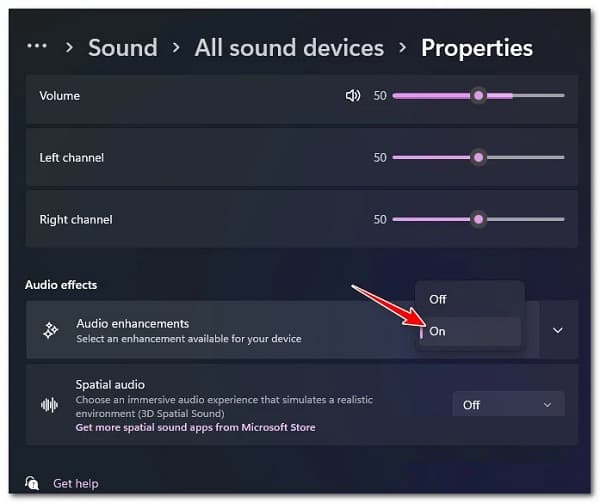
- Quando finalmente sei dentro lo schermo proprietà dispositivo di output attivo, scorrere fino alla sezione Effetti audio e cambiare il Miglioramenti dell'audio ha Attivato.
- Una volta applicata questa modifica, riavvia normalmente il tuo computer Windows 11 e verifica se il problema viene risolto una volta completato l'avvio successivo.
Se continui a riscontrare lo stesso tipo di distorsione del suono anche dopo aver abilitato il miglioramento audio per il tuo dispositivo di riproduzione attivo, passa alla soluzione successiva.
Imposta l'uscita del misuratore vocale su WDM (se applicabile)
Tieni presente che questo tipo di distorsione audio può essere causato anche da software come Voicemeter. Si scopre che qualsiasi tipo di programma che utilizza I/O audio virtuale potrebbe essere responsabile della creazione di artefatti audio con determinati flussi audio.
Se questo scenario si verifica e si utilizza Voicemeter o un software simile, è necessario impostare le uscite configurate su WDM ( Windows Driver Model ) anziché su MME ( Microsoft Multimedia Environment ).
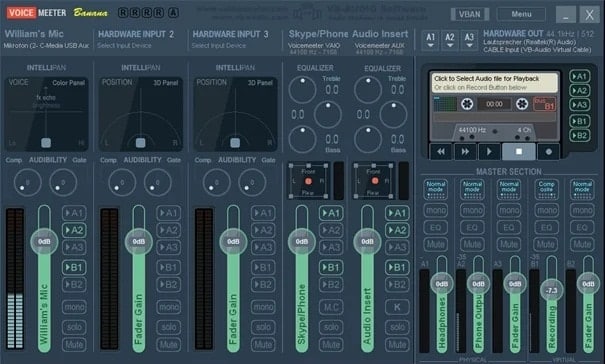
Una volta apportato con successo questo tipo di modifica, riavvia il PC e verifica se il problema viene risolto una volta completato il successivo avvio.
Se questo metodo non era applicabile al tuo caso o non ha migliorato i problemi di cracking del suono in Windows 11, continua con la soluzione successiva.
Modificare il livello di potenza di trasmissione di Intel(R) Wifi
Si scopre che questo problema di interruzione dell'audio potrebbe anche essere facilitato da un'incoerenza di potenza radicata nel driver della scheda Wi-Fi. In alcuni scenari, puoi aspettarti di sentire questi artefatti sonori perché l'attuale livello di potenza di trasmissione causa interferenze con la trasmissione del contenuto audio.
Diversi utenti interessati che hanno a che fare con questo problema esatto hanno riferito di aver finalmente risolto il problema dopo aver utilizzato Gestione dispositivi per accedere al menu delle proprietà avanzate dei controller Wi-Fi Intel(R) e modificare il livello di potenza predefinito. Nella maggior parte dei casi, la modifica del livello su 3 sembra produrre il risultato più stabile.
Seguire queste istruzioni per i passaggi specifici su come modificare il livello di potenza di trasmissione in modo da evitare interferenze con la trasmissione di contenuti audio:
- premi il Tasto Windows + R per aprire la finestra di dialogo corsa. Successivamente, devi scrivere il comando 'devmgmt.msc' e premere il tasto Entra affinché si apra Gestore dispositivi. Se in qualsiasi momento il Controllo dell'account utente (UAC) ti chiede, devi cliccare Sì per concedere l'accesso come amministratore.
- Una volta che sei dentro il Gestore dispositivi, scorrere verso il basso ed espandere il menu a discesa associato a Adattatori di rete.
- Successivamente, fai clic con il pulsante destro del mouse su Driver Wi-Fi Intel e quindi fare clic su proprietà nel menu contestuale appena apparso.
- Quando sei all'interno dello schermo proprietà, fare clic sulla scheda Avanzato, quindi scorri verso il basso fino a Propiedad e seleziona la voce Potenza di trasmissione.
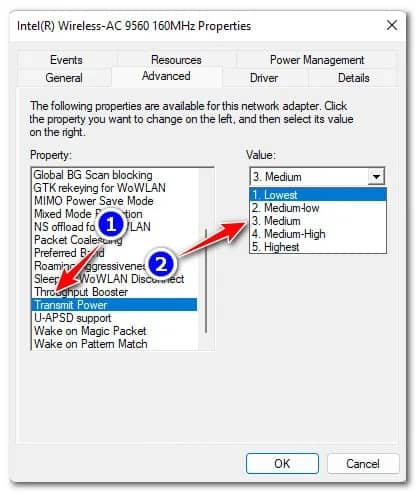
- Quindi con l'input di Potenza di trasmissione selezionato, cambia il suo valore in 3 prima di fare clic Accettare per salvare le modifiche.
- Dopo aver apportato questa modifica, riavvia il PC per renderla effettiva.
- Al successivo avvio del sistema, controlla se il problema audio è stato risolto.
Se lo stesso tipo di problema continua a verificarsi, passa alla soluzione successiva.
Aggiorna la versione BIOS/UEFI
Un altro motivo per cui potresti sentire questi problemi audio durante la riproduzione di contenuti audio dal tuo PC Windows 11 è dovuto a una versione obsoleta del BIOS o UEFI.
Questo era un evento particolarmente comune nelle prime build di Dev Preview di Windows 11, ma il problema è stato notevolmente alleviato poiché Microsoft ha rilasciato un paio di hotfix per risolvere questi problemi.
Se non l'hai già fatto, dovresti iniziare assicurandoti che tutti gli aggiornamenti Windows in sospeso compatibili con l'installazione di Windows siano installati.
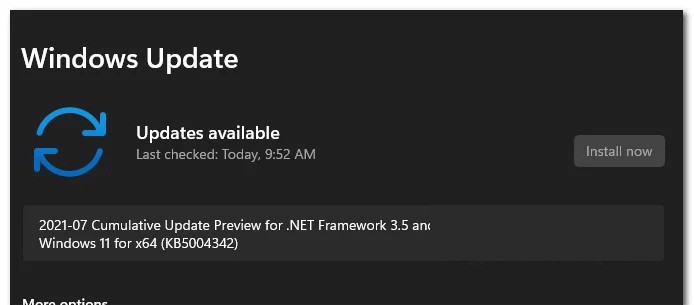
Se ti sei già assicurato di avere la versione più recente di Windows 11, la prossima cosa che devi fare è certificare di avere il firmware BIOS/UEFI più recente.
Nota: la maggior parte dei principali produttori di schede madri ha già rilasciato una versione aggiornata del firmware che si adatta ai nuovi protocolli inclusi in Windows 11.
Tieni presente che il processo di aggiornamento del BIOS o del firmware UEFI sarà diverso a seconda dei diversi produttori di schede madri, quindi non possiamo fornirti una guida passo passo che ti accompagnerà attraverso l'intero processo.
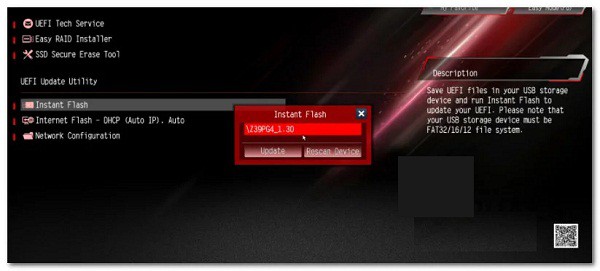
Tuttavia, possiamo fornirti una serie di passaggi generici che ti guideranno attraverso il processo di aggiornamento del firmware BIOS corrente.
Se stai utilizzando un computer portatile, ti consigliamo di leggere la documentazione ufficiale del produttore prima di iniziare a seguire le istruzioni riportate di seguito:
Nota: se il produttore della tua scheda madre non è presente nell'elenco sopra, cerca online " Aggiornamento BIOS + *modello della tua scheda madre* " per trovare la documentazione ufficiale.
Ecco una guida generale su come aggiornare la versione corrente del BIOS alla versione più recente:
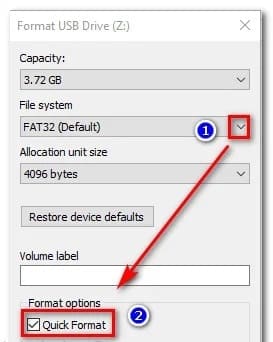
- Preparare una chiavetta USB USB vuoto. Se sei pieno di dati, esegui un backup dei file presenti, quindi fai clic destro su di esso e scegli Formato nel menu contestuale appena apparso.
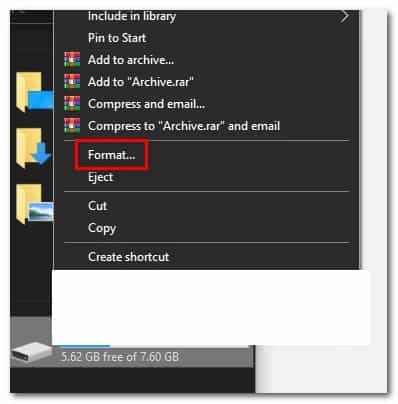
- All'interno dello schermo Formato, Scegli FAT32 come file system, quindi fare clic su Formattazione veloce e premere inizio per formattare l'unità.
- Una volta completata l'operazione di formattazione, apri il browser predefinito e visita il sito Web del produttore della scheda madre o del laptop/ultrabook e controlla la documentazione ufficiale dell'aggiornamento del BIOS prima di scaricare l'ultima versione disponibile del BIOS.
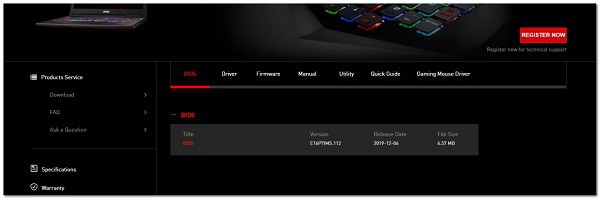
Nota: nella maggior parte dei casi, sarà necessario scaricare la versione più recente del firmware e quindi copiare il file sull'unità flash USB appena formattata. A seconda del produttore, potrebbe essere necessario apportare ulteriori modifiche ai file utilizzati per l'aggiornamento del BIOS.
- Una volta completato il download dell'aggiornamento del BIOS, incolla i file sull'unità flash USB appena formattata seguendo le istruzioni fornite dal produttore.
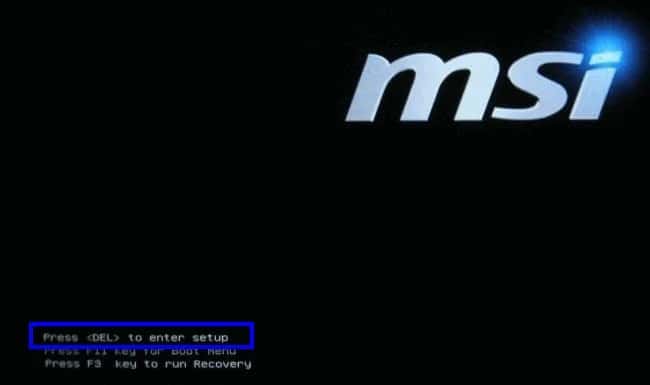
- Riavvia il PC e premi il tasto Configurazione una volta visualizzata la schermata iniziale per accedere alle impostazioni del BIOS.
- Quando ti trovi nel menu di configurazione del BIOS, cerca le impostazioni Avanzate (Esperto) e cerca un'opzione chiamata Aggiorna il BIOS di sistema (o qualcosa di simile).
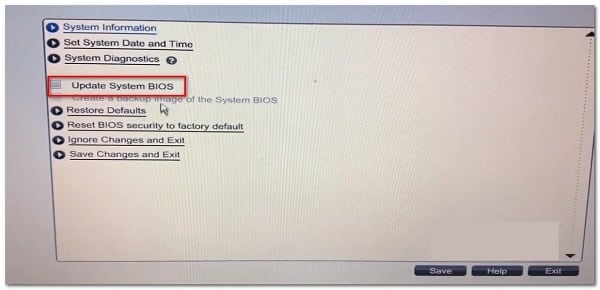
- Segui le restanti istruzioni per completare l'aggiornamento del BIOS, quindi riavvia il PC un'ultima volta e verifica se il problema dell'audio interrotto è stato risolto.
Se i problemi di cracking del suono in Windows 11 non sono ancora risolti, passa alla potenziale soluzione finale.
Esegui scansioni DISM e SFC
Se sei arrivato così lontano senza una soluzione praticabile, devi iniziare a risolvere un potenziale problema di corruzione del sistema che sta influenzando la capacità del tuo PC di trasportare flussi di dati audio.
Quando si tratta di scansionare il sistema alla ricerca di file di sistema danneggiati, il modo più semplice per farlo è utilizzare un paio di utilità integrate in grado di analizzare i file di sistema alla ricerca di file corrotti: SFC (System File Checker) e DISM (Deployment Image Servicing and Management).
- Ti consigliamo di accedere con un account Windows con accesso da amministratore e iniziare da implementare una scansione SFC da un indicatore CMD alto.
Nota: questo tipo di analisi confronterà i file di sistema di Windows attivi con un file locale contenente i file corrispondenti integri. Se vengono rilevati file di sistema danneggiati, questi verranno sostituiti con le loro versioni non danneggiate.
- Una volta completata la scansione SFC, riavvia il PC e verifica se il problema viene risolto al successivo avvio.
- Se gli stessi artefatti sonori continuano a contaminare il tuo flusso audio, continua implementazione di una scansione DISM da un simbolo del sistema alto.
Nota: tieni presente che DISM utilizza un sottocomponente di Windows Update per sostituire i file di sistema danneggiati con versioni integre. Prima di eseguire questa scansione, assicurati di disporre di una connessione Internet stabile.
- Una volta completata la scansione DISM, riavvia il PC e verifica se il problema viene risolto una volta completato il successivo avvio.
Se riscontri ancora problemi di interruzione dell'audio anche dopo aver eseguito le scansioni SFC e DISM, continua con la soluzione successiva.
Riparazione dell'installazione/pulizia dell'installazione
Se nessuno degli altri metodi presentati in questo articolo ti ha permesso di risolvere questo problema, dovresti pensare seriamente alla possibilità che alcune dipendenze audio danneggiate finiscano per causare gli artefatti sonori che stai ascoltando.
Poiché in questo caso sono presenti molti file di sistema che corrispondono al colpevole, l'azione migliore che puoi intraprendere a questo punto è semplicemente sostituire ciascun file di sistema con un equivalente che sai essere sano e non interessato dal danneggiamento.
Quando si tratta di raggiungere questo obiettivo, è possibile seguire due metodi:
- un'installazione pulita: Se stai cercando il tipo di soluzione più veloce, è proprio questa. L'installazione pulita dell'installazione di Windows ti consentirà di sostituire tutti i file di sistema senza la necessità di inserire supporti di installazione compatibili, ma lo svantaggio più grande è che, a meno che non si esegua in anticipo il backup dei dati, l'operazione finirà per eliminare tutti i file personali e le applicazioni che sono attualmente archiviati nella stessa partizione del sistema operativo.
- Riparare l'installazione- Se hai un po' di tempo libero, ti consigliamo di eseguire un'installazione di riparazione (riparazione sul posto). Questa operazione richiederà l'utilizzo di un supporto di installazione compatibile con Windows 11 ed è un po' più noiosa, ma il vantaggio principale è che potrai conservare tutti i tuoi file, giochi e app personali.

Mi chiamo Javier Chirinos e sono appassionato di tecnologia. Da quanto ricordo, ero appassionato di computer e videogiochi e quell'hobby è finito in un lavoro.
Da più di 15 anni pubblico articoli su tecnologia e gadget su Internet, in particolare in mundobytes.com
Sono anche un esperto di comunicazione e marketing online e ho conoscenza dello sviluppo di WordPress.