- Il segreto per creare uno storyboard in PowerPoint è partire da una trama solida che stabilisca il flusso logico della presentazione.
- Combinando gli approcci "risposta prima" o "risposta dopo" con il principio della piramide si rafforza la chiarezza del messaggio.
- Gli storyboard in PowerPoint consentono di pianificare contenuti, elementi visivi e transizioni prima di investire tempo nella progettazione.
- L'uso di modelli, forme, integrazioni e animazioni rende lo storyboard uno strumento pratico per i team e per le decisioni.

Se ti sei mai trovato davanti a PowerPoint con un mucchio di idee sparse e senza una storia chiara che li collegaCiò di cui hai bisogno non sono più slide, ma un buon storyboard. Lavorare con una struttura visiva prestabilita fa la differenza tra una presentazione noiosa e una che cattura fin dal primo minuto.
El Storyboard di PowerPoint Combina il meglio della cinematografia, della consulenza e della progettazione di presentazioni: si pianifica la narrazione, si definisce ogni "scena" (slide) e si rivede il tutto prima di iniziare l'impaginazione vera e propria. Vediamo, passo dopo passo, come funziona questa tecnica, quali approcci narrativi esistono, come si collega al famoso Principio della Piramide e come applicarla nella pratica con PowerPoint, sia partendo da zero che utilizzando modelli e strumenti specifici.
Cos'è una trama e perché è fondamentale in uno storyboard di PowerPoint?
Prima di disegnare un singolo pannello, è necessario avere una chiara comprensione del trama della tua presentazioneIn altre parole, la trama è il filo logico che collega la situazione, l'analisi, i risultati e le conclusioni. È la spina dorsale che conferisce coerenza alle diapositive.
Una buona trama è il viaggio mentale che faresti se spiegassi il tuo messaggio senza slide: Cosa conti per primo, quali dati usi per giustificarlo?Quali sono le implicazioni della decisione che vuoi trasmettere al pubblico? Lo storyboard è semplicemente la traduzione visiva di quella sequenza.
L'importanza di questa struttura è enorme negli ambienti aziendali: team di progetto, manager e clienti Hanno bisogno di conclusioni chiare e di comprenderne rapidamente le ragioni. Una presentazione può essere piena di dati impeccabili e, senza una trama solida, risultare comunque confusa.
Lavorare con la trama ti obbliga a scegliere: cosa c'è dentro, cosa c'è fuori e in che ordineQuesta disciplina fa sì che lo storyboard in PowerPoint non sia solo un bel disegno, ma uno strumento strategico per una comunicazione efficace.
Come sviluppare una storia efficace prima di progettare le diapositive
Prima di aprire PowerPoint, vale la pena seguire quattro semplici passaggi che ti aiuteranno a creare un una storia completa e focalizzataConsiderateli come la fase di sceneggiatura prima delle riprese.
Il primo passo è quasi terapeutico: Dimentica le diapositive che hai giàSe parti da un file precedente o da singole diapositive, la tua creatività sarà legata a ciò che già esiste. Chiudi il file e concentrati esclusivamente sul messaggio.
Quindi definisci chiaramente lo scopo della presentazione: cosa costituirebbe un risultato positivo Una volta terminato il discorso, vuoi che il budget venga approvato? Il cliente convalida una proposta? Il tuo team comprende un nuovo processo? Quella "definizione di vittoria" guida l'intero storyboard.
Poi, scrivi la storia come se la stessi raccontando a qualcuno senza supporto visivo: Utilizzare un documento di testo (Word(Usa un blocco note o quello che preferisci) e scrivi l'argomentazione logica: contesto, problema, analisi, conclusioni e passaggi successivi. Non pensare ancora a grafici o modelli, concentrati solo sulla sequenza.
Il passaggio finale di questa fase è tradurre lo script in diapositive: decidi quale diapositiva ti serve per ogni idea chiaveI titoli delle diapositive (slogan) e il tipo di contenuto che li accompagna (tabella, grafico, diagramma, foto, ecc.) dovrebbero emergere in modo quasi naturale dal testo.
Approcci narrativi: rispondi prima o rispondi dopo
Quando si struttura lo storyboard di PowerPoint, è possibile seguire due approcci principali: presentare la risposta dall'inizio o guidare il pubblico passo dopo passo. Entrambi i metodi sono validi e ampiamente utilizzati nelle presentazioni di consulenza e dirigenziali.
L'approccio di prima risposta si basa sulla logica induttiva: Lanci la conclusione dell'ingresso E poi lo giustifichi con dati e analisi. Ad esempio: "Stiamo perdendo clienti a favore della concorrenza perché i loro prezzi sono più bassi", e poi spieghi perché il prezzo è il criterio chiave e come la concorrenza può offrire prezzi più bassi grazie ai suoi costi più bassi.
Questo formato è ideale quando il tuo pubblico ha poco tempo e necessità Vedi il titolo dal primo minutoIn questo caso, lo storyboard inizia solitamente con una diapositiva con il messaggio chiave, seguita da blocchi che forniscono prove: analisi di mercato, confronti dei costi, impatto sulle vendite, ecc.
L'approccio per rispondere alla domanda segue in ultima analisi una logica deduttiva: Costruisci il ragionamento passo dopo passo finché la conclusione non è inevitabile. Inizieresti dimostrando che il prezzo è il principale criterio di acquisto, poi che il concorrente produce a prezzi più bassi, poi che questo gli consente di applicare prezzi più bassi e, infine, che questo è il motivo per cui stai perdendo clienti.
Questo secondo stile funziona molto bene quando il pubblico è scettico o ha bisogno di essere accompagnato nel processo di pensiero: Lo storyboard diventa quasi un'indagine guidatadove ogni blocco di diapositive risponde a una domanda che il pubblico potrebbe porre.
Quale dovresti usare? Dipende dal contesto: livello di fiducia del pubblico, tempo disponibile e sensibilità politica dell'argomento. A volte si può anche mescolare: si inizia con una visione preliminare e, in seguito, si perfeziona o si rivela il dettaglio.
Ipotesi, focus e logica piramidale nello storyboard
Uno strumento tipico nei progetti analitici è il lavoro con ipotesi: Proponi una possibile spiegazione o soluzione e concentri il tuo lavoro sul confermarlo o scartarlo. Questo modo di pensare è molto utile anche per definire lo storyboard.
Senza un'ipotesi, si rischia di raccogliere dati senza una direzione. Con una, Definisci il problema fin dall'inizio. e stabilisci le priorità in base alle prove di cui hai bisogno. Tuttavia, l'ipotesi non può nascere dal nulla: deve scaturire dalla tua esperienza, da dati precedenti o da un solido quadro concettuale.
Per verificare se un'ipotesi è una buona candidata, puoi utilizzare una breve checklist mentale: È rilevante ai fini della decisione?Può essere dimostrato con informazioni ragionevoli? Non contraddice fatti noti? Porta ad azioni concrete? Solo quando supera questi filtri ha senso costruire parte dello storyboard attorno ad esso.
Oltre alle ipotesi, è opportuno basarsi sulle cosiddette Principio della piramideUn modo molto comune per strutturare documenti e presentazioni. L'idea è semplice: si organizza il messaggio a forma di piramide, con un'idea principale in cima e gruppi di argomentazioni di supporto in basso.
In pratica, le diapositive sono raggruppate in blocchi: ogni blocco risponde a una domanda chiave ed è composto da diverse sotto-idee correlate. Relazioni verticali Garantiscono che ogni insieme di argomenti supporti efficacemente il messaggio principale; le relazioni orizzontali assicurano che i punti allo stesso livello siano ordinati con una logica chiara.
Elementi di base di un documento piramidale applicato a PowerPoint
Quando si applica la struttura piramidale a una presentazione, si possono considerare tre parti principali: l'introduzione, la relazione verticale tra le idee e la coerenza orizzontale tra i punti allo stesso livello. Ognuno di questi fattori influenza direttamente il modo in cui disegnerai lo storyboard.
L'introduzione segue solitamente lo schema situazione – complicazione – domanda: prima si descrive il contesto attuale, poi si presenta il problema o la tensione e, infine, si formula la domanda da risolvere. Questo Boot Coinvolge meglio il pubblico. piuttosto che rilasciare direttamente dati o definizioni.
Dopo questa apertura, gli scivoli principali occupano la parte superiore della piramide: Ogni diapositiva chiave risponde a una domanda specifica. E questo, a sua volta, apre la strada ad altre sotto-domande. Lo storyboard aiuta a visualizzare come questi "blocchi" logici si incastrano nel corso della presentazione.
A livello verticale, la regola è che le idee figlie debbano spiegare o giustificare l'idea madre. Se il messaggio principale di una sezione è "Dobbiamo riposizionarci sul prezzo", le slide successive dovrebbero supportarlo. Prove chiare: sensibilità al prezzo, confronto dei margini, impatto sulla quota, ecc.
Sul piano orizzontale si hanno due modi principali di ordinare le informazioni: la catena deduttiva (se A, allora B, quindi C) o il raggruppamento induttivo (tre ragioni che, insieme, supportano l'idea principale). Uno storyboard ben realizzato rende visibile questa logica. ed evitare salti bruschi che potrebbero confondere il pubblico.
Cos'è uno storyboard e come è nata questa tecnica?
Uno storyboard è, essenzialmente, uno schema visivo composto da vignette (semplici disegni o grafici) in cui ogni riquadro rappresenta una scena, una fase del processo o una diapositiva. Di solito è accompagnato da brevi note con l'azione chiave, il dialogo o il messaggio.
La sua origine è nel cinema d'animazione: negli anni '30, le squadre di Walt Disney hanno cominciato a farlo disegna scene su fogli di carta separati e attaccali a un muro per vedere come la storia scorreva dall'inizio alla fine. Questa visione globale ha permesso loro di riorganizzare, eliminare o aggiungere sequenze prima di investire denaro nella produzione.
Oggi l'idea si è diffusa in molti ambiti: video, pubblicità, UX, formazione e, naturalmente, presentazioni aziendali e didatticheIn uno storyboard di PowerPoint, ogni fotogramma può essere equivalente a una diapositiva o a un piccolo gruppo di diapositive che formano una mini-scena.
Non è necessario essere un artista: molti professionisti usano Figure stilizzate, icone semplici o riquadri con testoCiò che conta non è che sia bello, ma che si comprenda lo svolgimento della storia e che il tutto possa essere valutato rapidamente.
Perché vale la pena creare uno storyboard per la tua prossima presentazione
Progettare una presentazione non è solo un compito tecnico di organizzazione delle diapositive; è un processo creativo in cui si desidera che la storia sia... chiaro, convincente e visivamente accattivanteLo storyboard fornisce un modello preliminare per testare la storia senza dover ancora investire ore nella progettazione.
Uno dei suoi grandi vantaggi è che ti consente visualizzare la presentazione prima di costruirlaÈ possibile vedere a colpo d'occhio se manca il contesto, se le conclusioni sono state tratte troppo presto o troppo tardi o se si stanno ripetendo idee senza rendersene conto.
Inoltre, pensare in termini di storyboard incoraggia a comunicare in modo più visivo: trasformare blocchi di testo in scene con immagini, grafici o metafore. Questa combinazione di elementi visivi e note è solitamente molto più facile da ricordare di un semplice elenco puntato.
Ti obbliga anche a pianificare con precisione: definisci il numero approssimativo di diapositive, il tipo di contenuto che andrà su ciascuna di esse, quali risorse ti servono (grafica, screenshot del prodotto, icone, ecc.) e quali transizioni narrative che utilizzerai tra i blocchi.
Infine, lo storyboard funge da contratto visivo con il tuo team o con le parti interessate: Tutti vedono la stessa tabella di marcia e possono esprimere la loro opinione molto prima che il progetto sia finalizzato, risparmiando tempo ed evitando costosi malintesi.
Vantaggi dello storyboard per i team e il processo decisionale
Quando una presentazione coinvolge più persone (team di vendita, prodotto, design, gestione...), lo storyboard funge da linguaggio comune comprensibile a tuttianche per coloro che non hanno familiarità con PowerPoint o con i dettagli tecnici del progetto.
Disegnare la storia in scene semplifica l'individuazione precoce di problemi di messa a fuoco: messaggi contraddittori, lacune informative o un ordine che non aiuta a difendere la decisione desiderata. Correggerlo a questo punto costa molto poco.
Semplifica anche i turni di editing. Invece di litigare diapositiva per diapositiva, il team esamina la struttura generale e le transizioni tra i blocchi: cosa viene mantenuto, cosa viene unito e cosa viene eliminatoCiò velocizza notevolmente il lavoro successivo in PowerPoint.
Da una prospettiva aziendale, uno storyboard ben progettato aiuta i decisori a prendere decisioni più consapevoli: Vedono la progressione logica dell'argomentazioneComprendono le opzioni e le loro implicazioni e possono richiedere modifiche con una prospettiva globale.
Tutto ciò si traduce in presentazioni più coerenti, meno iterazioni caotiche e, in genere, progetti approvati con meno tira e mollaQualcosa che ogni squadra apprezza.
Strumenti per creare uno storyboard: dal muro a PowerPoint
Per realizzare lo storyboard di una presentazione, si può utilizzare qualsiasi cosa, dai metodi più analogici a strumenti online molto sofisticati. L'essenziale è avere un mezzo su cui poter... creare cornici, spostarle e fare annotazioni rapide.
Molte persone iniziano sempre con la stessa vecchia idea: lavagna bianca, post-it o cartonciniOgni nota rappresenta una possibile diapositiva; spostandole è possibile provare sequenze finché tutto non si incastra.
Altri preferiscono un quaderno o un documento di testo con dei riquadri disegnati, dove scrivere il titolo della slide, il messaggio principale e alcune note sugli elementi visivi. È un'opzione molto leggera per lavorare ovunque. senza dover aprire strumenti complessi.
Esistono anche piattaforme dedicate allo storyboard che consentono di creare scene board, collaborare in tempo reale ed esportare il prodotto finale. Alcune, come quelle dedicate al video, sono particolarmente utili se si intende combinare presentazioni, registrazioni dello schermo e voice-over.
Qualunque sia lo strumento, l'obiettivo è lo stesso: Guarda l'intera storia in un colpo d'occhio, riorganizzarlo facilmente e impostare una versione candidata prima di iniziare a rifinire le diapositive finali.
Come creare lo storyboard di una presentazione direttamente in PowerPoint
Se preferisci lavorare direttamente da PowerPoint, puoi trasformare il programma stesso nel tuo storyboard, a patto che inizialmente lo utilizzi in modo molto semplice, senza ossessionarti con il design finale o il formato.
Il primo passo è creare una presentazione vuota e aggiungere una serie di diapositive semplici, tutte con un layout di base. Ogni diapositiva rappresenta un momento storiconon un progetto finito. Considerali come schizzi approssimativi.
Su ogni diapositiva, scrivi un breve titolo che riassuma il messaggio principale del punto. Sotto, aggiungi brevi note o elenchi puntati con l'idea chiave, ma senza ancora sviluppare il testo finale. L'attenzione è rivolta al contenuto, non alla scrittura elaborata..
Successivamente, abbozza la composizione visiva utilizzando forme e segnaposto: riquadri per la grafica, aree riservate alle immagini, potenziali icone, ecc. Va bene usare rettangoli generici; l'obiettivo è Vedi la struttura visiva approssimativa.
Infine, rivedi il percorso dall'inizio alla fine utilizzando la visualizzazione Ordinamento diapositive: questa ti consente di trascinare e rilasciare le diapositive per riordinarle, raggrupparle in blocchi e controllarle se la sequenza narrativa scorre in modo naturale oppure ci sono strani salti.
Utilizzare storyboard avanzati con PowerPoint e Visual Studio
Negli ambienti di sviluppo di software e prodotti digitali, esiste una classica integrazione di Storyboard di PowerPoint con Visual Studio che consente di creare rapidamente prototipi di interfacce e di collegarli a requisiti o storie utente.
Il flusso di lavoro tipico prevede l'installazione di PowerPoint (versione 2007 o successiva) e di un'edizione compatibile di Visual Studio. Dal menu Start, si apre l'opzione Storyboarding di PowerPoint, che carica una scheda dedicata sulla barra multifunzione. forme e modelli di interfaccia pronto all'uso.
Una volta lì, viene creata una nuova diapositiva con il layout appropriato e vengono visualizzate le cosiddette forme dello storyboard: raccolte di controlli applicativi, finestre di dialogo, pulsanti, schermate mobiliecc. Basta trascinare e rilasciare per creare modelli di schermate.
Questi mockup possono essere collegati direttamente agli elementi di lavoro TFS o Azure DevOps (user story, requisiti, elementi del backlog), quindi lo storyboard è associato a artefatto del progetto corrispondente ed è facile condividerlo con il resto del team.
Lo strumento consente inoltre di creare librerie di forme personalizzate (MyShapes), importarle ed esportarle in modo che altri colleghi possano riutilizzarle e sfruttare le funzionalità di progettazione e diapositiva di PowerPoint per definire sfondi e layout ricorrenti senza doverli modificare più e più volte.
Crea storyboard visivi in PowerPoint utilizzando forme e testo
Se desideri uno storyboard più visivo (come un fumetto o una sequenza di scene) all'interno di PowerPoint, puoi crearlo facilmente combinando forme, immagini e caselle di testo senza affidarsi a strumenti esterni.
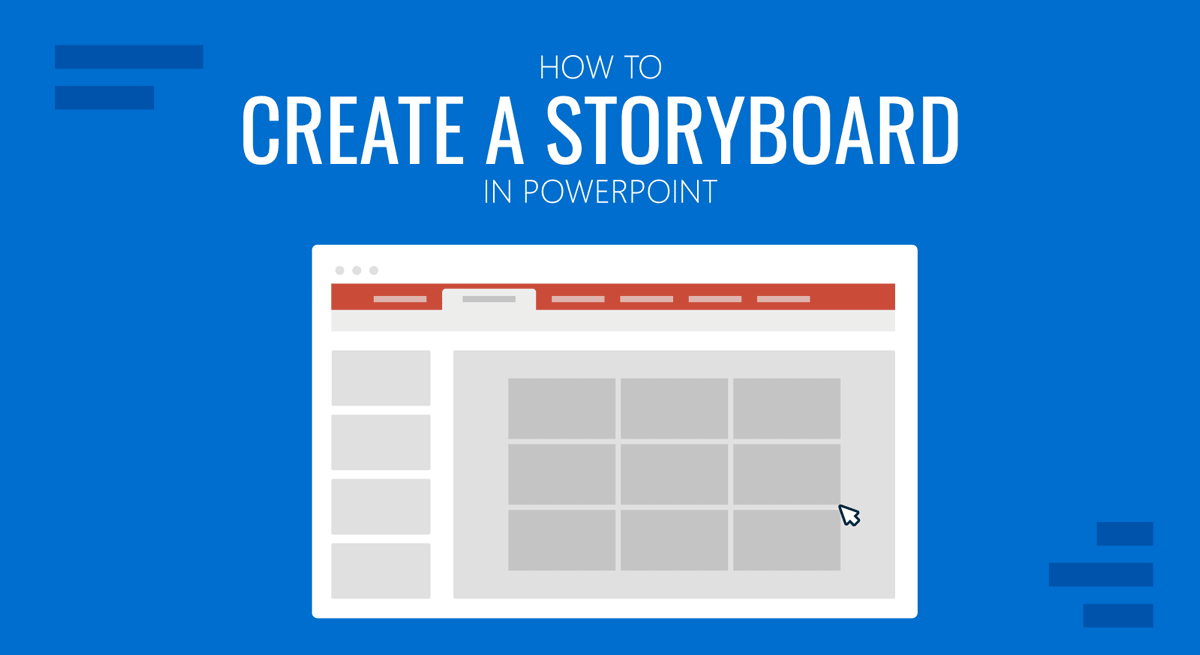
Un'opzione semplice è quella di inserire una serie di rettangoli che fungono da "riquadri di scena" nella diapositiva. È possibile duplicarli per creare una griglia di tre o sei scene, e così via. per rappresentare vari momenti della storia in una singola diapositiva.
In ogni riquadro puoi inserire personaggi, sfondi o icone che rappresentano l'azione. Puoi caricare immagini dal tuo computer, utilizzare foto stock, contenuti online o Utilizzare Adobe Firefly per creare effetti visivi. L'importante è che ogni immagine trasmetta chiaramente una situazione. distinti all'interno della narrazione.
Sotto o accanto a ciascun rettangolo, aggiungi una piccola casella di testo con una descrizione di ciò che sta accadendo, il messaggio chiave o anche un'idea per una voce narrante se intendi trasformarlo in un video o in una registrazione di una presentazione in seguito. Non c'è bisogno di scrivere un lungo paragrafoLe frasi dirette sono sufficienti.
Successivamente, puoi utilizzare PowerPoint Designer e le sue opzioni di formattazione di testo e forma per perfezionare il risultato: cambia i colori, aggiungi ombre morbide, applica stili coerenti... In questo modo, il tuo storyboard Si passa dall'essere uno schizzo veloce a una risorsa visiva piuttosto rifinita..
Storyboard da modelli di PowerPoint
Se non hai voglia di partire da zero, puoi sempre usare... modelli specifici progettato per gli storyboard. Esistono fornitori di modelli a pagamento che offrono diapositive prestrutturate con riquadri di scena, note e spazi per il tempo o l'audio.
In molti casi è sufficiente sostituire il contenuto di esempio: sostituire le immagini di riferimento con la propria grafica o screenshot, adattare il testo in ogni casella e configurare il numero di scene necessarie in ogni diapositiva. Il vantaggio è il risparmio di tempo nella disposizione di base..
PowerPoint include anche i propri modelli: dalla schermata iniziale, è possibile andare su File > Nuovo e cercare "storyboard" per visualizzare le opzioni. Di solito sono forniti con diversi layout con cornici, numerazione e campi di testo già allineati e pronti per essere compilati.
Questi tipi di modelli possono essere utilizzati sia per presentazioni classiche che per la pianificazione. brevi video, animazioni o dimostrazioni guidatepoiché ogni vignetta può essere associata a una scena nel montaggio finale quando si esporta la presentazione come video.
Nei progetti con scadenze strette, combinare un modello ben progettato con una buona trama preesistente consente di per arrivare rapidamente a uno storyboard funzionale e comprensibile per l'intero team, senza sacrificare la chiarezza.
Storyboard per risorse video e multimediali da PowerPoint
Lo storyboard in PowerPoint non è limitato alle presentazioni di persona; è anche molto utile se il tuo obiettivo finale è creare un video esplicativo, un corso online o una demo registrataIn questi casi, ogni fotogramma dello storyboard può corrispondere a un fotogramma chiave del video.
Lavorando in questo modo è possibile decidere in anticipo cosa verrà mostrato sullo schermo, cosa verrà detto in voice-over, quali elementi verranno animati e come saranno collegate le sceneUna volta approvato lo storyboard, è possibile utilizzare la presentazione stessa come base per l'esportazione in video.
A questo scopo, PowerPoint offre la possibilità di salvare come file video e di definire la durata di ogni diapositiva, oltre a registrare la narrazione e clic. Se il tuo storyboard è ben assemblato, Il passaggio dalla sceneggiatura al video diventa molto diretto e senza sorprese dell'ultimo minuto.
Anche se in seguito si utilizzerà un editor professionista, lo storyboard di PowerPoint funge da guida per il team di produzione: vedranno chiaramente cosa succede in ogni segmento, quale testo dovrebbe apparire sullo schermo e quale ritmo generale dovrebbe avere il brano?.
La stessa logica si applica alle animazioni semplici: sebbene PowerPoint non sostituisca il software di animazione avanzato, consente di creare storyboard animati di base in cui determinati elementi entrano, escono o cambiano per simulare l'interazione dell'utente o l'evoluzione di un processo.

Scrittore appassionato del mondo dei byte e della tecnologia in generale. Adoro condividere le mie conoscenze attraverso la scrittura, ed è quello che farò in questo blog, mostrarti tutte le cose più interessanti su gadget, software, hardware, tendenze tecnologiche e altro ancora. Il mio obiettivo è aiutarti a navigare nel mondo digitale in modo semplice e divertente.