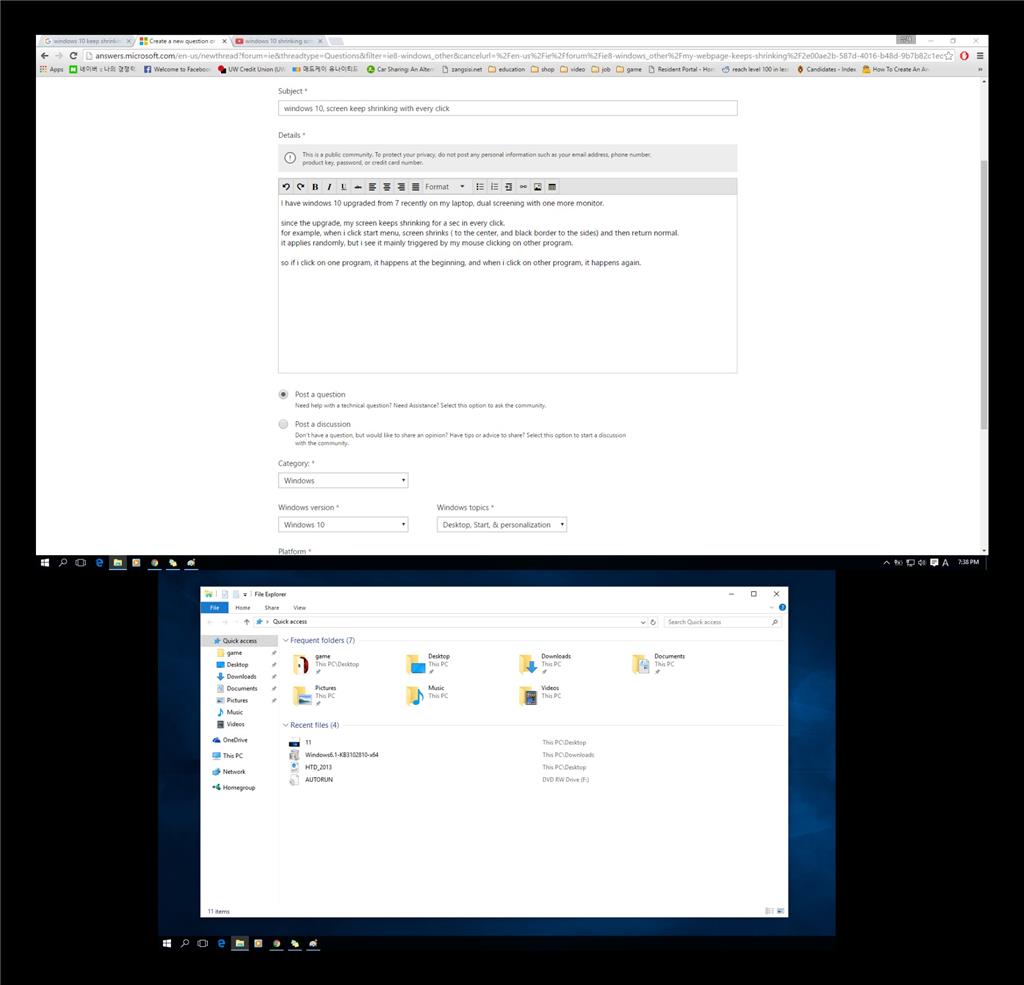
Vi state chiedendo perché lo schermo si è rimpicciolito in Windows 10? Non siete i soli a chiedervi: "Perché lo schermo si è rimpicciolito in Windows 10?". Molti utenti hanno riscontrato questo problema. Potrebbe verificarsi con configurazioni multi-monitor o semplicemente ridimensionando lo schermo. Ecco come risolverlo. Per prima cosa, fate clic sul desktop e poi fate clic con il pulsante destro del mouse. Quindi, selezionate "Impostazioni schermo". Scegliete la risoluzione dello schermo desiderata dal menu "Impostazioni schermo". Verificate se il problema è stato risolto facendo clic sul pulsante di conferma.
L'opzione di menu successiva si chiama Scaling avanzato. È possibile regolare la scala dello schermo per renderlo più preciso. Assicurati di disconnetterti prima di apportare qualsiasi modifica. È possibile disattivare l'aggiornamento se il problema persiste. Il riavvio del dispositivo è un'opzione se il problema non viene risolto. È possibile ripristinare le impostazioni della bilancia se lo schermo non si ripristina.
Come riparare lo schermo del computer rotto?
Windows 10 offre una soluzione per coloro che sono frustrati dal restringimento dello schermo del computer. Puoi ripristinare la risoluzione dello schermo o modificarne le impostazioni per risolvere questo problema. Puoi farlo scegliendo l'opzione di ridimensionamento avanzato. A tutti i display collegati al sistema verranno applicate le opzioni di ridimensionamento dello schermo. È possibile disattivare il salvaschermo. Prova queste soluzioni se i problemi persistono.
Puoi modificare la frequenza dello schermo. Cambia la frequenza dello schermo. Se il problema persiste, prova a modificare la frequenza di visualizzazione nelle proprietà avanzate dello schermo. Imposta la risoluzione consigliata per Windows. È quindi possibile regolare la risoluzione in base alle proprie esigenze. Una volta fatto ciò, lo schermo tornerà alle sue dimensioni normali.
Il processo per modificare la risoluzione dello schermo del tuo computer è semplice. Basta fare clic con il pulsante destro del mouse sul desktop per selezionare Impostazioni schermo. Scegli l'opzione Risoluzione dello schermo consigliata dal menu. Quindi puoi controllare lo stato del tuo problema. Puoi provare una nuova schermata se il problema persiste. La risoluzione dello schermo di Windows 10 potrebbe non essere sufficientemente elevata per la visualizzazione sul monitor.
Come si può ridurre lo schermo del mio computer?
Vi state chiedendo perché lo schermo del vostro computer si è rimpicciolito in Windows 10? Non siete i soli. Più della metà degli utenti di Windows 10 ha riscontrato questo problema. Lo schermo del vostro computer ora è più piccolo della sua risoluzione nativa. Scopriamo cosa fare. Per prima cosa, chiudete Gestione attività . Se il problema persiste, provate a cambiare la risoluzione dello schermo. Una volta fatto, riavviate il computer.
Assicurati che il monitor e la scheda video siano compatibili con Windows 10. Se disponi di una scheda Nvidia , puoi trovare il Pannello di controllo Nvidia digitando "Pannello di controllo Nvidia" nella barra di ricerca di Windows 10. Quindi, vai alla sezione "Regola dimensioni e posizione del desktop". Seleziona la scheda "Dimensioni". Seleziona l'opzione "Attiva il ridimensionamento del desktop" e spunta la casella. Infine, fai clic sul pulsante "Ridimensiona". In questo modo, le dimensioni dello schermo verranno regolate.
Il tuo monitor potrebbe non essere compatibile con Windows 10. Il ridimensionamento errato o i vecchi driver della scheda video potrebbero causare questo problema. Puoi regolare manualmente la risoluzione o scaricare il driver grafico più recente per risolvere il problema. Restoro è un altro programma in grado di risolvere i problemi di Windows 10 Restoro può eseguire una scansione del tuo sistema per identificare il problema e risolverlo.
Come posso riportare lo schermo del mio laptop alle dimensioni normali?
Segui questi passaggi per ripristinare le normali dimensioni dello schermo sul PC. Apri il menu Start e seleziona Personalizzazione e aspetto. Si aprirà il Pannello di controllo. Seleziona Display nella sezione Aspetto. Fare clic su Scala e layout nella finestra Proprietà dello schermo. Successivamente, nella finestra Proprietà dello schermo, fai clic sull'opzione Più piccolo (100%), Medio (125%) o Più grande (150%). Fare clic sul pulsante Applica.
Potrebbe essere necessario modificare la risoluzione dello schermo se il monitor è troppo piccolo. Windows 10 ti consente di modificare la risoluzione facendo clic con il pulsante destro del mouse in un punto qualsiasi del desktop. Successivamente, apri la finestra Impostazioni schermo e scegli la risoluzione dello schermo che preferisci. Potrai quindi verificare se il problema è stato risolto. Potrebbe essere necessario installare un nuovo driver dello schermo.
Windows 10 permette anche di regolare l'orientamento dello schermo semplicemente premendo le scorciatoie da tastiera . È possibile utilizzare la scorciatoia Ctrl+Alt+Freccia destra per correggere eventuali errori di orientamento dello schermo. Premendo Ctrl+Alt+Freccia giù si capovolge lo schermo. Lo stesso vale per Windows 7.
Cosa posso fare affinché il mio schermo raggiunga il suo pieno potenziale?
Sono disponibili tre opzioni per passare dalla visualizzazione a schermo intero a quella normale, a seconda del software in uso. Per passare dallo schermo intero alla visualizzazione normale, puoi premere il tasto Esc (abbreviazione di Escape). In questo modo si uscirà dalla modalità a schermo intero. Altre opzioni sono i tasti Esc o F11 sulla tastiera. Il tasto Esc può essere utilizzato per uscire dalla modalità a schermo intero. Tuttavia puoi sempre tornare indietro.
Controlla le tue impostazioni se il problema persiste. Potresti avere un piccolo problema, come un driver della scheda video difettoso, che impedisce la visualizzazione completa dello schermo. Puoi anche regolare manualmente la risoluzione dello schermo. Anche se questo è più complicato, se conosci le impostazioni corrette non dovresti avere problemi. Puoi regolare la risoluzione facendo clic sulla scheda nella parte superiore del Pannello di controllo se non riesci a trovare le impostazioni.
Se fai clic sull'icona "x" nell'angolo in alto a destra del browser, passerai dalla modalità a schermo intero alla modalità a finestra. Windows 10 consente anche di uscire dalla modalità a schermo intero premendo il pulsante "ESC". Potrai quindi aprire l'app utilizzando la modalità compatibilità una volta trovata. Prova il tasto F11 se fallisce. È possibile reinstallare il software se il problema persiste.
Perché lo schermo di Windows 10 non si riempie?
Se il tuo schermo è mai stato troppo piccolo, devi sapere perché. Dopo l'aggiornamento a Windows 10, sul lato destro potrebbe apparire una piccola barra nera. Ciò impedisce che sia a schermo intero. La maggior parte dei casi è causata da un conflitto tra i driver della scheda video e le impostazioni dello schermo. Questo problema colpisce soprattutto le persone che guardano la televisione sul proprio computer.
Questo problema può essere risolto controllando prima la risoluzione dello schermo. La risoluzione dello schermo è il numero di pixel visualizzati sullo schermo. La risoluzione dello schermo è il numero di pixel. La risoluzione predefinita è 1024x768 pixel. È possibile modificare le impostazioni della risoluzione nelle impostazioni della scheda video. È necessario riavviare il computer dopo aver apportato eventuali modifiche. Puoi modificare la risoluzione dello schermo ed evitare che questo problema si ripeta.
Perché non riesco a massimizzare il mio schermo?
Molti utenti di Windows 10/11 hanno riscontrato questo problema: perché non riesco a massimizzare lo schermo in Windows 10? Questo problema è solitamente causato dagli utenti che massimizzano le finestre solo per scoprire che la parte superiore dello schermo è stata rimossa. Questo problema è facile da risolvere. Ecco alcuni modi per risolvere questo problema.
Apri Editor del Registro di sistema, vai alla directory Impostazioni nel riquadro di sinistra. Seleziona il menu Cerca e digita ridimensionamento. Fare clic su OK per salvare il file. È necessario assicurarsi che l'impostazione della scala sia al 100%. Potresti avere un problema con la tua scheda grafica se il ridimensionamento non è al 100%. Le versioni precedenti di Windows potrebbero far scorrere il pannello dello schermo invece di estendersi completamente sullo schermo.
In secondo luogo, potresti avere impostazioni di visualizzazione errate se i lati dello schermo mostrano una sottile barra nera. Gli aggiornamenti di Windows possono modificare il comportamento dello schermo, ma esiste una soluzione semplice. Puoi risolvere questo problema ridimensionando il monitor al 100% e modificando la risoluzione alla dimensione richiesta. Puoi anche provare questi metodi se questo non risolve il tuo problema.
Cosa posso fare per riportare il mio monitor alle sue dimensioni originali?
Puoi risolvere il problema delle dimensioni dello schermo modificandone la risoluzione. Puoi modificare la risoluzione dello schermo accedendo al menu delle opzioni di visualizzazione. Successivamente, disattiva la lente d'ingrandimento dello schermo per vedere uno schermo più piccolo. Puoi anche provare a riavviare lo schermo spegnendo la lente di ingrandimento.
Puoi anche ingrandire la finestra per riportarla alle sue dimensioni originali. Per fare ciò, fai doppio clic sulla barra del titolo situata in alto a destra della finestra. Per ingrandire la finestra, puoi tenere premuto il tasto Windows e premere il tasto su. Puoi ripetere questi passaggi per ripristinare le dimensioni normali dello schermo. Se la risoluzione dello schermo non ritorna alle impostazioni predefinite, puoi riavviare il computer.
È possibile modificare la risoluzione aprendo il menu Impostazioni nel menu Start. Fare clic su Visualizza nella sezione Aspetto e personalizzazione. Selezionare Proprietà dello schermo, quindi fare clic sulla scheda Impostazioni. Modifica la risoluzione o l'ingrandimento dello schermo in base alle tue preferenze. Fare clic sul pulsante Applica. Windows tenterà di ripristinare le impostazioni precedenti se le modifiche non funzionano. Seleziona l'opzione "Applica senza riavviare" per impedire il riavvio del computer.
Per maggiori informazioni, clicca qui
1.) Centro assistenza di Windows
3.) Blog di Windows
4.) Windows Central

Mi chiamo Javier Chirinos e sono appassionato di tecnologia. Da quanto ricordo, ero appassionato di computer e videogiochi e quell'hobby è finito in un lavoro.
Da più di 15 anni pubblico articoli su tecnologia e gadget su Internet, in particolare in mundobytes.com
Sono anche un esperto di comunicazione e marketing online e ho conoscenza dello sviluppo di WordPress.