- L'incorporamento dei font garantisce che PDF Mantieni la stessa tipografia e lo stesso layout su qualsiasi dispositivo e tipografia.
- Programmi come WordInDesign, Acrobat, PDFelement e le stampanti virtuali consentono di configurare facilmente l'incorporamento.
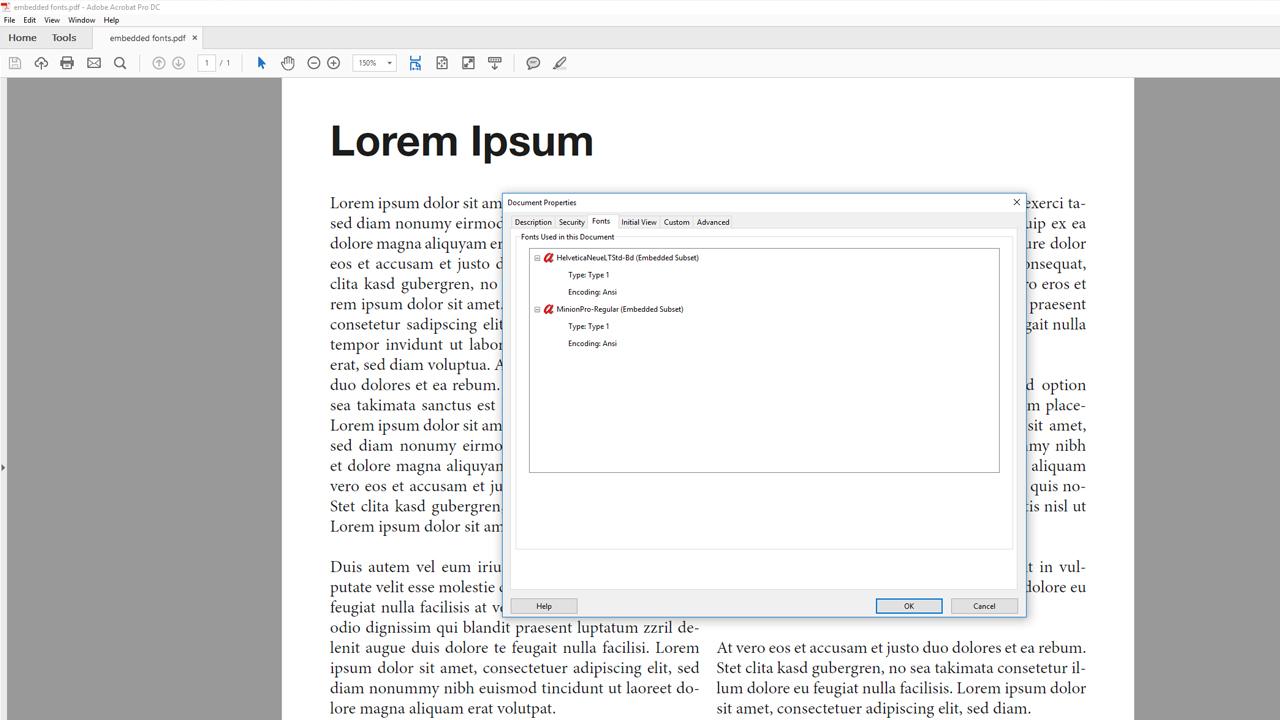
- È fondamentale verificare nelle proprietà del PDF che tutti i font vengano visualizzati come incorporati o come sottoinsieme incorporato.
- Se un font non consente l'incorporamento, è possibile convertire il testo in contorni o sostituirlo con uno più compatibile.
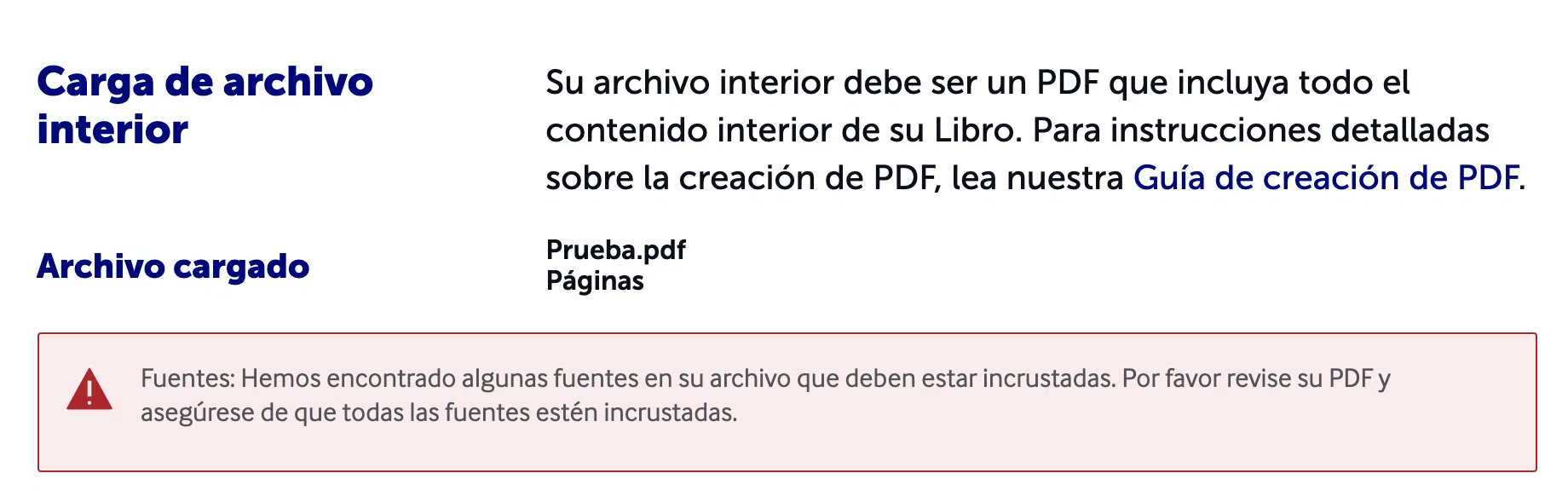
Vas SI A stampare un libro, un documento accademico o qualsiasi documento stampato importanteC'è un dettaglio tecnico che può rovinare il risultato: i font non incorporati nel PDF. È il tipo di errore che scopri solo quando la stampante ti comunica che il tuo file non è valido... o peggio, quando vedi il libro stampato con un font che non hai scelto.
Genera un PDF con font incorporati Questa è la chiave per garantire che il testo appaia uguale su tutti i computer, dispositivi mobili e, soprattutto, sulle macchine da stampa. Non basta semplicementesalva come PDFE incrociamo le dita: è necessario regolare correttamente le impostazioni in Word, Acrobat, InDesign, Photoshop, Illustrator o anche negli strumenti online e nelle "stampanti virtuali" PDF. Vediamo, passo dopo passo, come farlo in ogni caso e come verificare che tutto sia corretto.
Cosa significa incorporare i font in un PDF e perché è così importante?
Quando si incorpora un font in un PDF, si inserisce il file del font stesso all'interno del file. (o almeno i caratteri che hai utilizzato). Ciò consente a qualsiasi dispositivo che apre il PDF di visualizzare il testo esattamente con il font che hai scelto, anche se quel font non è installato sul sistema.
Se non si incorporano i font, il visualizzatore o il sistema operativo sostituiranno il font con uno "simile"., solitamente un font generico. Il problema è che questa modifica non influisce solo sull'aspetto: può alterare l'interlinea, la larghezza delle lettere, le interruzioni di pagina, la posizione delle immagini e, nell'impaginazione di un libro, aspetti sensibili come le pagine pari e dispari, la pagina del copyright o la distribuzione dei capitoli.
Nella stampa professionale, le stampanti necessitano di PDF con font incorporati. Perché hanno bisogno che il documento che ricevono sia riprodotto esattamente come lo vedi sullo schermo. Se i font non sono incorporati nel PDF, la stampante deve provare a incorporarli automaticamente o a sostituirli con altri presenti nel proprio sistema. Se non hanno quei font, ti chiameranno per correggere il file... e tu perderai tempo e potresti non rispettare la scadenza.
Ci sono anche implicazioni sui diritti di utilizzo.Non tutti i font consentono l'incorporamento nei PDF pronti per la stampa. Alcuni sono solo "font per schermo" o hanno licenze che limitano la stampa o l'incorporamento completo. In questi casi, è possibile modificare il font o ricorrere a un trucco di progettazione comune: convertire il testo in contorni (vettoriali) prima di esportarlo in PDF.
Inoltre, l'incorporamento dei font migliora anche l'accessibilità del PDF.Un documento con testo reale e font incorporati è più leggibile con gli screen reader e gli strumenti di assistenza, mentre se si converte tutto in immagine o testo raster, si perde leggibilità e accessibilità.
Vantaggi e rischi dell'utilizzo di font incorporati nei PDF
Il primo grande vantaggio dell'incorporamento dei font è la coerenza visiva.Ciò che progetti è esattamente ciò che il lettore o la stampante vedrà, senza sorprese come lettere modificate o Simboli raro. Questo è fondamentale nei libri, nei documenti accademici, nella documentazione aziendale e in qualsiasi documento in cui la tipografia sia parte integrante del design.
Il secondo vantaggio è la professionalità del risultatoUn PDF con font incorporati, margini corretti e una buona risoluzione delle immagini ha un aspetto decisamente "da stampante". Le aziende di self-publishing come Lulu, Bubok e le tipografie online sottolineano proprio questo aspetto per evitare resi e problemi tecnici.
Un altro vantaggio è che puoi usare font meno comuni senza dipendere dal fatto che il computer del destinatario li abbia installati. Possono essere font a pagamento, font personalizzati o famiglie di stampa preferite come Helvetica, Futura o Frutiger. Finché la licenza lo consente, il PDF può contenere tutto il necessario per la corretta visualizzazione.
È importante considerare anche i limiti tecnici e legali di alcuni font.Alcuni font scaricati da Internet, soprattutto quelli gratuiti o altamente decorativi, sono mal realizzati o presentano restrizioni di licenza che ne impediscono l'incorporazione. Di conseguenza, il programma li sostituisce o genera errori durante la creazione del PDF. In questi casi, puoi provare a convertire il testo in contorni o a cambiare il font in uno stile più standard.
Come incorporare i font nei PDF con Adobe Acrobat e i prodotti Adobe
Se lavori con la suite Adobe (Acrobat, InDesign, Illustrator, Photoshop)L'opzione più comoda è quella di utilizzare opzioni di stampa specifiche per il processo, come quelle fornite da alcuni servizi di desktop publishing (ad esempio, Lulu Job Options). Questi profili sono già configurati per garantire che i font vengano incorporati correttamente.
En Adobe AcrobatÈ possibile controllare l'incorporamento dei font dalle impostazioni di stampa PDF.Quando si stampa su "Adobe PDF" come stampante virtuale, accedere alle proprietà della stampante e cercare la scheda Impostazioni Adobe PDF (a volte chiamata "Impostazioni AdobePDF" o simile). Da lì, accedere alla modifica delle impostazioni predefinite.
Tra le opzioni avanzate troverete la sezione dei caratteri.È importante attivare l'opzione "Incorpora tutti i font" e impostare il parametro "Incorpora sottoinsieme di font quando la percentuale di caratteri utilizzati è inferiore a..." su un valore molto basso (ad esempio, 1%) o sul 100% se si desidera garantire che venga incluso l'intero set di caratteri per ciascun font.
Vedrai anche due elenchi chiave: "Incorpora sempre" e "Non incorporare mai"Si consiglia di rivedere l'elenco dei font che non vengono mai incorporati e di svuotarlo, oppure di rimuovere eventuali font che vi sono stati inseriti, perché ciò impedirà che vengano inclusi nel PDF anche se la licenza lo consente.
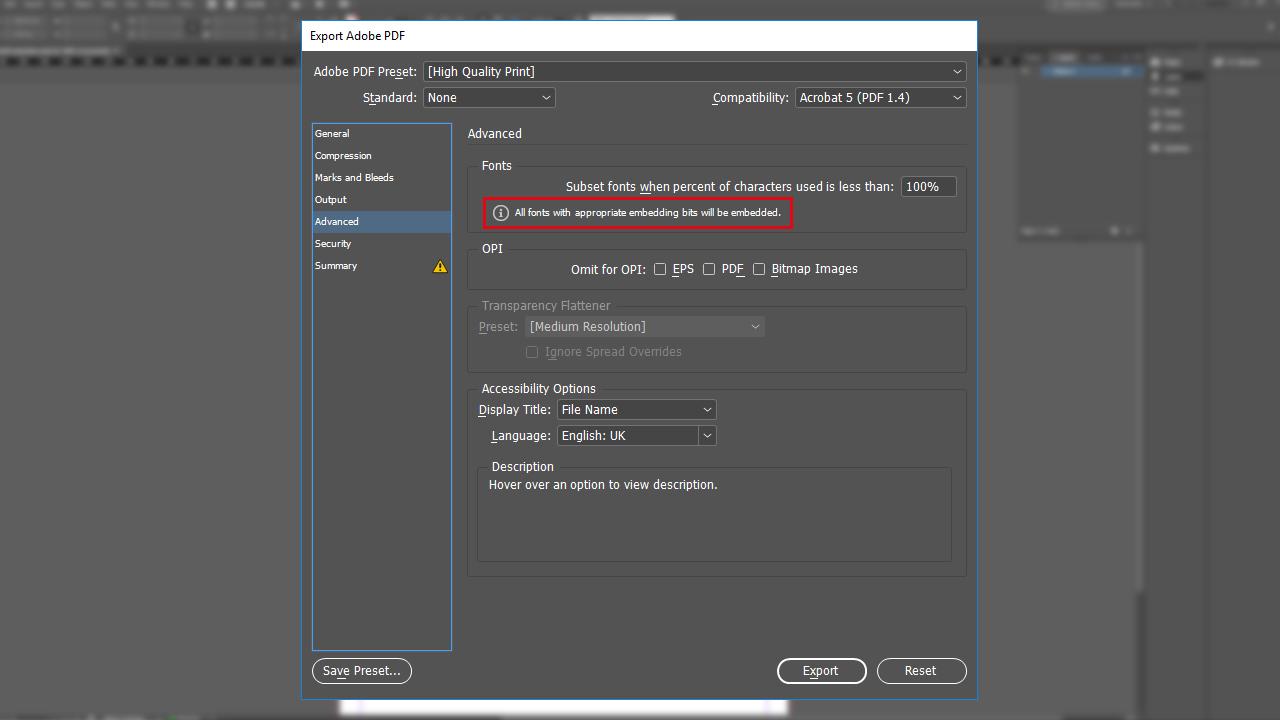
In programmi come InDesign, l'incorporamento dei font avviene solitamente in modo automatico.A condizione che la licenza del font lo consenta. Quando si esporta in PDF, nella scheda "Avanzate" della finestra di esportazione, verrà visualizzato il messaggio tipico "tutti i font sono incorporati con i relativi bit di incorporamento". Ciò significa che il PDF conterrà i caratteri utilizzati.
Controlla se i font sono incorporati correttamente nel tuo PDF
Una volta generato il PDF, non considerare il lavoro terminato senza averlo prima esaminato.La prima cosa da fare è aprirlo in Adobe Acrobat Reader o Acrobat Pro e dare un'occhiata generale per controllare le interruzioni di pagina, le intestazioni, le pagine pari e dispari, le pagine del copyright e qualsiasi altro elemento delicato del layout.
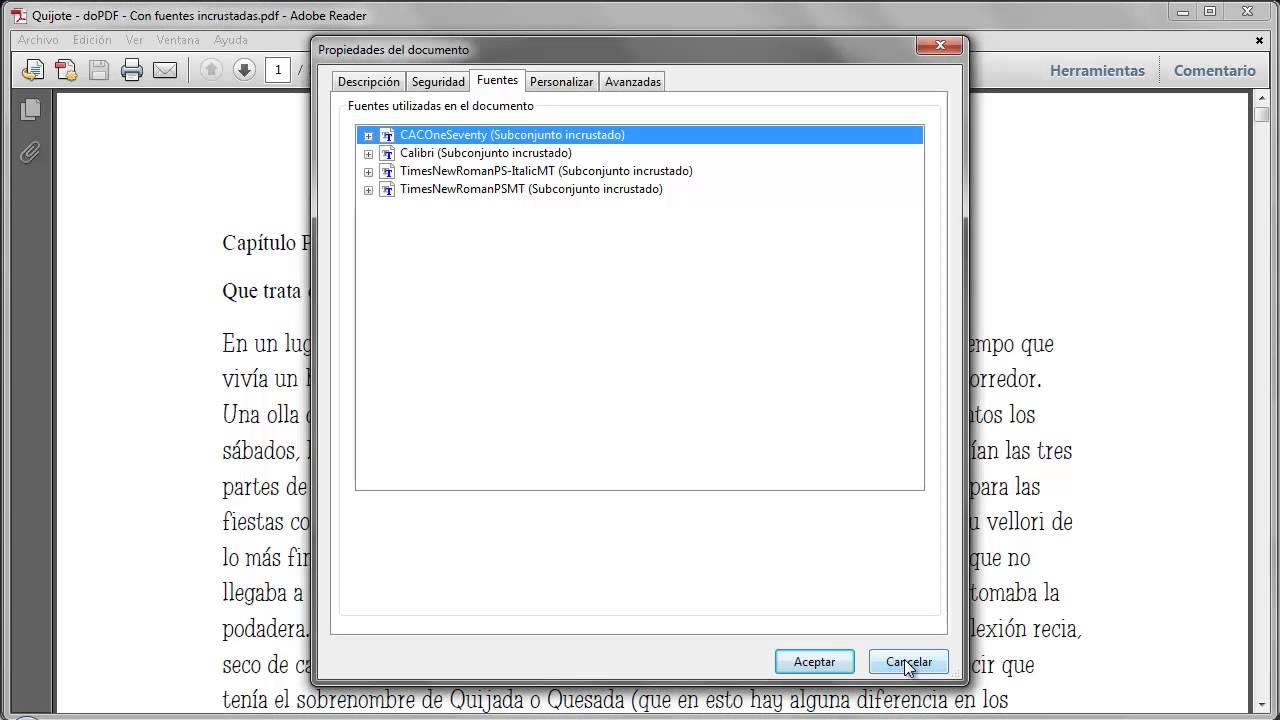
Per confermare l'incorporamento del font, utilizzare la finestra di dialogo delle proprietà del documento.In Acrobat, vai su File > Proprietà e accedi alla scheda "Caratteri". Lì vedrai un elenco di tutti i caratteri presenti nel PDF e il loro stato.
Se la configurazione è corretta, ogni sorgente dovrebbe indicare qualcosa come "Sottoinsieme incorporato" o "Incorporato"Questa nota significa che il PDF include i dati necessari affinché il font venga visualizzato correttamente su qualsiasi dispositivo.
Se un font appare senza menzione di incorporamento o come sostitutoIl problema potrebbe risiedere nella licenza del font, nelle opzioni di esportazione o nel fatto che il font non è adatto alla stampa (ad esempio, font progettati solo per lo schermo).
Un altro modo rapido per verificarlo è tramite i visualizzatori che lo consentono.Per farlo, fai clic con il pulsante destro del mouse sul testo, apri Proprietà e seleziona la scheda "Caratteri" nella finestra contestuale. Lì vedrai informazioni sul font specifico di quel frammento di testo.
Incorpora i font durante la conversione di un documento Word in PDF
Molti autori formattano i loro libri o le loro opere direttamente in Word. e poi convertirli in PDF. Questo è perfettamente valido, ma bisogna fare attenzione a due passaggi: innanzitutto, la conversione in PDF; in secondo luogo, assicurarsi che i font siano incorporati durante tale processo.
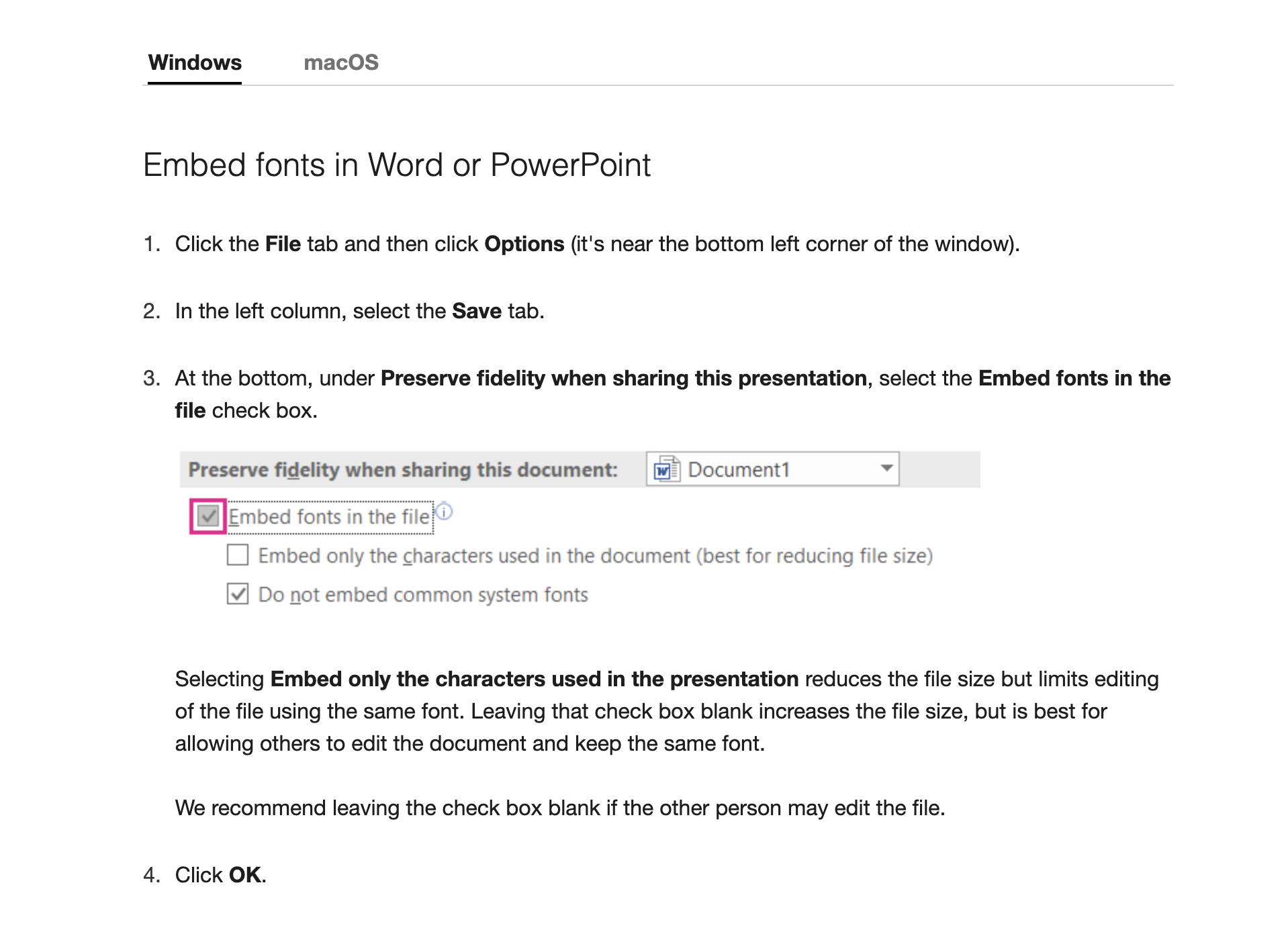
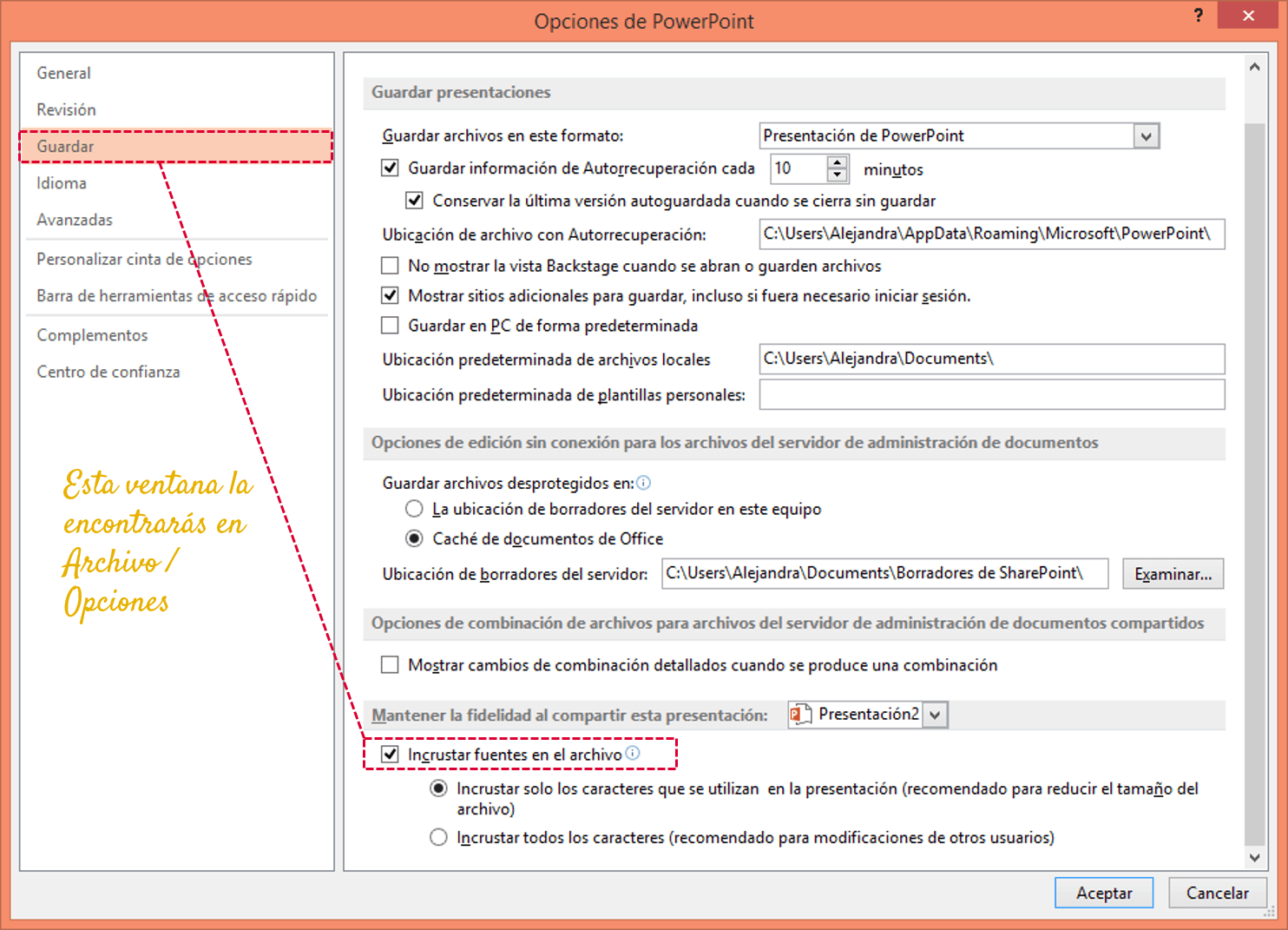
Nelle versioni moderne di Word, è possibile incorporare i font direttamente nel file DOCX.Questo contribuirà a garantire che il PDF risultante preservi il font. Per farlo, vai su File > Opzioni e poi alla sezione "Salva". Nella sezione "Mantieni fedeltà durante la condivisione di questo documento", troverai l'opzione "Incorpora font nel file".
Selezionando questa casella, Word offre due impostazioni aggiuntive.È possibile incorporare solo i caratteri utilizzati nel documento (il che riduce le dimensioni del file ma rende più difficile per altri modificare il testo con lo stesso font) oppure incorporare l'intero font (che è più grande ma migliore se il file verrà modificato più volte). Se si ritiene che qualcun altro dovrà modificare il documento, è meglio incorporare l'intero set di font.
Dopo aver configurato le opzioni del font, puoi convertire il documento in PDF. Utilizzando File > Salva con nome e scegliendo il formato PDF. Le versioni recenti di Word includono una scorciatoia per esportare in PDF, che rispetta queste impostazioni.
Alcuni editori consigliano un passaggio aggiuntivo utilizzando una stampante PDF virtualeIl trucco è innanzitutto salvare il file DOCX, aprirlo, andare su Stampa e scegliere una stampante virtuale come "Adobe PDF" o simile. Nelle proprietà della stampante, selezionare un profilo "Stampa ad alta qualità", controllare la sezione dei font, aggiungere i font utilizzati nel documento e salvare il profilo. Quando si stampa su quella stampante virtuale, viene generato un nuovo PDF con i font incorporati.
Utilizzo di stampanti PDF virtuali e strumenti online per incorporare i font
Se non disponi di software Adobe a pagamento, puoi utilizzare stampanti virtuali come CutePDF o PrimoPDF.Sono ampiamente utilizzati per generare PDF da qualsiasi programma che consenta la stampa. Una volta installati, vengono visualizzati come una stampante aggiuntiva sul sistema. Windows.
La procedura è semplice: apri il tuo documento (Word, LibreOffice, programma di desktop publishing, ecc.)Seleziona Stampa e seleziona la stampante PDF virtuale. Prima di stampare, vai su Opzioni o Proprietà e cerca la sezione relativa ai caratteri o alle impostazioni PDF.
In queste proprietà, devi assicurarti che la casella equivalente a "Non inviare font ad Adobe PDF" non sia selezionata.È necessario l'esatto opposto: che i font vengano inviati e incorporati. Inoltre, è necessario selezionare un profilo "Alta qualità" o "Stampa ad alta qualità" in modo che sia il testo che le immagini abbiano una buona risoluzione di stampa.
Esistono anche strumenti basati sul web come DocHub e altri editor PDF online. Questi strumenti consentono di caricare un PDF, modificarlo e salvarlo nuovamente. In alcuni flussi di lavoro, possono aiutare a consolidare le fonti, ma è necessario tenere in considerazione la privacy: caricare file sensibili su un server esterno non è sempre la soluzione migliore.
In questi servizi online, il processo solitamente prevede il caricamento del PDF, l'esecuzione delle modifiche e il download del file risultante.Alcuni integrano i font utilizzati durante l'editing, ma non tutti offrono controlli di ottimizzazione come Acrobat o InDesign. Il loro vantaggio è la semplicità e il fatto che non richiedono l'installazione di software.
PDFelement e altri editor PDF per la gestione dei font
PDFelement è uno degli editor PDF più popolari come alternativa ad Adobe Acrobat.Consente di creare, modificare e convertire PDF, nonché di lavorare con moduli, commenti e, naturalmente, di gestire i font in modo che il documento venga visualizzato con la tipografia corretta su qualsiasi dispositivo.
Per utilizzare un font specifico in PDFelement, è necessario prima averlo installato sul sistema operativo.Su Windows, i font vengono solitamente copiati nella cartella C:\Windows\Fonts. Una volta copiato il file del font, chiudete PDFelement (se era aperto) e riavviatelo: il font dovrebbe apparire nell'elenco dei font disponibili nell'editor.
Su macOS la gestione avviene tramite il "Catalogo dei tipi". Download Per trovare il font, aprilo e installalo dall'applicazione. Quindi, riavvia PDFelement e potrai selezionare quel font nei tuoi documenti PDF.
Se dopo aver installato il font questo non compare in PDFelement, vale la pena controllare alcune cose.: Verifica che il file sia stato copiato nella cartella corretta, che il formato del font sia compatibile (TTF, OTF, ecc.), riavvia il computer e, se ancora non funziona, consulta la documentazione e i forum del programma, dove solitamente si trovano soluzioni ai problemi di compatibilità.
Una volta che l'editor riconosce il font, è possibile configurare l'incorporamento durante il salvataggio o l'esportazione del PDF. Ciò garantisce che il testo mantenga il font su qualsiasi dispositivo. Molti flussi di lavoro consigliano inoltre di convertire prima il file DOCX in PDF con i font incorporati in Word e poi di utilizzare PDFelement solo per le modifiche, in modo da preservare le impostazioni esistenti.
Risoluzione degli errori "font non incorporato nel PDF" e casi speciali
A volte, quando si invia un file a una stampante o si convalida un PDF con strumenti di "preflight"Il temuto avviso indica che uno o più font non sono incorporati. Questo può causare il rifiuto del lavoro da parte della stampante o, se non rilevato, la stampa di un prodotto non con la tipografia corretta.
Le cause più comuni rientrano solitamente in tre gruppi.: restrizioni della licenza del font (non consente l'incorporamento), configurazione errata del software di esportazione o semplicemente dimenticanza di attivare le opzioni di incorporamento durante la generazione del PDF.
Per diagnosticare il problema, la prima cosa da fare è aprire il PDF in un editor o visualizzatore avanzato. (Acrobat, PDFelement, ecc.) e controlla la sezione Proprietà > Font. Lì vedrai quali font sono incorporati e quali no, così come eventuali font sostitutivi.
Se noti che un font utilizzato nei titoli o nel testo principale non è incorporatoLa soluzione migliore è tornare al documento originale (InDesign, Word, Illustrator, ecc.) e rivedere le opzioni di esportazione. Seleziona sempre le caselle per incorporare i font, regola le percentuali dei sottoinsiemi e quindi esporta nuovamente il PDF.
Quando un font, a causa di problemi di licenza o tecnici, non può essere incorporato correttamenteLa soluzione consiste nel convertire il testo in contorni (vettori). Questo trasforma il testo modificabile in tratti vettoriali, garantendo al contempo che le forme delle lettere vengano stampate esattamente come le vedete sullo schermo.
Lavorare con i font in InDesign, Illustrator e Photoshop per la stampa
InDesign è il programma leader per l'impaginazione di libri, cataloghi e qualsiasi progetto di stampa complesso.Per impostazione predefinita, durante l'esportazione in PDF, vengono incorporati i font conformi ai termini della licenza. Nella finestra di esportazione, nella scheda "Avanzate", è possibile confermare che tutti i font siano incorporati con i relativi bit di incorporamento.
Se, nonostante ciò, un font non è affidabile o causa errori visivi nel PDF (Ad esempio, contorni strani, pixel insoliti a grandi ingrandimenti), la tipografia potrebbe essere mal costruita. In questi casi, in InDesign è possibile selezionare la cornice di testo problematica e andare su Font > Converti in contorno. Questo trasforma ogni carattere in un vettore indipendente.
La conversione del contorno ha una conseguenza importanteIl testo diventa non modificabile e viene trattato come un oggetto grafico. È possibile ridimensionarlo e spostarlo senza perdita di qualità, ma non è più possibile correggere errori di ortografia senza tornare al documento di testo originale. Pertanto, si consiglia di attendere questo passaggio fino alla fine del flusso di lavoro.
In Illustrator, che è anch'esso un programma vettoriale, l'approccio è simile.Puoi lavorare con il testo così com'è e avere fiducia che, salvandolo in PDF, i font verranno incorporati. Se la licenza lo impedisce, seleziona il testo e usa Oggetto > Espandi o Converti per convertirlo in contorni. L'indicatore che tutto ha funzionato è che la cornice non circonda più il blocco di testo, ma ogni lettera singolarmente.
Photoshop, d'altra parte, è un programma basato sui pixelÈ possibile gestire i livelli di testo modificabili incorporati durante il salvataggio in PDF, ma se si rasterizza il livello di testo, questo diventa un'immagine e non ci sono più font da incorporare. Quando si ingrandisce notevolmente il PDF, si noterà un effetto frastagliato attorno al testo, soprattutto se la risoluzione del documento non è molto elevata.
Flusso di lavoro consigliato per la stampa di dati con font incorporati
Per ridurre al minimo sorprese e ritardi con le aziende di stampa, è sempre meglio seguire un flusso di lavoro organizzato.Innanzitutto, scegliete font affidabili: famiglie come Arial, Helvetica, Futura o Frutiger di solito funzionano molto bene e non causano problemi di incorporamento. Se utilizzate font gratuiti scaricati da internet, verificatene il comportamento prima di formattare un intero libro.
In secondo luogo, crea il tuo progetto nel programma appropriatoPer layout lunghi e complessi, InDesign è l'opzione più affidabile. Per documenti più semplici, o se non si ha familiarità con gli strumenti di progettazione, è possibile lavorare in Word e poi convertire in PDF, ma è sempre bene prestare attenzione alla scelta dei font.
In terzo luogo, esporta sempre in PDF utilizzando un profilo di alta qualità o pronto per la stampaAbilitazione dell'incorporamento dei font e revisione dei parametri dei sottoinsiemi. In Illustrator e Photoshop, salva come PDF con le impostazioni di stampa e, se necessario, converti il testo critico in contorni.
Infine, rivedere il PDF generato prima di inviarlo.Esaminare visivamente le pagine chiave con livelli di zoom elevati, verificare in Proprietà > Caratteri che tutti i caratteri siano incorporati (anche se solo come sottoinsieme) e verificare che non vi siano sostituzioni inaspettate. Se un carattere non viene incorporato, valutare la possibilità di modificarlo o convertirlo in contorni.
Conoscere l'argomento dei font incorporati nei PDF è uno di quei piccoli dettagli tecnici che fanno la differenza tra un documento fatto in casa e un file pronto per la stampa.Comprendendo cosa succede quando si incorporano i font, conoscendo i limiti di alcuni font e seguendo un flusso di lavoro di esportazione ordinato in Word, Adobe o editor alternativi, è possibile garantire che il lavoro venga stampato con il font esatto scelto, senza sorprese dell'ultimo minuto o e-mail dalla stampante che informano che i font non sono incorporati.

Scrittore appassionato del mondo dei byte e della tecnologia in generale. Adoro condividere le mie conoscenze attraverso la scrittura, ed è quello che farò in questo blog, mostrarti tutte le cose più interessanti su gadget, software, hardware, tendenze tecnologiche e altro ancora. Il mio obiettivo è aiutarti a navigare nel mondo digitale in modo semplice e divertente.