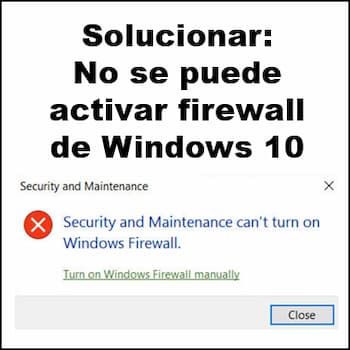
Quando sul computer non sono installati malware o antivirus di terze parti , il Firewall di Windows è una funzionalità molto utile e affidabile. Tuttavia, se scopri di non riuscire ad attivare il Firewall di Windows 10 , questo può diventare un vero grattacapo.
Il firewall aiuta a bloccare l'accesso non autorizzato al computer e a proteggerlo da applicazioni dannose. Se scopri che il servizio firewall di Windows non è in esecuzione, puoi provare diverse soluzioni per risolvere questo problema.
Impossibile attivare il firewall di Windows 10
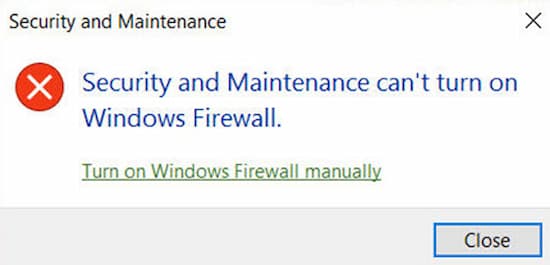
Di seguito sono riportate alcune correzioni che è possibile eseguire sul sistema in modo da poter risolvere il problema relativo all'impossibilità di attivare il firewall di Windows 10. Per riavviare il servizio Windows Firewall, seguire attentamente le soluzioni.
Soluzione 1: assicurarsi che i servizi firewall siano in esecuzione
Per gli utenti di Microsoft Windows 10, è un problema comune che il firewall di Windows 10 non possa essere attivato automaticamente. Potresti ricevere questo errore se non hai avviato tutti i servizi o se non vengono eseguiti correttamente. Pertanto, prima di iniziare la riparazione, assicurarsi che tutti i servizi si avviino e funzionino correttamente.
Per visualizzare i servizi sul tuo computer, procedi come segue:
- Premi i tasti Win + R e scrive services.msc nella cornice.
- Premere il tasto Invio e verrà visualizzata la finestra Servizi.
- Ora scorri verso il basso e cerca i nomi dei servizi che iniziano con Windows Defender. Dovrebbero essere elencate le voci di seguito:
- Servizio di protezione avanzata dalle minacce di Windows Defender.
- Servizio di ispezione della rete Windows Defender Antivirus.
- Servizio antivirus Windows Defender.
- Windows Defender Firewall.
- Centro sicurezza Windows Defender.
- Controlla se il tipo di avvio è impostato su automatico per ciascuno dei servizi Windows Defender.
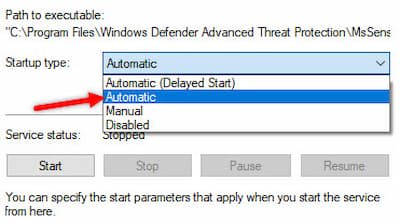
- Quando scopri che va tutto bene, riavvia il tuo computer e controlla se non è possibile attivare il firewall di Windows 10. Il problema persiste.
Soluzione 2: riavviare i servizi firewall
Hai già verificato che i servizi Windows Firewall funzionino correttamente, quindi è ora di riavviare i servizi. Se si verificano problemi minori o qualcosa ostacola il processo, è possibile risolverlo facilmente riavviando il servizio Windows Firewall.
Puoi farlo seguendo i passaggi forniti di seguito:
- Vai all'icona Inizio e cerca l'app servizi .
- Ora cerca il Servizio Windows Defender Firewall.
- Fare clic con il tasto destro sul servizio e selezionare l'opzione Reboot.
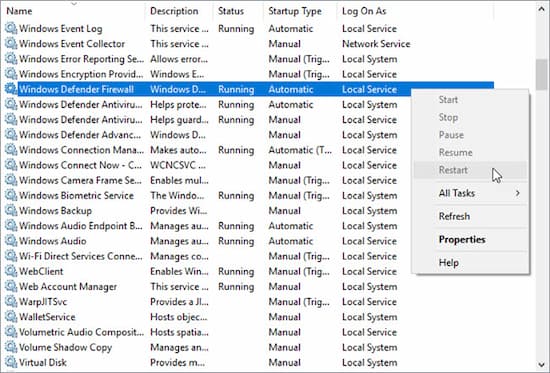
- Ci vorranno alcuni secondi per riavviarsi. Ancora, fare clic su Windows Firewall e seleziona l'opzione proprietà.
- Stabilisce il Tipo di avvio come automatico e fare clic Accettare.
Soluzione 3: esegui lo strumento di risoluzione dei problemi di Microsoft Windows
Lo strumento Microsoft Easy Fix risolve i problemi con i prodotti Microsoft o gli errori causati da software di terze parti. C'è anche uno strumento di risoluzione dei problemi di Windows integrato nel sistema che può aiutarti a risolvere i problemi. Si consiglia di eseguire lo strumento di risoluzione dei problemi per diagnosticare che il firewall di Windows 10 non può essere attivato.
Seguire i passaggi forniti per diagnosticare il problema con lo strumento di risoluzione dei problemi:
- È necessario scaricare lo strumento di risoluzione dei problemi Microsoft Easy Fix QUI.
- Ora apri il file scaricato e fai clic sul pulsante Avanti.
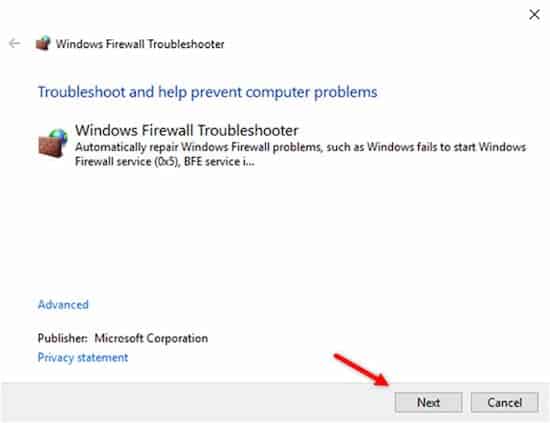
- Consente la risoluzione dei problemi identificare il problema per un po. Quando viene visualizzato il risultato, scegli tra le opzioni che risolveranno il problema e cliccaci sopra.
- Il risolutore del problema risolverà automaticamente il problema e ti mostrerà il risultato.
- Quando tutto sembra a posto e la risoluzione dei problemi è completa, chiudi la finestra.
- È possibile visualizzare informazioni dettagliate sul processo di risoluzione dei problemi. Ti mostrerà il segnalare con tutti i potenziali problemi che lo strumento di risoluzione dei problemi ha controllato, risolto o non è riuscito a risolvere.
Da non perdere: 11 programmi per riparare Windows 10
Soluzione 4: eseguite la correzione del registro
Se i metodi precedenti non hanno funzionato per risolvere l'impossibilità di attivare il firewall di Windows 10, dovresti provare a risolvere il problema apportando una modifica al registro. Per correggere il registro, attenersi alla seguente procedura:
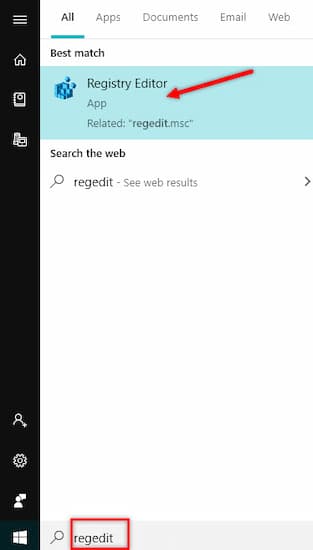
- Fare clic sull'icona Inizio e scrive regedit nella posizione di ricerca.
- Premi il tasto Invio e si aprirà l'editor. Iscriviti.
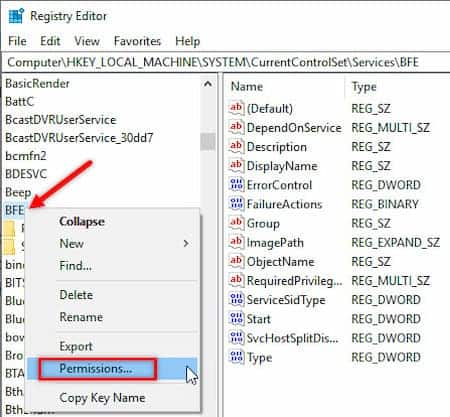
- Vai al seguente percorso:
- Computer\HKEY_LOCAL_MACHINE\SYSTEM\CurrentControlSet\Services\BFE
- Fare clic con il pulsante destro del mouse su BFE nel pannello di sinistra e selezionare l'opzione permessi.
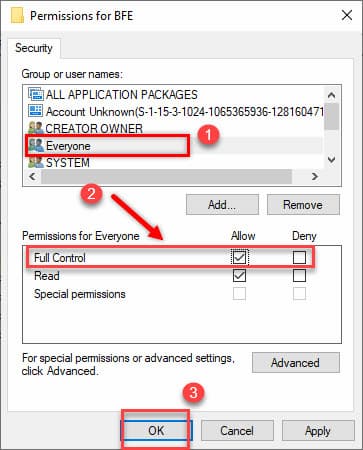
- Ora fai clic sul pulsante aggiungere e scrive tutto nella cornice.
- Fare clic sul pulsante Accettare.
- Seleziona un'opzione tutto nella sezione Nomi di gruppo o utente.
- Seleziona la casella accanto all'opzione Controllo completo nella sezione permessi e fai clic sul pulsante Accettare per salvare.
- Infine, riavvia il tuo computer.
- Ora controlla se il problema con Windows Firewall Defender è stato risolto.
Soluzione 5: ripristinare le impostazioni predefinite di Windows Firewall
Puoi provare a modificare le impostazioni predefinite di Windows Firewall se il problema persiste con Windows Firewall. Molte volte il firewall di Windows 10 non può essere attivato quando le impostazioni del firewall non corrispondono al sistema. Pertanto, è necessario eliminare le impostazioni e ripristinare le impostazioni predefinite di Windows Firewall. Potrebbe essere necessario riconfigurare quali app richiedono l'autorizzazione tramite il firewall.
- Fare clic sull'icona Inizio e cerca l'applicazione Pannello di controllo.
- Seleziona Pannello di controllo nei risultati della ricerca e aprilo.
- Ora vai all'opzione Sistema di sicurezza.
- Fare clic sull'opzione Firewall di Windows Defender.
- Troverai l'opzione Ripristinare predeterminato nel pannello di sinistra. Fare clic su quello.
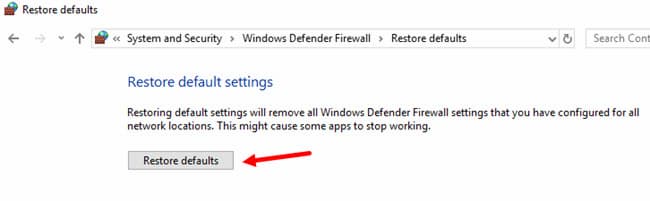
- Fare clic sul pulsante Ripristina i valori predefiniti di nuovo.
- Infine, clicca su Sì per confermare.
- Dopo aver fatto clic sul pulsante Sì, Windows Firewall Defender verrà ripristinato ai valori predefiniti e anche il problema dovrebbe essere risolto.
Soluzione 6: rimuovete gli ultimi aggiornamenti di sicurezza
Gli utenti di Windows 10 ricevono frequentemente aggiornamenti sui propri computer. La maggior parte degli aggiornamenti riguardano le patch di sicurezza. Può succedere che uno o alcuni degli aggiornamenti recenti abbiano influenzato gravemente Windows Firewall e si sia verificato un errore che ha causato il malfunzionamento di Windows 10 Firewall.
Per risolvere il problema, devi verificare disinstallando tutti gli aggiornamenti di sicurezza recenti da Windows 10. Per fare ciò, procedi nel seguente modo:
- Premere il tasto Vinci + io dalla tastiera. Si aprirà l'applicazione Configurazione.
- Ora fai clic sull'opzione Aggiornamento e sicurezza che viene presentato di seguito.
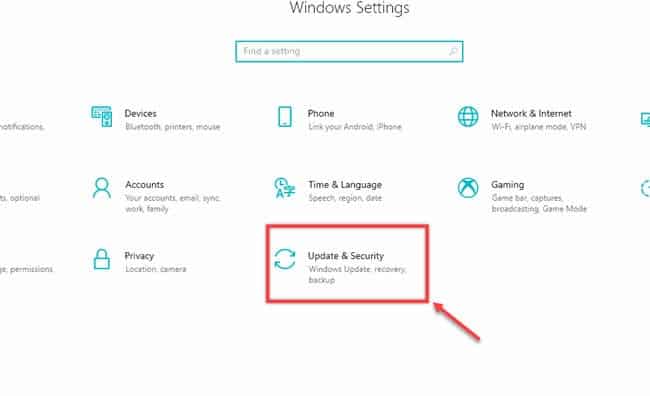
- Seleziona un'opzione Visualizza cronologia aggionamenti.
- Scegli il tuo prodotto preferito Disinstalla gli aggiornamenti della finestra successiva che appare.
- Dopo aver disinstallato tutti gli aggiornamenti di sicurezza, il problema dovrebbe essere risolto.
Conclusione
Un firewall di Windows malfunzionante rappresenta un rischio significativo per l'integrità del sistema e del computer. La buona notizia è che ora conosci i motivi per cui il firewall di Windows 10 potrebbe non funzionare e come risolvere il problema se riscontri questo errore.

Mi chiamo Javier Chirinos e sono appassionato di tecnologia. Da quanto ricordo, ero appassionato di computer e videogiochi e quell'hobby è finito in un lavoro.
Da più di 15 anni pubblico articoli su tecnologia e gadget su Internet, in particolare in mundobytes.com
Sono anche un esperto di comunicazione e marketing online e ho conoscenza dello sviluppo di WordPress.