Nel caso in cui stai pensando di cambiare il tuo computer portatile o PC desktop, potresti prima dover conoscere l'età del tuo PC.

Quanto è vecchio il tuo PC? Scopri l'era del PC
Molto probabilmente è il momento di sostituire il tuo PC precedente, sia che funzioni più lentamente, venga scoperto o abbia problemi.
Per supportare o giustificare la tua decisione, potresti dover scoprire l'età precisa del tuo PC e verificare se può essere utilizzato ancora per un po' di tempo.
Un motivo in più per individuare l'età del PC potrebbe essere quello di decidere se vale la pena aggiornare o meno la RAM o il disco rigido del PC precedente.
1. Scopri l'età del PC utilizzando la quantità seriale
In sostanza, la strategia più affidabile per scoprire l'età di un computer è annotarne la quantità di serie e utilizzare questi dati sul sito Web del produttore per determinare la data di trasporto.
In genere, la varietà seriale di un PC può essere scoperta su un adesivo collegato alla parte inferiore del computer portatile e sul lato o sul fondo di un PC desktop.
Se l'adesivo è diventato leggero, puoi trovare la varietà seriale del tuo PC utilizzando Comando immediato.
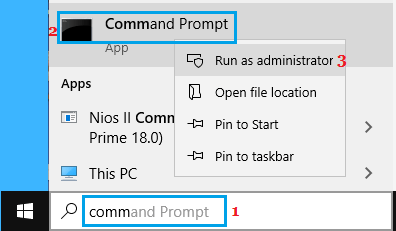
Digita CMD nella barra di ricerca > fai clic con il pulsante destro del mouse su Comando immediato e scegli l'opzione Esegui come amministratore.
Nella schermata di comando immediato, digita wmic bios get serialnumber e premi il tasto Invio.
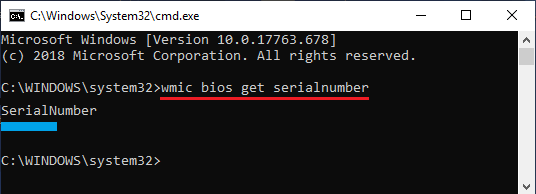
Non appena il comando viene eseguito, il numero di serie del tuo PC dovrebbe essere visualizzato sotto la voce "Numero di serie" nella schermata di esecuzione immediata del comando.
Ora, vai sul sito web del produttore del tuo PC e cerca nella pagina di assistenza utilizzando il numero di serie del tuo computer.
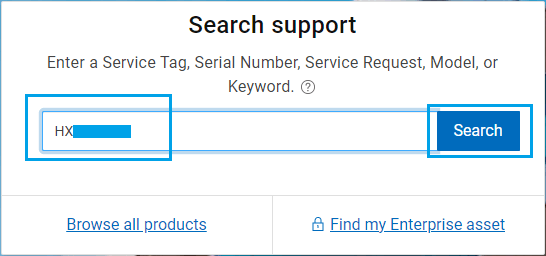
A seconda del produttore, potrebbe essere necessario fare clic sul collegamento " Visualizza dettagli della garanzia".

Nella sezione Dettagli garanzia, troverai la data di spedizione del tuo PC, insieme alle date di assistenza e garanzia.
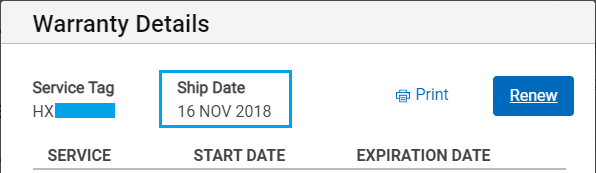
La data di spedizione rappresenta la data in cui il PC è stato spedito dal produttore al rivenditore da cui hai appena acquistato il PC.
Con questi dati, puoi presumere che il computer sia stato sicuramente prodotto solo poche settimane prima della data di spedizione.
Per vostra comodità, ora abbiamo compilato sotto i collegamenti ipertestuali alla pagina web di assistenza dei principali produttori di computer.
Nota: se il comando WMIC non visualizza il numero di serie del tuo PC, puoi provare altri metodi per trovarlo.
2. Scopri la data di lancio del processore
Un'altra strategia per decidere se cambiare o meno un PC è cercare la data di uscita del suo processore. Se il processore non è così vecchio, puoi pensare di utilizzare lo stesso computer per un po' di tempo in più.
Fai clic con il pulsante destro del mouse sul pulsante Inizia e poi su Esegui.
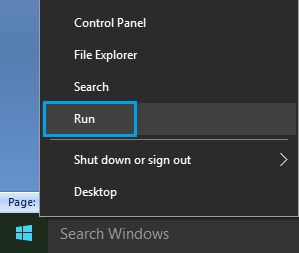
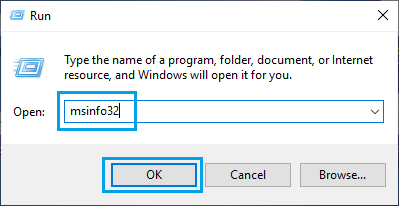
Nella finestra Esegui comando, ordina msinfo32 e fai clic su OK.
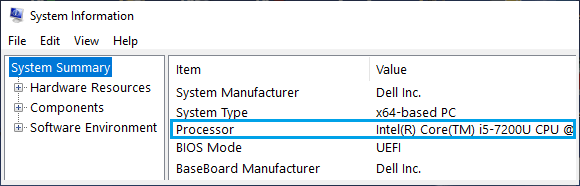
Nella schermata Dati di sistema, accanto alla voce Processore nel riquadro di destra, troverai il numero di modello del processore.
Ora, apri Google Chrome o un altro browser web > digita "Processor Model Number" nella barra di ricerca e premi il tasto Invio.
Ciò potrebbe fornire risultati di ricerca correlati che offrono dettagli utili sul processore, insieme alla sua data di lancio.
- Metodi per testare le specifiche del PC a casa finestre 10
- Metodi per verificare se il tuo PC è a 32 o 64 bit

Mi chiamo Javier Chirinos e sono appassionato di tecnologia. Da quanto ricordo, ero appassionato di computer e videogiochi e quell'hobby è finito in un lavoro.
Da più di 15 anni pubblico articoli su tecnologia e gadget su Internet, in particolare in mundobytes.com
Sono anche un esperto di comunicazione e marketing online e ho conoscenza dello sviluppo di WordPress.