Cancellare il contenuto degli appunti su Mac libera la memoria e impedisce che informazioni riservate o delicate vengano divulgate. Di seguito troverai le istruzioni per cancellare il contenuto degli appunti su Mac.

Cancella appunti su Mac
Se copi o riduci qualcosa su Mac, le informazioni rimangono sempre disponibili negli appunti, anche dopo aver incollato le informazioni.
Se gli appunti contengono una quantità considerevole di informazioni o un'immagine eccessiva, consumano RAM che potrebbe sicuramente rallentare la velocità di ricerca su Mac.
Un altro svantaggio degli appunti che memorizzano le informazioni finali copiate è che i dati delicati o riservati possono rimanere accessibili negli appunti.
Fortunatamente, gli appunti su Mac possono mantenere solo una cosa alla volta e questo ti consente di cancellare rapidamente dati delicati o privati dagli appunti copiando qualcos'altro.
Se copi una piccola informazione testuale, sovrascrive tutte le informazioni prevalenti salvate negli appunti, liberando RAM e accelerando il ritmo di ricerca.
Se necessario, puoi anche cancellare completamente il contenuto degli appunti riavviando il Mac o utilizzando il Terminale per svuotare gli appunti.
1. Cancella gli Appunti su Mac utilizzando Knowledge Substitute
Seguire i passaggi seguenti per sostituire le informazioni prevalenti negli appunti con piccole informazioni testuali.
1. Apri un documento di testo e ordina una singola lettera o una singola frase (ad esempio, ordina la lettera "C" o la frase "Clear").
2. Utilizzando il mouse, seleziona la frase che hai appena digitato e premi i tasti Comando + C sulla tastiera del tuo Mac.
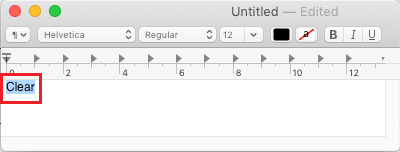
Copierà la frase "Cancella" negli Appunti e scambierà qualunque Conoscenza sia stata precedentemente salvata a mano negli Appunti.
Potrai verificare se le tue informazioni private negli appunti sono state cancellate e modificate digitando "cancella" e premendo i tasti Comando + V.
Nota bene: anziché aprire un documento di testo, è possibile copiare una singola lettera o frase da qualsiasi sito web.
2. Cancella completamente gli appunti utilizzando il terminale
Come già accennato, è possibile svuotare completamente gli appunti su Mac riavviando il PC o tramite il terminale.
Nell'esempio seguente, potremmo esaminare ciò che è attualmente salvato negli Appunti e utilizzare il Terminale per cancellare completamente gli Appunti su Mac.
1. Fai clic su un'area vuota qualsiasi del desktop del tuo Mac e verrà visualizzato il menu Finder.
2. Fai clic sulla scheda Modifica nel menu del Finder, dopodiché fai clic su Presenta Appunti.
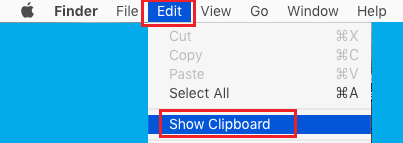
Si aprirà la finestra Appunti ed è possibile visualizzare le informazioni attualmente salvate negli Appunti.
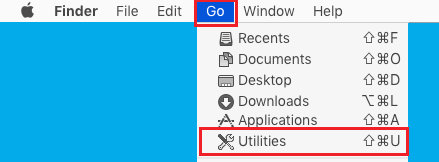
3. Ora, fai clic sulla scheda Vai e seleziona Utilità dal menu a discesa.
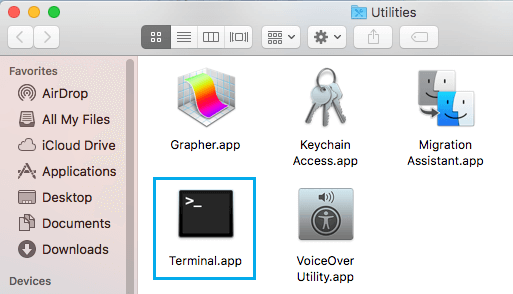
4. Nella schermata successiva, fare clic sull'icona del terminale.
5. Nella finestra del terminale, digita pbcopy < /dev/null e premi il tasto Invio sulla tastiera del tuo Mac.
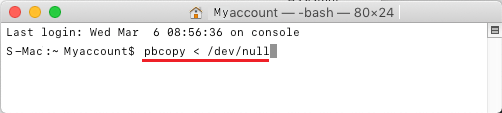
Successivamente, controlla la finestra degli Appunti aperta, scoprirai che è stata completamente cancellata e non ci sono informazioni nella finestra degli Appunti.
- Metodi per modificare la posizione di salvataggio dello screenshot su Mac
- Metodi per cambiare lo sfondo del desktop su Mac

Mi chiamo Javier Chirinos e sono appassionato di tecnologia. Da quanto ricordo, ero appassionato di computer e videogiochi e quell'hobby è finito in un lavoro.
Da più di 15 anni pubblico articoli su tecnologia e gadget su Internet, in particolare in mundobytes.com
Sono anche un esperto di comunicazione e marketing online e ho conoscenza dello sviluppo di WordPress.