- Blocco note aggiunge una formattazione leggera basata su Markdown con una barra degli strumenti.
- È possibile passare dalla visualizzazione formattata alla visualizzazione sintassi da Visualizza o dalla barra di stato.
- La formattazione è facoltativa: può essere cancellata completamente o disattivata nelle impostazioni.
- Disponibile per primo Windows 11 Insider (Dev e Canary) con implementazione graduale.
Se utilizzate il Blocco note di Windows per prendere appunti veloci o per semplici modifiche ai file, abbiamo una buona notizia: Microsoft sta aggiungendo opzioni di formattazione all'editor classico, basate su Markdown. Questa nuova funzionalità include una barra degli strumenti che consente di applicare grassetto, corsivo, elenchi, collegamenti e titoli senza sacrificare la semplicità, una richiesta che molti utenti avanzavano da anni. Questo cambiamento è significativo perché aggiunge struttura e stile senza abbandonare il testo semplice.
L'azienda ha iniziato a implementare questa funzionalità all'interno del programma Windows Insider (canali Dev e Canary) e, insieme ad altri recenti miglioramenti come il controllo ortografico e l'integrazione con Copilot , porta Blocco note a un livello superiore. L'idea è quella di poter scrivere come di consueto, in testo semplice, ma con la potenza di Markdown e una visualizzazione formattata opzionale.
Cosa offre la nuova barra di formattazione del Blocco note
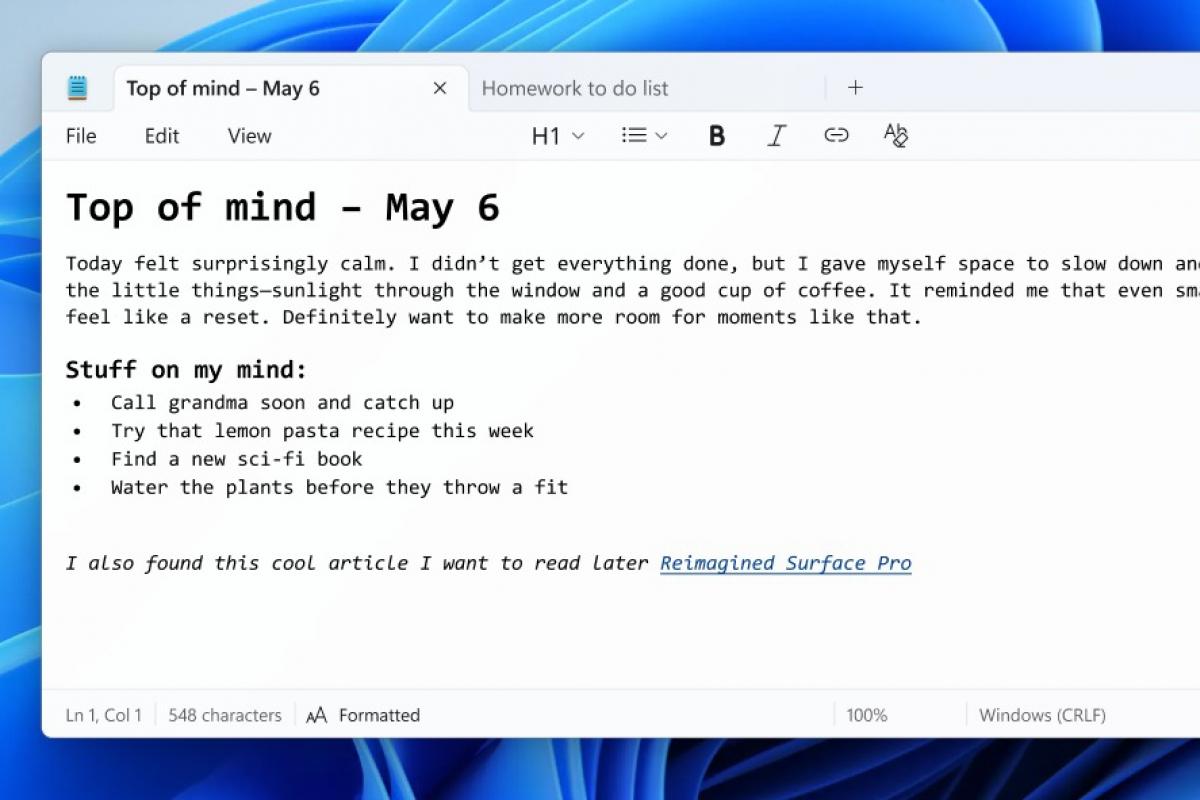
L'aggiornamento aggiunge una barra degli strumenti che compare all'apertura di Blocco note, fornendo scorciatoie per applicare stili di base a qualsiasi testo. Da lì, è possibile attivare grassetto, corsivo, collegamenti ipertestuali, elenchi e titoli , il tutto in modo semplice e immediato, proprio come in un editor più avanzato.
Microsoft sottolinea che questa barra degli strumenti è integrata con le classiche opzioni "File", "Modifica" e "Visualizza" per un flusso di lavoro senza interruzioni. L'interfaccia è leggera: non mira a competere con i programmi di elaborazione testi, ma piuttosto a offrire la formattazione essenziale senza appesantire l'applicazione.
In pratica, è possibile applicare lo stile durante la digitazione o selezionando frammenti di codice esistenti. Blocco note comprende la struttura e la visualizza in una vista formattata, ma mantiene il contenuto in testo semplice seguendo la sintassi Markdown. Ciò preserva la portabilità e la compatibilità dei file .txt o .md.
Se in qualsiasi momento preferisci non visualizzare la formattazione, hai due opzioni: rimuovere la formattazione del testo o passare alla visualizzazione della sintassi. Hai sempre il controllo, potendo passare dalla visualizzazione con stile alla visualizzazione del markup Markdown.
Markdown come base: struttura senza sacrificare il file
La chiave di questa nuova funzionalità risiede nel fatto che il formato si basa su Markdown, un linguaggio di markup leggero progettato per fornire struttura utilizzando testo semplice. Ciò significa che i documenti rimangono semplici e compatibili con qualsiasi editor, consentendo al contempo di passare a una visualizzazione formattata per una lettura e un lavoro più comodi.
Blocco note riconosce e modifica i file con sintassi Markdown, il che significa che è possibile aprire un file .md e visualizzare titoli, elenchi o collegamenti formattati correttamente. Se si preferisce digitare il markup manualmente, l'editor interpreta i caratteri standard come il simbolo di cancelletto (#) per le intestazioni o il trattino (-) per gli elenchi.
Per chi proviene da Word o Google Docs , la differenza principale è che non ci sono formati proprietari: tutto è testo semplice. Digitando "# Titolo" si crea un'intestazione; "- Elemento" si aggiunge un elenco puntato. Il risultato: file leggeri e portatili, ideali per documentazione, note tecniche o contenuti web.
Passaggio da una vista all'altra: formato vs. sintassi
Una delle funzionalità più utili è la possibilità di passare dalla formattazione stilizzata alla sintassi Markdown originale. Questa operazione può essere eseguita dal menu "Visualizza" o tramite un interruttore nella barra di stato in fondo alla finestra. Ciò consente di scrivere utilizzando Markdown, visualizzare in anteprima la formattazione e poi tornare alla sintassi originale quando necessario.
Chi già usa Markdown apprezza questa libertà, ma rende anche l'apprendimento più semplice per i principianti: si può iniziare applicando la formattazione dalla barra degli strumenti e, passando alla visualizzazione della sintassi, osservare il markup sottostante. È un modo naturale per imparare senza manuali complicati.
Formattare e deformattare: tutto sotto controllo
Se hai esagerato con gli stili o semplicemente vuoi tornare all'essenziale, Blocco note include l'opzione per cancellare la formattazione . Puoi farlo dalla barra degli strumenti, utilizzando il pulsante situato a destra (accanto all'opzione di collegamento ipertestuale), oppure andando su "Modifica → Cancella formattazione". In entrambi i casi, il testo torna al suo stato normale, mantenendo intatto il contenuto.
Inoltre, il supporto alla formattazione può essere completamente disabilitato nelle impostazioni, se si preferisce mantenere l'editor così com'è. Nel menu delle impostazioni è presente un'opzione per disabilitare il supporto alla formattazione, nota anche come "formattazione leggera ", in modo che Blocco note rimanga, per l'utente, un puro editor di testo.
Dove appare la barra e come usarla
Dopo aver aggiornato l'app (tramite il Microsoft Store per gli Insider), quando apri un qualsiasi file .txt o .md, vedrai la nuova barra degli strumenti in alto. Lì troverai le classiche opzioni di stile (B per il grassetto, I per il corsivo), oltre ai controlli per inserire collegamenti, attivare/disattivare i tipi di elenco e impostare le intestazioni . È semplicissimo: basta selezionare il testo e fare clic sul pulsante desiderato.
La barra degli strumenti non intralcia né complica il flusso di lavoro perché si concentra sull'essenziale. Tuttavia, se la trovi fastidiosa, puoi nasconderla disabilitando la formattazione nelle impostazioni. L'esperienza è personalizzabile e reversibile, rimanendo fedele alla filosofia minimalista di Blocco note.
Come testarlo su Windows 11 (Insider Dev e Canary)
Il rollout è iniziato nei canali Windows 11 Insider Dev e Canary, con una versione di Blocco note identificata da Microsoft come 11.2504.50.0. Se non fai parte del programma e desideri accedere in anteprima alle nuove funzionalità, puoi registrarti con il tuo account Microsoft. Una volta iscritto, riceverai le build con queste funzionalità prima di tutti gli altri.
Riepilogo dei passaggi per aderire al programma e attivare la ricezione delle build sul PC di test:
- Fai clic su Start e vai su Impostazioni → Windows Update → Programma Windows Insider. È essenziale accedere con il tuo account Microsoft.
- Tocca "Inizia", scegli "Collega un account" e inserisci l'account che hai utilizzato per registrarti a Insider. Senza quel link le compilation non arriveranno.
- Selezionare il canale Dev o Canary. Le funzionalità saranno disponibili prima, ma la stabilità potrebbe essere inferiore..
- Rivedi e accetta i contratti del dispositivo e fai clic su "Continua". È un passaggio necessario per il programma Insider.
- Riavvia il computer per completare la registrazione, quindi esegui l'aggiornamento da Windows Update e da Microsoft Store. Ecco come ottenere la versione leggera in Blocco note..
Come di consueto, il lancio è graduale: inizialmente raggiunge un sottoinsieme di utenti Insider e, dopo aver raccolto i feedback, si estende al resto e infine al pubblico generale. La pazienza è fondamentale; se non lo vedi immediatamente, potrebbero essere necessari alcuni giorni.
Cosa significa in pratica “formato leggero”?
Microsoft descrive questa nuova funzionalità come un "formato leggero" perché non mira a replicare un elaboratore di testi completo. La barra degli strumenti aggiunge solo gli elementi essenziali: grassetto, corsivo, collegamenti, elenchi e titoli; il resto rimane testo semplice. Ciò garantisce velocità, dimensioni ridotte dei file e nessuna limitazione dovuta a formati proprietari.
Il vantaggio rispetto a un editor tradizionale è la flessibilità: puoi passare da una visualizzazione all'altra, perfezionare la formattazione e disattivarla completamente da Impostazioni → Formattazione leggera. Se un giorno hai bisogno di struttura e il giorno dopo preferisci il minimalismo, basta un clic per cambiare.
Sottigliezze di utilizzo: rilevamento e visualizzazioni del markdown
Per chi scrive in Markdown a mano, Blocco note riconosce al volo i modelli più comuni: il simbolo di cancelletto (#) per le intestazioni, il trattino (-) per gli elementi degli elenchi e così via. Questo velocizza la scrittura e riduce le difficoltà nel passaggio dalla sintassi alla formattazione.
L'interruttore nella barra di stato (in basso) consente di passare dalla visualizzazione stile alla visualizzazione sintassi senza perdere il contesto. È possibile farlo anche dal menu "Visualizza". Questa funzione è utile per modificare, controllare la struttura o condividere il file con qualcuno che non utilizza lo stesso editor.
Cancella la formattazione e torna al testo normale
Se desideri mantenere il contenuto ma rimuovere la formattazione, utilizza il pulsante Cancella formattazione nella barra degli strumenti (a destra) oppure il comando in "Modifica → Cancella formattazione". Il file rimarrà invariato, ma senza il segno di stile.
Questa pulizia rispetta la filosofia originale di Blocco note: dare priorità al testo rispetto a tutto il resto. È ideale quando è necessario copiare in altri ambienti che accettano solo testo semplice.
Disponibilità, versione e ritmo di distribuzione
La funzionalità viene inizialmente distribuita agli utenti Insider dei programmi Dev e Canary. In questo ciclo, Microsoft indica Blocco note versione 11.2504.50.0 come riferimento per la nuova funzionalità. Dopo la fase di test, il piano prevede di estenderla agli altri canali e successivamente al pubblico generale tramite Windows Update.
L'azienda ha inoltre indicato di tenere conto del feedback della community prima di estendere la funzionalità. Internamente, stanno valutando miglioramenti come modelli rapidi e temi chiari/scuri più curati, sebbene non abbiano ancora fornito date ufficiali. È meglio considerare questi suggerimenti come linee guida, non come una tempistica definitiva.
Cosa succede se non voglio aspettare? Strumenti di test e avvisi
Esistono utility come ViveTool che alcuni sviluppatori utilizzano per forzare l'attivazione di funzionalità in fase di test. Tuttavia, Microsoft sconsiglia di modificare i file binari al di fuori dei canali supportati. Se la stabilità del sistema è fondamentale per la tua attività, è consigliabile attendere il rilascio ufficiale.
Ricorda che i canali Dev e Canary privilegiano la velocità rispetto all'affidabilità ; se lavori in un team di produzione, valuta la possibilità di utilizzare un PC secondario o una macchina virtuale. Questo ti permette di testare nuove funzionalità senza compromettere il tuo ambiente principale.
Contesto: Un Blocco Note più moderno (correttore e Copilot)
Il ritmo dei recenti cambiamenti indica un Blocco note più performante. Microsoft ha integrato un correttore ortografico (lo stesso sistema utilizzato in altre app di Windows ) e l'integrazione con Copilot , il suo assistente basato sull'intelligenza artificiale , per migliorare le attività di scrittura. L'arrivo di questo formato leggero si inserisce in questa strategia: aggiungere funzionalità senza appesantire l'applicazione.
Dopo la rimozione di WordPad dal sistema, Blocco note occupa una nicchia interessante: un editor di base, sì, ma ora con strumenti sufficienti per creare note e documenti ben presentati. Rappresenta un buon compromesso tra il semplice testo e i tradizionali elaboratori di testi.
Leggere e modificare Markdown senza installare nulla
Per chi desiderava un editor semplice che supportasse Markdown senza bisogno di software aggiuntivo, il Blocco note rinnovato è la soluzione ideale. È possibile aprire, leggere e modificare file .md, applicare stili con un solo clic e cambiare visualizzazione a piacimento. Allo stesso tempo, si può continuare a beneficiare della leggerezza del familiare editor.
Se invece preferite che non cambi nulla, le impostazioni consentono di disabilitare la compatibilità dei formati. Il risultato è che due profili utente coesistono nella stessa applicazione, senza intoppi. Un unico Blocco note che si adatta a preferenze contrastanti.
Alternative e complementi interessanti
Se l'idea ti piace ma non sei un Insider o cerchi qualcosa in più, ci sono progetti della community che potrebbero fare al caso tuo. Un esempio è Notepad-md, un progetto che replica la semplicità di Blocco note e aggiunge un supporto avanzato per Markdown, le schede e il salvataggio delle sessioni per il ripristino successivo. Permette di passare dalla modifica in Markdown alla visualizzazione a schermo diviso e alla visualizzazione formattata.
L'autore menziona di averlo impacchettato con Electron per eseguirlo nativamente nel suo ambiente e che, per motivi di sicurezza, preferisce che altri lo compilino dal codice sorgente. Puoi trovare maggiori dettagli nel suo repository: https://github.com/dj2ball/notepad-md. È un'opzione utile se hai bisogno di schede e ripristino della sessione con un approccio minimalista.
Un altro progetto interessante è Jimmy, uno strumento per convertire note da varie fonti in Markdown, utilizzando Pandoc quando necessario. È progettato per preservare quante più informazioni possibili (contenuto, tag, immagini, allegati e link), avvicinandosi alle specifiche CommonMark. I suoi punti di forza: funziona offline, è open source, multipiattaforma ed è distribuito come eseguibile autonomo; inoltre, non incorpora l'intelligenza artificiale.
Queste alternative non sostituiscono Blocco note, ma illustrano la maturazione dell'ecosistema Markdown. Oggi è più facile che mai adottare un flusso di lavoro ben strutturato basato su testo semplice.
A chi è utile questa nuova funzionalità?
Per gli utenti che scrivono documentazione, i programmatori che redigono file README, gli studenti che prendono appunti o chiunque voglia organizzare i propri appunti senza ricorrere a un elaboratore di testi completo, Markdown offre titoli, elenchi e collegamenti chiari senza aggiungere complessità.
È inoltre prezioso per i creatori di contenuti, perché ciò che si scrive in Markdown può essere facilmente pubblicato su blog, wiki o repository. Il divario tra la scrittura e la pubblicazione si riduce quando la formattazione è già incorporata nel testo.

Scrittore appassionato del mondo dei byte e della tecnologia in generale. Adoro condividere le mie conoscenze attraverso la scrittura, ed è quello che farò in questo blog, mostrarti tutte le cose più interessanti su gadget, software, hardware, tendenze tecnologiche e altro ancora. Il mio obiettivo è aiutarti a navigare nel mondo digitale in modo semplice e divertente.