Se lo schermo del tuo iPhone non ruota quando lo inclini dalla posizione verticale a quella orizzontale, di seguito troverai le istruzioni per risolvere questo problema.
Lo schermo dell'iPhone non ruota
Di solito, il display dell'iPhone deve ruotare e passare dalla modalità Panorama a quella Ritratto, ogni volta che viene ruotato dalla posizione verticale a quella orizzontale.
Questa transizione fluida del display dell'iPhone consente ai clienti di sfruttare al meglio l'intero schermo per guardare film, video e utilizzare app che appaiono migliori in modalità Panorama.
Se lo schermo del tuo iPhone o iPad non ruota, il problema si risolve generalmente disattivando il blocco orientamento/rotazione, disattivando la modalità Zoom, chiudendo le app e seguendo altri metodi, come indicato di seguito.
1. Disattiva il blocco dell'orientamento su iPhone
Se il display del tuo iPhone non ruota, il problema è normalmente attribuibile al blocco del dispositivo in modalità Orientamento verticale. Questo può essere semplicemente montato andando su Gestione Centrale e disabilitando il Blocco dell'orientamento verticale nel tuo computer.
iPhone X e successivi: Apri il Centro di Gestione scorrendo verso il basso dall'angolo in alto a destra del display e toccando l' icona del lucchetto.
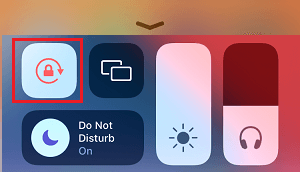
iPhone 8 e modelli precedenti: scorri verso l'alto dal retro del display e tocca l'icona del lucchetto per disattivare il blocco dell'orientamento verticale.
Successivamente, devi scoprire il display del tuo iPhone passando dalla modalità Ritratto a Panorama, ogni volta che capovolgi l'iPhone lateralmente.
2. Disattiva il blocco rotazione sull'iPad
Nel caso di un iPad, il blocco dell'orientamento si chiama "Blocco rotazione" e può essere utilizzato per bloccare il display dell'iPad in ciascuna modalità Panorama e Ritratto.
Nel caso in cui il tuo iPad sia bloccato in modalità Ritratto o Panorama e non ruoti mai, il problema verrà risolto semplicemente accedendo a Gestione Centrale e disabilitando il Blocco rotazione.
iOS 12 e versioni successive: scorri verso il basso sullo schermo dall'angolo in alto a destra e tocca l'icona viola di blocco rotazione.
iOS 10 e versioni precedenti: scorri verso l'alto dal retro del display e tocca l'icona viola di blocco rotazione per disattivare il blocco rotazione.
Una volta disattivato il Blocco rotazione, dovrai scoprire il display del tuo iPad ruotare e passare semplicemente dalla modalità Panorama a Ritratto e viceversa.
3.Disabilita la modalità Zoom
Nel caso della maggior parte delle app, il display dell'iPhone non ruoterà se nel tuo dispositivo è abilitata la visualizzazione ingrandita o ingrandita.
Vai su Impostazioni > Schermo e luminosità > Visualizzazione > nella schermata successiva, scegli l' opzione Zoom normale.
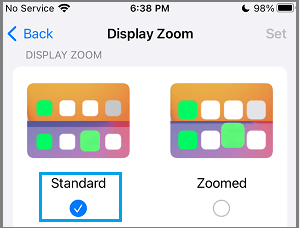
Successivamente, devi scoprire il display del tuo iPhone semplicemente passando dalla modalità ritratto a panorama.
4. Guida Rinuncia all'app
In genere, il problema è dovuto al fatto che l'app diventa difettosa o viene bloccata in un processo. Questo può essere montato a pressione rimuovendo l'App e riavviandola nuovamente.
iPhone con pulsante Home: premi brevemente due volte il pulsante di accensione > scorri verso l'alto sull'app per chiuderla.
iPhone
Dopo 15 secondi, apri nuovamente l'app e ruota il tuo iPhone per vedere se il problema è stato risolto.
5. Riavvia iPhone
In genere, il problema è dovuto ad app e processi rilevati che interferiscono con il corretto funzionamento dell'app.
Vai su Impostazioni > Generali > Spegni > usa il cursore per spegnere l'iPhone.
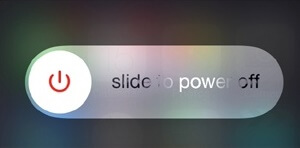
Attendi che l'iPhone si spenga completamente > Attendi 30 secondi > Riavvia l'iPhone e verifica se la fotocamera digitale ora funziona correttamente.
6. L'app non può consentire la modalità Panorama
Nel caso in cui non riesci ancora a utilizzare l'app in modalità Panorama, il problema potrebbe essere semplicemente dovuto al fatto che l'app non è progettata per l'uso in modalità Panorama.
Ad esempio, le app native per iPhone, proprio come l'App Store e l'app Telefono, sono progettate per l'uso in modalità verticale e non passano alla modalità Panorama, anche se ti capita di inclinare il display lateralmente.
Per verificare, apri Safari o l'app YouTube sul tuo iPhone e inclina il display lateralmente per verificare se la rotazione del display funziona nella tua macchina.
Se riesci a navigare e guardare YouTube in modalità Panorama, conferma che non c'è nulla che non vada bene con le impostazioni del tuo iPhone.
7. Ripristina tutte le impostazioni
Prendi nota della password della tua rete Wi-Fi e segui i passaggi seguenti per ripristinare tutte le impostazioni sul tuo dispositivo.
Vai su Impostazioni > Generali > Attiva o disattiva iPhone > Ripristina e scegli l'opzione Ripristina tutte le impostazioni.
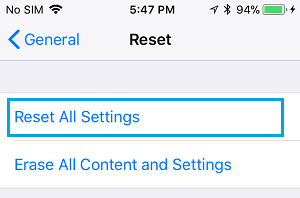
Dopo il riavvio dell'iPhone, entra a far parte della comunità WiFi inserendo la password della comunità WiFi. Speriamo che questo possa aiutarti a riparare la fotocamera digitale del tuo iPhone.
- Metodi semplici per impedire lo spegnimento regolare dello schermo dell'iPhone
- Metodi semplici per ripristinare il passcode temporale dello schermo su iPhone e iPad

Mi chiamo Javier Chirinos e sono appassionato di tecnologia. Da quanto ricordo, ero appassionato di computer e videogiochi e quell'hobby è finito in un lavoro.
Da più di 15 anni pubblico articoli su tecnologia e gadget su Internet, in particolare in mundobytes.com
Sono anche un esperto di comunicazione e marketing online e ho conoscenza dello sviluppo di WordPress.