Molti clienti hanno segnalato di non riuscire ad aprire l'app Contatti sui propri telefoni Android . Di seguito sono riportati i passaggi per risolvere questo problema.
Se non riesci ad aprire l'app Contatti sul tuo telefono Android, il problema potrebbe essere dovuto a diverse cause, da un'app Cache danneggiata ad app di raccolta social di terze parti che interferiscono con il funzionamento dell'app Contatti.
1. Riavvia il telefono
Il primo metodo davvero utile per risolvere molti problemi su laptop e smartphone è riavviare il dispositivo.
Spegni il tuo telefono Android, attendi 60 secondi e riavvialo.
2. Svuota la cache dell'app Contatti
Il problema potrebbe essere causato da una cache danneggiata nell'app Contatti.
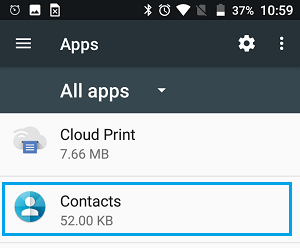
1. Vai su Impostazioni > App > Scorri verso il basso e fai clic su Contatti.
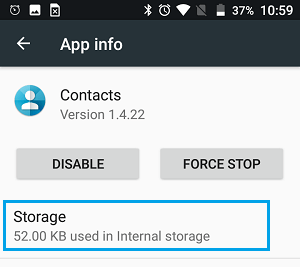
2. Nella schermata delle informazioni sull'applicazione, fare clic su Archiviazione.
3. Nella schermata successiva, fai clic sull'opzione Cancella cache.
Successivamente, apri l'app Contatti e vedi se riesci ad aprire Contatti.
3. Controlla le autorizzazioni dell'app Contatti
L'app Contatti potrebbe non disporre dell'autorizzazione per accedere ai contatti del tuo telefono
1. Vai su Impostazioni > App > Contatti.
2. Nella schermata delle informazioni sull'applicazione, fare clic su Autorizzazioni o Supervisore autorizzazioni.
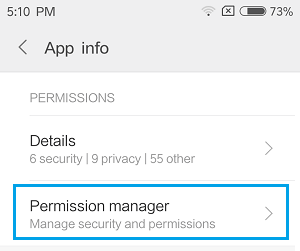
3. Nella schermata delle autorizzazioni dell'app, fai clic su Contatti e seleziona Attiva nella schermata successiva.
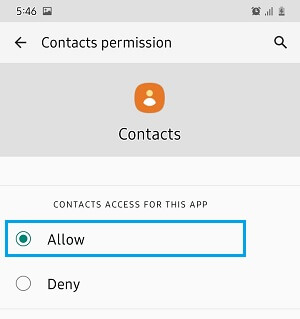
Ciò garantisce che l'app Contatti possa accedere ai contatti sul tuo telefono Android.
4. Ripristina le preferenze dell'app
Quando ripristini le preferenze dell'app, ritorni alle impostazioni predefinite dell'app.
1. Vai su Impostazioni > App > tocca il menu con i 3 puntini e scegli Ripristina preferenze app dal menu a discesa.
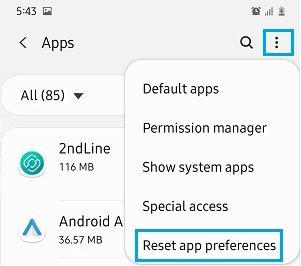
2. Nella finestra di conferma visualizzata, fare clic sull'icona Reimposta conferma elezioni.
5. Avvia il gadget in modalità protetta
Quando avvii il telefono in modalità protetta, tutte le app di social media di terze parti verranno probabilmente disabilitate e solo le app predefinite più importanti potranno essere eseguite sul tuo telefono Android.
1. Tieni premuto il pulsante di accensione finché non visualizzi l'opzione Spegni.
2. Tocca e disattiva la manutenzione dell'icona di alimentazione finché non viene visualizzata l'opzione Modalità protetta.
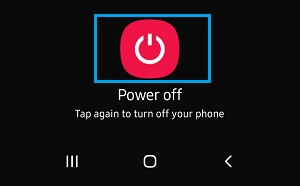
3. Tocca Modalità protetta immediata e attendi pazientemente che il telefono si riavvii in modalità protetta.
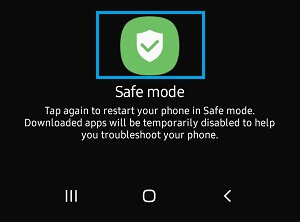
Con il tuo telefono Android in modalità protetta, controlla se riesci ad aprire l'app Contatti.
Se riesci ad accedere all'app Contatti in modalità protetta, il problema è quasi sicuramente dovuto a una terza app social che sta interferendo con il funzionamento dell'app Contatti sul tuo telefono Android.
Il passaggio successivo è individuare e disinstallare la terza app di social media che causa problemi sul tuo dispositivo.
6. Disinstallare l'app di terze parti
Puoi iniziare disinstallando l'ultima applicazione che hai appena installato sul tuo computer.
1. Vai su Impostazioni > App > tocca l' app che desideri disinstallare.
2. Nella schermata delle informazioni sull'applicazione, fare clic sul pulsante Disinstalla.
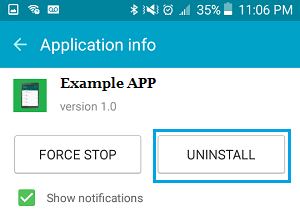
Riavvia il telefono e controlla se il problema è stato risolto. Se ancora non riesci ad aprire l'app Contatti, prova a disinstallare altre app social di terze parti.
7. Ripristina tutte le impostazioni
1. Vai a Impostazioni > Gestione congiunta (o Sistema) > tocca Riavvia.

2. Nella schermata successiva, fai clic sull'opzione Reimposta tutte le impostazioni.
8. Riavviare l'unità di produzione
L'ultima opzione è ripristinare il telefono alle impostazioni di fabbrica. Ciò può cancellare tutte le app, le immagini e le informazioni sul telefono.
Quindi assicurati di eseguire il backup del telefono prima di ripristinarlo.
1. Vai a Impostazioni > Gestione congiunta (o Sistema) > Riavvia.
2. Nella schermata successiva, fare clic su Reimposta informazioni sulla selezione dell'unità di produzione.
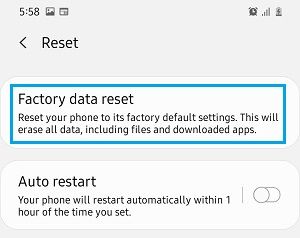
3. Nella finestra a comparsa relativa all'estratto conto, fare clic su Riavvia per verificare.
- Suggerimenti per trasferire i contatti Android su un nuovo telefono Android
- Consigli su come ripristinare WhatsApp da un backup nativo su un telefono Android

Mi chiamo Javier Chirinos e sono appassionato di tecnologia. Da quanto ricordo, ero appassionato di computer e videogiochi e quell'hobby è finito in un lavoro.
Da più di 15 anni pubblico articoli su tecnologia e gadget su Internet, in particolare in mundobytes.com
Sono anche un esperto di comunicazione e marketing online e ho conoscenza dello sviluppo di WordPress.