Può essere davvero fastidioso e irritante scoprire che il tuo PC è bloccato con una schermata blu che dice "Il tuo PC/gadget deve essere riparato". Fortunatamente, non è difficile riprendersi da questo errore.
Errore "Il tuo PC/gadget deve essere riparato" in Windows Home 10
L'errore "Il tuo PC/dispositivo necessita di riparazione" può comparire quando il PC si spegne e tenta di riparare il sistema operativo Windows.
Le spiegazioni per questo errore vanno dalla perdita o dal danneggiamento dei dati di sistema o delle impostazioni di arresto a vari problemi di arresto.
Con il messaggio di errore "Il tuo PC/gadget necessita di riparazione", nota i seguenti codici di errore: 0xc000000f, 0x000014c, 0x0000098, 0xc0000034, 0xc0000225.
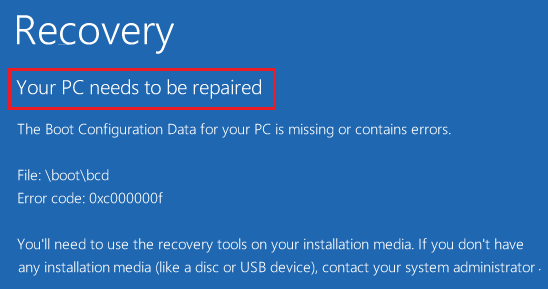
Quando il PC si trova nella finestra di errore "Il tuo PC/dispositivo deve essere riparato", l'errore non scompare. Il PC ritorna alla stessa finestra, anche per chi riavvia.
Il modo più semplice per risolvere questo errore è eseguire un backup del PC su un'unità USB di riserva e utilizzare una delle seguenti strategie.
- Esegue il recupero del Boot
- Utilizza il modulo Immediato
- Utilizza il ripristino del sistema
- Reinstallare il sistema funzionante
Nota: se non disponi di un'unità di backup USB, puoi crearne una ora seguendo i passaggi descritti in queste istruzioni: Scopri come creare un'unità di backup USB.
1. Eseguire il ripristino dell'avvio
Se sul tuo computer viene visualizzata la schermata "Il tuo PC necessita di riparazione", segui i passaggi seguenti per correggere questo errore sul tuo computer.
1. Premere il pulsante di accensione per spegnere il PC.
2. Inserisci la chiavetta USB avviabile nella porta USB del tuo PC e avvia il PC premendo il pulsante di accensione.
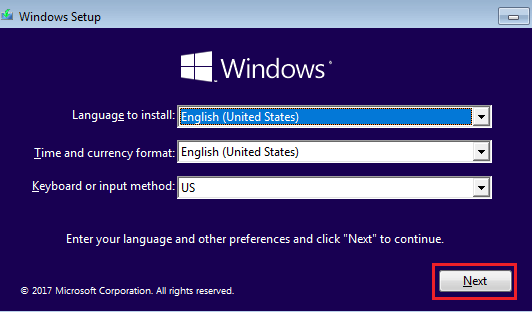
3. Il computer si avvierà ora dall'unità USB e verrà visualizzata la finestra di installazione di Windows Home. Scegli la lingua, la valuta e fai clic sul pulsante Avanti.
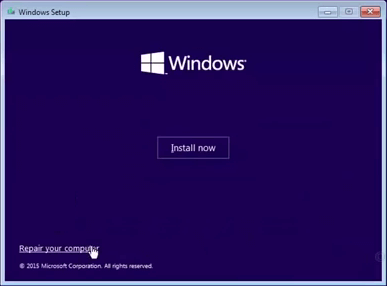
4. Nella schermata successiva, fai clic sull'opzione Riavvia il computer.
5. Accedere a Risoluzione dei problemi > Opzioni migliori > Ripristina avvio.
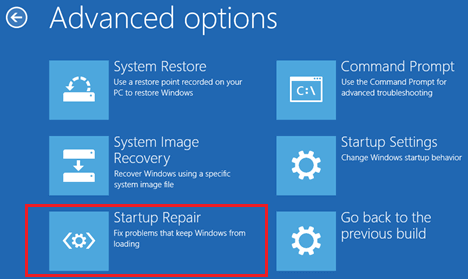
6. Prevedi il ripristino dell'avvio per diagnosticare e riparare i problemi di avvio del tuo PC.
Una volta terminata la procedura di riparazione, riavvia il PC e controlla se lo spegnimento è normale.
2. Utilizzare immediatamente il comando
Se il ripristino avviabile non risolve i problemi del tuo PC, puoi provare a risolvere il problema utilizzando il comando immediato
1. Ripara il PC con una chiavetta USB avviabile.
2. Scegli la lingua , la valuta estera , la tastiera e fai clic su Avanti.
3. Vai su Riavvia il computer > Risoluzione dei problemi > Opzioni principali > scegli l'opzione Richiedi ora.
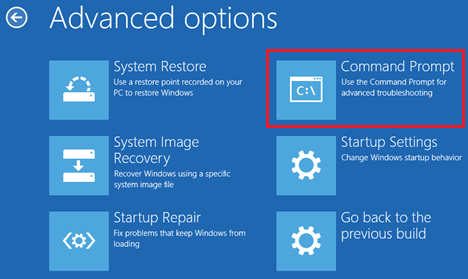
4. Nella schermata Comando immediato, digitare il comando sfc /scannow e premere il tasto Invio .
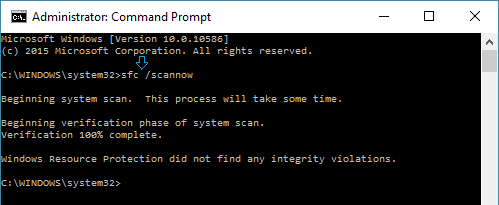
5. Attendere il completamento della scansione CFS.
Una volta completata la scansione, segui le istruzioni riportate di seguito per riparare il file di registro dei dati sul tuo computer.
- bootrec / fixmbr
- bootrec / fixboot
- bootrec / RebuildBcd
3. Utilizzare il sistema di ripristino
Un'altra opzione per risolvere questo problema è riportare il computer allo stato in cui non funzionava. Per fare ciò, puoi utilizzare la funzione di ripristino del sistema, come quella esistente in Home 10 Windows.
1. Accendi il PC con l'unità disco USB.
2. Scegli la lingua , la valuta estera , la tastiera e fai clic su Avanti.
3. Vai su Riavvia il computer > Risoluzione dei problemi > Opzioni migliori > fai clic sull'opzione Ripristino configurazione di sistema.
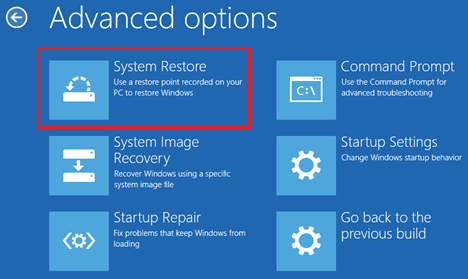
4. Segui le istruzioni visualizzate sullo schermo per ripristinare il PC.
4. Reinstallare il sistema funzionante
Se il tuo computer non dispone di un livello di ripristino del sistema e nessuna delle strategie di cui sopra funziona, l'unica opzione rimasta è reinstallare il sistema operativo Windows di casa.
Ciò significa che perderai tutti i dati, le applicazioni e le informazioni sul tuo computer a meno che tu non ne abbia fatto una copia di backup.
1. Premere il pulsante di accensione per spegnere il PC.
2. Inserisci la chiavetta USB avviabile nella porta USB del tuo PC e avvia il PC premendo il pulsante di accensione.
3. Scegli la lingua , la valuta estera , la tastiera e fai clic su Avanti.
4. Nella schermata successiva, fai clic su Preparati ora.
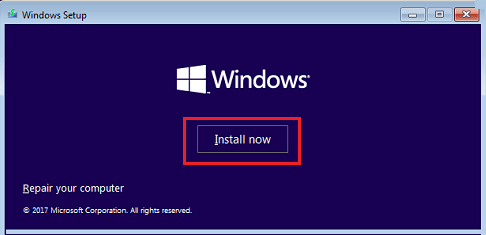
5. Segui le istruzioni visualizzate sullo schermo per completare il processo di installazione e reinstallare il sistema operativo desktop Windows 10 Home più recente sul tuo computer.
- Scopri come ripristinare l'utilizzo del floppy disk al 100% nella domotica di Windows 10
- Scopri come correggere l'errore "Impossibile caricare il profilo della persona" in Windows 10

Mi chiamo Javier Chirinos e sono appassionato di tecnologia. Da quanto ricordo, ero appassionato di computer e videogiochi e quell'hobby è finito in un lavoro.
Da più di 15 anni pubblico articoli su tecnologia e gadget su Internet, in particolare in mundobytes.com
Sono anche un esperto di comunicazione e marketing online e ho conoscenza dello sviluppo di WordPress.