- Più iPhone I telefoni che non squillano quando si ricevono chiamate hanno alcune impostazioni configurate in modo errato (silenzio, volume della suoneria, Non disturbare o modalità di messa a fuoco).
- Opzioni quali la disattivazione dell'audio per le chiamate sconosciute, l'inoltro di chiamata o i limiti di comunicazione possono far sì che solo alcune chiamate non generino uno squillo.
- Prima di supporre un guasto, è consigliabile controllare anche le notifiche di applicazioni come WhatsApp o FaceTime ed escludere guasti di rete con l'operatore.
- Solo quando tutti questi controlli falliscono è solitamente necessario contattare l'assistenza tecnica per verificare eventuali problemi agli altoparlanti o hardware.
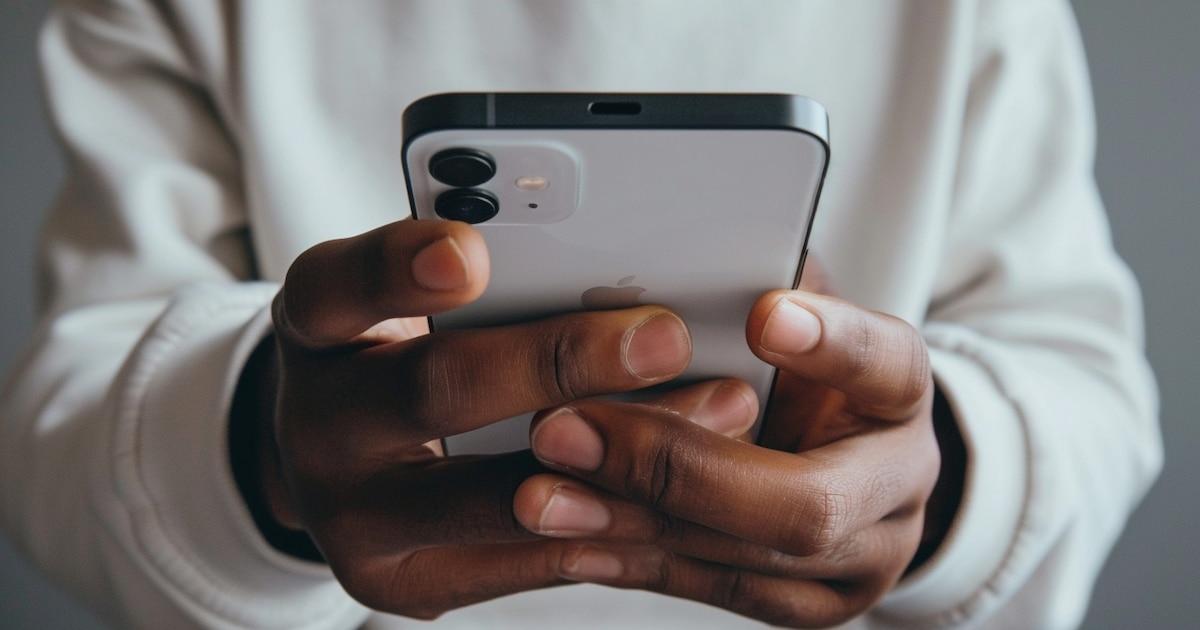
Ti è mai capitato di sentirti dire più di una volta che hai ricevuto una chiamata e non te ne sei nemmeno accorto? Il tuo telefono è acceso, vedi la chiamata in arrivo, ma... L'iPhone non squilla quando si ricevono chiamateÈ una situazione più comune di quanto sembri e, anche se a prima vista può sembrare spaventosa, non significa quasi mai che il telefono sia rotto.
Nella maggior parte dei casi, il problema risiede da qualche parte Impostazione iPhone configurata in modo erratoUna modalità attivata accidentalmente, un'impostazione del volume che non influisce sulla suoneria o una funzione di blocco che silenzia le persone non presenti nei tuoi contatti. Esamineremo tutte le possibili cause e come verificarle passo dopo passo, con spiegazioni chiare e senza perderci in tecnicismi.
La causa più comune: modalità silenziosa e volume della suoneria
Prima di pensare a guasti hardware o a riparare qualsiasi cosa, vale la pena controllare le basi: Interruttore laterale di disattivazione audio e volume della suoneriaQuesti sono i due punti che causano più problemi e che spesso vengono trascurati.
Sugli iPhone con un interruttore suoneria/muto, sul lato sinistro, appena sopra i pulsanti del volume, vedrai un piccolo interruttore. Quando è arancione, significa che La modalità silenziosa è attivata E in quello stato, il telefono non emette toni o avvisi sonori, anche se lo fa Potrebbe vibrare se lo hai configurato in questo modo..
Per far squillare di nuovo il telefono, basta spostare l'interruttore sullo schermo finché la luce arancione non scompare. In questo modo l'iPhone riattiverà l'audio e potrà riprodurre le chiamate. chiamate, avvisi e toni di notificaÈ semplice come spostare una scheda, ma è una delle cose che più facilmente si dimenticano.
Sui modelli più recenti dotati di un pulsante di azione al posto del tradizionale interruttore, tale pulsante potrebbe essere configurato per attivare la modalità silenziosa. In tal caso, sarà necessario premerlo o modificare la funzione del pulsante per attivarla. Non lasciare che il silenzio si attivi senza che tu te ne accorga..
Il prossimo punto chiave è il volume della suoneria. Molti pensano che aumentare il volume con i pulsanti laterali aumenti anche il volume della chiamata, ma non è sempre così. C'è un'opzione nelle Impostazioni chiamata “Sali con i pulsanti” Se disabilitati, questi pulsanti cambieranno solo l'audio di video, giochi o app, ma non la suoneria.
Per verificarlo, vai su Impostazioni > Suoni e vibrazioniSu quella schermata vedrai una barra chiamata “Suoneria e avvisi” E subito sotto c'è l'impostazione "Su con pulsanti". Attiva questa opzione in modo che anche i pulsanti laterali controllino il volume della suoneria e assicurati che la barra del volume non sia quasi al minimo.
Fai scorrere la barra da sinistra a destra più volte. Se tutto funziona correttamente, dovresti sentire un suono di prova. Se non senti nulla o l'icona dell'altoparlante è oscurata, potrebbe esserci un problema con l'altoparlante e, in tal caso, dovresti prendere in considerazione... ispezione tecnica o riparazione.
Esaminare le modalità Focus e Non disturbare.
Anche se il volume e l'interruttore sono configurati correttamente, l'iPhone potrebbe non squillare quando arrivano chiamate se hai abilitato altre funzioni. modalità di concentrazionein particolare la modalità Non disturbare. Queste modalità sono progettate per ridurre le distrazioni, ma nella pratica possono farti perdere chiamate importanti.
Per verificare, puoi scorrere dall'angolo in alto a destra dello schermo (Centro di Controllo) e vedere se appare un'icona a forma di mezzaluna o una modalità di messa a fuoco attiva. Se vedi Non disturbare o qualsiasi altra modalità attiva, è molto probabile che le chiamate vengono disattivate o filtrate.
Per perfezionare ulteriormente il tutto, vai a Impostazioni > Modalità di messa a fuoco (o "Focus" in alcuni menu). Vai su "Non disturbare" e controlla le sue opzioni. Puoi configurarlo in modo che suoni solo per le chiamate provenienti da determinati contatti preferiti o per silenziare completamente le chiamate mentre questa modalità è attiva.
Se non vuoi complicare le cose, puoi semplicemente disattivare Non disturbare e il resto delle modalità di messa a fuoco per assicurarti che Tutte le chiamate in arrivo genereranno un suono., a meno che l'interruttore laterale non sia disattivato o il volume non sia al minimo.
Tieni presente che alcune modalità di messa a fuoco sono programmate in base all'ora o al luogo. Ciò significa che potrebbero attivarsi automaticamente di notte o quando arrivi al lavoro. Vale la pena controllare le impostazioni di ciascuna modalità per vedere se ce ne sono. orari, automazioni o regole che attivano silenzi senza che tu te ne accorga.
Funzionalità che bloccano o silenziano determinate chiamate
Oltre alla Modalità Focus, ci sono impostazioni specifiche che possono impedire al tuo iPhone di squillare per determinate chiamate, come numeri sconosciuti o contatti bloccati dal controllo parentale. Questo significa che, mentre tutto funziona correttamente con alcuni contatti, non funziona con altri. Non ascoltare nemmeno il tono di ingresso..
Una delle più importanti è l'opzione “Disattiva chiamate sconosciute”Questa funzione inoltra le chiamate alla segreteria telefonica o silenzia le chiamate provenienti da numeri non salvati nei tuoi contatti o con cui non hai mai parlato. È molto utile per evitare lo spam, ma potrebbe anche farti perdere chiamate legittime da banche, servizi o persone che ti chiamano per la prima volta.
Per rivedere questa impostazione, vai a Impostazioni > Telefono Cerca la sezione "Disattiva chiamate sconosciute". Se è abilitata e non vuoi perdere nessuna chiamata, deseleziona l'opzione in modo che il tuo iPhone... squilla di nuovo con tutti i numeri, noti o sconosciuti.
Un'altra impostazione che influenza chi può chiamarti è la “Limiti della comunicazione” All'interno del tempo di utilizzo. In questa sezione puoi limitare le persone con cui puoi parlare durante il tempo Durante il normale utilizzo o nei periodi di inattività (ad esempio, di notte), se hai limitato le chiamate solo a determinati contatti, potresti lasciare gli altri senza audio.
Per verificare, vai a Impostazioni > Tempo di utilizzo > Limiti di comunicazioneLì, nelle sezioni "Durante il tempo di utilizzo dello schermo" e "Durante il tempo di inattività", puoi selezionare "Tutti" se vuoi nessuna restrizione sulle chiamate e quindi evitare silenzi inaspettati.
Infine, tieni presente che esiste una funzione di accessibilità chiamata risposta automatica alle chiamateSe è attivato, il dispositivo può gestire le chiamate in modo insolito: rispondendo automaticamente, deviando l'audio o modificando il normale comportamento della suoneria.
Per disattivarlo, vai a Impostazioni > Accessibilità > Tocco > Instradamento audio e cerca l'opzione di risposta automatica. Assicurati che sia disattivata, in modo che le chiamate in arrivo ricevano risposta automatica. comportamento standard del suono e del timbro.
Controllare l'inoltro di chiamata e la rete mobile
A volte l'iPhone non squilla non perché è in modalità silenziosa, ma perché sono in corso delle chiamate. inoltrato a un altro numero o alla segreteria telefonicaIn questo scenario, potresti non vedere nemmeno alcun registro delle chiamate perse nella cronologia.
Per verificare se è attivo il trasferimento di chiamata, vai su Impostazioni > Telefono > Inoltro di chiamataSe appare come abilitato e mostra un numero di destinazione, significa che tutte (o alcune) le chiamate in arrivo vengono reindirizzate. Disattiva questa opzione se desideri che le chiamate ora arriveranno direttamente sul tuo iPhone e quindi essere in grado di suonare.
Un'altra possibilità è che il problema non riguardi l'iPhone, ma... la rete del tuo operatore di telefonia mobileAd esempio, se sospetti che qualcuno ti stia chiamando ma non vedi alcuna chiamata persa in rosso nell'app Telefono, potrebbe esserci un problema di copertura, un'interruzione del servizio o persino una linea sospesa a causa del mancato pagamento.
In questi casi, è consigliabile contattare la propria compagnia telefonica per confermare che il La linea è attiva, senza restrizioni o blocchiÈ anche una buona idea rimuovere e reinserire la scheda SIM, oppure provare un'altra SIM se ne hai una a portata di mano, per escludere eventuali problemi fisici con la scheda.
Se, dopo aver parlato con l'operatore, questi conferma che tutto è corretto nel suo sistema, ma non vedi ancora le chiamate in arrivo o non senti la suoneria, il passo successivo è controllare il comportamento del dispositivo in diverse posizioni, nel caso si tratti di un... problema di copertura occasionale o della rete in un'area specifica.
Ispezione dell'altoparlante, custodia e potenziali problemi fisici
Sebbene la maggior parte dei casi si risolva modificando le impostazioni software, non bisogna trascurare gli aspetti fisici del dispositivo: un altoparlante bloccato, una custodia troppo spessa o l'accumulo di sporco possono influire sulle prestazioni dell'iPhone. il suono è molto basso o non si sente affatto.
Inizia rimuovendo eventuali coperture, protezioni molto opache o altri elementi che potrebbero nascondere la griglia dell'altoparlante o il ricevitore superiore. A volte, un involucro non aderente può coprire parzialmente l'altoparlante e causarne... il suono esce ovattatosoprattutto se il volume è già relativamente basso.
Successivamente, ispeziona visivamente l'apertura dell'altoparlante e, nel caso dell'iPhone, il ricevitore auricolare sulla parte anteriore. Se vedi polvere o sporco, puoi utilizzare una piccola spazzola a setole morbide, pulita e completamente asciutta, per rimuovere con attenzione eventuali detriti. Evita di inserire oggetti duri o appuntiti che potrebbero danneggiare la griglia o i componenti interni.
Torna a Impostazioni > Suoni e vibrazioni e sposta il cursore "Suoneria e avvisi" più volte. Se hai già pulito l'altoparlante e ancora non senti nulla, oppure senti clic, distorsioni o rumori strani, potrebbe esserci un problema fisico con l'altoparlante e dovresti farlo riparare. Assistenza tecnica Apple o un centro di assistenza autorizzato.
Un altro test utile è effettuare una chiamata di prova. Su un iPhone, chiama un numero qualsiasi e attiva il vivavoce; su un iPad o iPod touch, puoi effettuare una chiamata FaceTime. Se, quando usi l'altoparlante esterno, l'audio si interrompe, è discontinuo o non riesci ancora a sentire nulla, potrebbe esserci un problema con hardware o ricezione del segnale.
Se ripetere la chiamata da una posizione diversa (ad esempio, per strada anziché all'interno di un edificio) migliora la qualità del suono, il problema è probabilmente dovuto al segnale di rete piuttosto che al dispositivo stesso. Tuttavia, se questo accade ovunque e con tutte le app, la soluzione più saggia è prendere in considerazione... riparazione professionale dell'altoparlante o del componente audio.
Differenze tra volume multimediale e volume delle chiamate
Uno degli errori più comuni è credere che alzare il volume mentre si guarda un video su YouTube o si ascolta musica sia sufficiente perché l'iPhone... Fallo squillare forte quando ti chiamano.Tuttavia, il sistema gestisce diversi tipi di volumi separati.
Da un lato, c'è il volume multimediale (per video, giochi, musica, app audio, ecc.) e dall'altro, il volume della suoneria e degli avvisi, che è ciò che controlla effettivamente il suono delle chiamate. Se l'impostazione "Su con i pulsanti" non è abilitata, i pulsanti laterali influiscono solo sul volume volume multimediale e lasciare intatto il volume del tono.
Ecco perché molte persone alzano il volume durante una partita o uno spettacolo e poi si sorprendono quando arriva una chiamata e il volume dell'iPhone è molto basso o appena percettibile. La soluzione è assicurarsi che il controllo della suoneria sia impostato nelle impostazioni. Impostazioni > Suoni e vibrazionispostando il cursore "Suoneria e avvisi" e attivando l'opzione "Su con pulsanti".
Il vantaggio di questa impostazione è che consente di utilizzare i pulsanti laterali per alzare o abbassare il volume della suoneria in qualsiasi momentoAd esempio, quando ti accorgi di avere difficoltà a sentire le chiamate per strada. Una volta configurata, non devi ripetere questa procedura ogni giorno: la modifica viene salvata in modo permanente finché non la modifichi di nuovo.
È importante capire che la modifica di queste impostazioni non influisce sui tuoi dati personali: foto, contatti, messaggi e app non verranno eliminati. Stai solo modificando il funzionamento del tuo iPhone. Gestisce il suono delle chiamate e delle notifiche, niente di più.
Pertanto, puoi sperimentare queste impostazioni senza timore, provare diversi livelli di volume e combinazioni di opzioni finché non ottieni il comportamento desiderato dal telefono, sapendo che si tratta di cambiamenti. completamente reversibile e sicuro.
Quando il problema riguarda solo alcune app (WhatsApp, FaceTime, Skype, ecc.)
In alcuni casi, il problema non è il tono generale dell'iPhone, ma il suono in chiamate da applicazioni specifiche come WhatsApp, FaceTime, Skype, Instagram o altre piattaforme di comunicazione. Questo può creare confusione perché si vede che le chiamate normali squillano, ma quelle provenienti da queste app no.
La prima cosa da fare è controllare le notifiche dell'app in questione. Vai su Impostazioni> NotificheTrova l'app (ad esempio WhatsApp) e accedi alle impostazioni. Assicurati che le notifiche siano consentite, che i suoni siano abilitati e che lo stile di avviso sia impostato su "Visualizza". notifiche sullo schermo con tono.
Nel caso di FaceTime, è anche una buona idea verificare che il servizio sia configurato correttamente con il tuo numero di telefono e indirizzo email e che l'account che utilizzi per ricevere le chiamate sia attivo. Se FaceTime è disabilitato o riscontri problemi di accesso, potresti ricevere chiamate senza che l'audio venga riprodotto. tono di ingresso usuale.
Tieni presente che la Modalità Focus può avere effetti diversi su ogni app. Ad esempio, potresti essere autorizzato a ricevere chiamate regolari ma avere bloccato le notifiche per [nome app]. alcune applicazioni di messaggistica all'interno di una modalità di messa a fuoco. Esaminare queste eccezioni può essere fondamentale.
Se l'audio complessivo sul tuo iPhone funziona correttamente e il problema si verifica solo con un'app specifica, prova a riavviare il dispositivo, ad aggiornare l'app all'ultima versione o, in casi estremi, disinstallare e reinstallare quell'app (a patto che non si perdano informazioni importanti nel farlo).
Una volta che tutti questi controlli hanno esito positivo, le chiamate provenienti da queste app dovrebbero normalmente squillare di nuovo senza problemi, a condizione che l'iPhone non sia in modalità silenziosa, che il volume della suoneria sia sufficiente e che non ci siano altri problemi. modalità di concentrazione che interferiscono sullo sfondo.
Quando contattare il supporto tecnico o il servizio ufficiale
Sebbene la stragrande maggioranza dei problemi "il mio iPhone non squilla quando chiamo" siano risolti con le modifiche alle impostazioni che abbiamo visto, ci sono casi in cui potrebbe esserci un guasto hardware nell'altoparlante, nei componenti audio o anche nell'antenna relativa alle chiamate.
Se hai già controllato la modalità silenziosa, il volume della suoneria, le modalità di messa a fuoco, le opzioni del telefono (disattivazione dell'audio dei numeri sconosciuti, inoltro di chiamata, limiti di chiamata), le funzionalità di accessibilità e lo stato della rete con il tuo operatore e ancora non riesci a sentire le suonerie, è il momento di prendere in considerazione un revisione professionale.
Tra i segnali che potrebbero indicare un problema fisico ci sono, ad esempio, l'impossibilità di sentire alcun suono attraverso l'altoparlante anche durante la riproduzione di musica, l'udire continui clic o distorsioni oppure il cursore "Suoneria e avvisi" che appare con l'icona dell'altoparlante oscurata, come se fosse disabilitata.
In questi casi è consigliabile contattare il Supporto tecnico Apple In alternativa, puoi portarlo presso un centro di assistenza autorizzato per far valutare l'altoparlante, la scheda elettronica e gli altri componenti. Il centro saprà dirti se una pulizia interna è sufficiente, se è necessario sostituire qualche componente o se è necessaria una riparazione più completa.
Tuttavia, è meglio raggiungere quel punto solo dopo aver escluso tutte le altre opzioni di configurazione, perché molte riparazioni vengono richieste prematuramente a causa della mancata verifica di un semplice interruttore laterale, modalità di messa a fuoco o regolazione del volumeche si risolvono in pochi secondi.
Una volta che il tuo iPhone squilla di nuovo correttamente, vale la pena prendersi un momento per configurare in modo coerente il volume delle chiamate, le modalità di messa a fuoco e le opzioni di blocco dei numeri sconosciuti in modo che il tuo telefono si adatta alla tua vita quotidiana senza farti brutti scherzi o lasciarti all'oscuro di chiamate importanti.
Questa recensione dimostra che quando un iPhone non squilla quando si ricevono chiamate, c'è quasi sempre una spiegazione semplice nelle impostazioni: modalità silenziosa attivata, volume della suoneria basso, Non disturbare attivato, chiamate sconosciute silenziate, inoltro di chiamata abilitato, limiti di comunicazione o qualche funzione di accessibilità che interferisce; solo raramente la causa è un guasto dell'altoparlante o della rete, quindi dedicare qualche minuto a controllare questi punti è solitamente il modo più rapido, sicuro e senza rischi per Ripristina l'audio delle tue chiamate senza perdere dati o complicarti la vita..


Scrittore appassionato del mondo dei byte e della tecnologia in generale. Adoro condividere le mie conoscenze attraverso la scrittura, ed è quello che farò in questo blog, mostrarti tutte le cose più interessanti su gadget, software, hardware, tendenze tecnologiche e altro ancora. Il mio obiettivo è aiutarti a navigare nel mondo digitale in modo semplice e divertente.