
In questa guida, spiegheremo come inoltrare le porte su un Huawei HG8245H . Innanzitutto, diamo un'occhiata al firewall Huawei HG8245H. Si tratta di un firewall piuttosto semplice, progettato per proteggere la rete domestica da accessi indesiderati provenienti da Internet. A volte diventa necessario sbloccare alcune connessioni bloccate. Quando si sblocca una connessione Internet, si apre una porta . Questa operazione viene spesso chiamata inoltro di porta perché si inoltra una porta direttamente da Internet a un dispositivo specifico sulla rete domestica.
Potrebbe interessarti anche: Come registrare lo schermo su Huawei P30, Lite e Pro - Guida completa
Inoltro porta per Huawei HG8245H
Questi sono i passaggi che devi seguire per il port forwarding per Huawei HG8245H:
1. Aprire il portale di gestione del router Huawei HG8245H
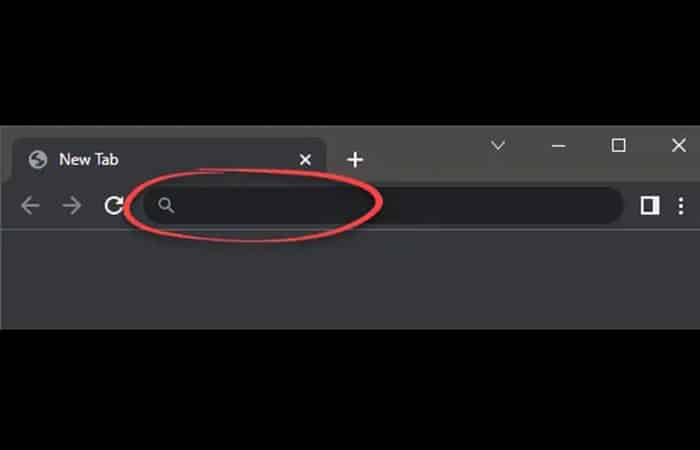
Inserisci l'indirizzo IP del dispositivo nel browser (assicurati di essere connesso alla rete domestica per farlo).
2. Accedi al pannello di gestione del router Huawei HG8245H per configurare il port forwarding
Una volta caricata la pagina, accedi al pannello di gestione del router Huawei HG8245H copiando e incollando nome utente e password predefiniti nella finestra di dialogo visualizzata:
- Nome utente predefinito Huawei HG8245H: amministratore delle telecomunicazioni.
- Password predefinita per Huawei HG8245H: amministratore delle telecomunicazioni
Non ha funzionato? Prova invece così:
- Nome utente predefinito Huawei HG8245H: radice
- Password predefinita per Huawei HG8245H: amministrazione
Non preoccuparti se le tue credenziali di accesso non funzionano. Puoi facilmente ripristinare il tuo router Huawei HG8245H tenendo premuto il pulsante di reset con una graffetta per circa 15 secondi. Prova di nuovo con le tue credenziali e il gioco è fatto. Complimenti! Hai completato con successo anche la parte più difficile della configurazione del tuo router Huawei HG8245H.
3. Assegna un indirizzo IP statico alla tua console di gioco/laptop/dispositivo finale
Di default, ogni volta che la console di gioco viene riavviata, le viene assegnato un nuovo indirizzo IP locale. Pertanto, il primo passo consiste nell'assegnare un indirizzo IP statico al dispositivo che richiede il port forwarding dal router Huawei HG8245H.
Accedete al pannello di amministrazione del vostro router e cercate " Prenotazioni DHCP ". Fate clic su Prenotazioni DHCP e assegnate un indirizzo IP locale statico alla vostra console di gioco o al dispositivo finale, quindi annotatevi l'indirizzo IP.
4. Passare alla sezione di port forwarding per Huawei HG8245H
Se mi hai seguito finora, attualmente stai guardando la home page del router Huawei HG8245H. Questo è ciò che fai dopo:
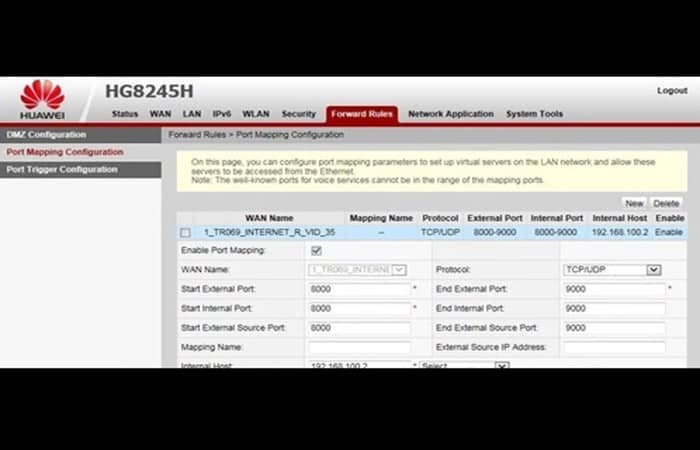
- Busca Regole di inoltro (che si trova nella barra dei menu nella parte superiore della pagina) e fare clic lì.
- Busca Impostazioni di mappatura (che si trova nella barra dei menu a sinistra) e fai clic su tale opzione.
Suggerimento rapido: port forwarding per manichini
Quando ti trasferisci in un nuovo appartamento, devi sistemare una nuova casella di posta in modo da poter ricevere la posta e le tue riviste mensili di bellezza. Allo stesso modo, affinché il tuo dispositivo possa ricevere il traffico in entrata, dovrai creare una nuova regola di port forwarding per Huawei HG8245H sul tuo router. Questo sarà il nostro ultimo passo. Resta con noi adesso. Finora hai fatto molto bene, anzi meglio.
5. Crea una regola di port forwarding per Huawei HG8245H sul tuo router
Segui i passaggi seguenti (i passaggi possono variare leggermente a seconda del modello, ma saranno molto simili). Vediamo come è in questo caso:
- Paso 1: clicca sui pulsanti «Aggiungi nuovo" / "Crea» per creare una nuova regola di port forwarding per Huawei HG8245H sul router.
- Paso 2: Nome/Descrizione dell'app: inserisci il nome del programma. Per esempio. Xbox,ps2, Minecraft, Xbox One. Nota: Questo è solo per riferimento.
- Paso 3: Inserisci l'indirizzo IP statico del dispositivo che abbiamo creato nel passaggio 3 di questa guida.
- Paso 4: Inserisci la porta da inoltrare (inserisci la stessa porta se non ha un intervallo).
- Paso 5: scegliere TCP/UDP sul tuo router Huawei HG8245H (scegli entrambi se non sei sicuro).
- Paso 6: Se vedi un campo denominato come "Indirizzi IP esterni«, entra 0.0.0 in lui.
- Paso 7: Assicurati che la casella «permettere» è selezionato se è disponibile sul router Huawei HG8245H.
- Paso 8: clicca su salva quando hai fatto.
E questo è tutto. Hai abilitato con successo il port forwarding per Huawei HG8245H. Andiamo avanti ed eseguiamo alcuni test per assicurarci di non aver commesso un errore.
6. Testare le voci di port forwarding sul router Huawei HG8245H
Ora che hai configurato il port forwarding per il tuo Huawei HG8245H, testiamo la configurazione dal tuo server di gioco o applicazione. Congratulazioni! Il tuo impegno è stato ripagato: hai configurato correttamente il port forwarding per il tuo router Huawei HG8245H . Ora puoi ospitare server di gioco privati o accedere facilmente alla tua telecamera IP da remoto.
7. Ricordarsi di chiudere le porte non utilizzate sul router Huawei HG8245H
Con tutti i firewall moderni, è assolutamente sicuro eseguire il port forwarding per Huawei HG8245H. Ma ricordati di controllare e chiudere frequentemente le porte non utilizzate o almeno una volta ogni 6 mesi! sul tuo Huawei HG8245H.
Potrebbe interessarti anche: Le migliori docking station per Android
Il port forwarding per Huawei HG8245H non funziona?
Hai provato in tutti i modi a configurare il port forwarding sul tuo Huawei HG8245H, ma continui ad avere problemi ? Beh, c'è un motivo. Come dice il proverbio, "il contrario di ciò che funziona in rete non funziona". Quindi, ci vuole un po' di tentativi ed errori per farlo funzionare. Vediamo insieme i problemi più comuni relativi al port forwarding sul router Huawei HG8245H e come risolverli.
1. Puoi trovarti dietro più di un router
Nella maggior parte dei casi, il computer si connette al router di casa (Huawei HG8245H) che poi si connette al router del provider di servizi Internet prima di connettersi a Internet (port forwarding tramite 2 router). Per scoprirlo, accedi al tuo router Huawei HG8245H e controlla l'indirizzo IP nella pagina di stato.
Se non corrisponde al tuo indirizzo IP esterno (una rapida ricerca su Google con "qual è il mio IP " dovrebbe esserti d'aiuto), allora il tuo Huawei HG8245H non è il router connesso a Internet. In tal caso, potresti dover accedere al primo router e abilitare la DMZ per l'indirizzo IP del secondo router (Huawei HG8245H).
2. Hai abilitato l'IP statico sui tuoi dispositivi che richiedono il port forwarding sul tuo router Huawei HG8245H?
Sì, stiamo ripetendo un passaggio che già conosciamo, ma è fondamentale ricontrollare. Se il tuo indirizzo IP cambia ogni volta che riavvii il PC/console , significa che le impostazioni di rete sono ancora dinamiche. Segui il passaggio 1 di questa guida, riavvia il dispositivo e verifica che il tuo indirizzo IP non sia cambiato.
Ora sei pronto per partire (in alcuni casi, sebbene l'IP statico sia abilitato correttamente, potrebbe essere necessario un riavvio per il corretto riciclo dell'IP). Naturalmente, il port forwarding funziona senza IP statico, ma una volta spento il dispositivo, potresti perdere l'IP e non riceverai alcun traffico in entrata dal router Huawei HG8245H.
3. Verifica di aver inserito l'indirizzo IP corretto nel port forwarding su Huawei HG8245H
Accedi alla sezione "Port Forwarding" del tuo router Huawei HG8245H e verifica che l'indirizzo IP inserito sia corretto. Innanzitutto, individua quale dispositivo utilizzerà questa porta (Xbox/PS3/PS4/PC/telecamera IP) e inserisci l'indirizzo IP di tale dispositivo.
Nota: se il router Huawei HG8245H richiede di selezionare il nome del computer dal menu a tendina per la regola di inoltro delle porte anziché un indirizzo IP, assicurarsi che non vi siano nomi di computer duplicati e di aver selezionato quello corretto.
4. Controllare il campo Indirizzi IP esterni nella regola di port forwarding del router Huawei HG8245H
Verifica se il tuo router Huawei HG8245H dispone di un campo denominato " Indirizzo IP esterno " nella sezione di inoltro porte. Assicurati di inserire " 0.0.0.0 " in questo campo. Non inserire indirizzi IP esterni a meno che tu non stia limitando l'accesso da specifici indirizzi WAN. Non inserire il tuo indirizzo IP LAN o il tuo indirizzo IP pubblico.
5. Controlla/regola nuovamente le impostazioni del firewall del tuo Huawei HG8245H
In questa era, la sicurezza informatica è della massima importanza. Alcuni sviluppatori di router producono router con più firewall integrati. Anche se questo è sicuramente positivo, alcune di queste opzioni potrebbero limitare le connessioni in entrata anche se sul router Huawei HG8245H è impostata una regola di port forwarding.
Fortunatamente, i programmatori sono molto umili. I router sono dotati di ottime informazioni nelle loro pagine di aiuto e una rapida occhiata vi dirà quali impostazioni devono essere modificate o disabilitate . Di solito è possibile impostare il firewall alla configurazione minima sul router Huawei HG8245H. E non preoccupatevi, il vostro computer sarà comunque protetto.
6. Verifica che le impostazioni del firewall del tuo PC consentano il traffico della porta in entrata dal router Huawei HG8245H
Il firewall/antivirus di Windows/Mac/Linux potrebbe bloccare le connessioni. È sufficiente un solo programma antivirus e firewall. Assicurati che il firewall di Windows sia attivo e che non siano installati altri firewall.
Quindi prova ad aggiungere le porte all'applicazione firewall, non solo al programma che le utilizzerà. Se utilizzi una soluzione antivirus di terze parti, controlla se dispone di un firewall integrato come parte della soluzione antivirus. Una rapida occhiata alla home page dell'app dovrebbe darti un'idea di cosa sta succedendo.
7. Utilizzare la stessa porta in diverse regole di port forwarding del router Huawei HG8245H
La porta è il gateway per la rete domestica e può essere inoltrata solo a un computer/IP alla volta. Assicurati di non scrivere la stessa porta in più regole di inoltro sul tuo router Huawei HG8245H.
8. DMZ è abilitato sul tuo router Huawei HG8245H?
La DMZ è una regola che "apre tutte le porte" . Sulla maggior parte dei router, questa regola ha la precedenza sulle regole di port forwarding. Potresti provare a disabilitare la DMZ e riprovare.
9. Riavvia Huawei HG8245H dopo aver aggiunto le regole di port forwarding
Alcuni router, come la maggior parte delle applicazioni, devono essere riavviati dopo aver applicato o modificato le impostazioni. Una semplice regolazione del normale ciclo di accensione (perché sto cercando di impressionarti? Scollegare il cavo di alimentazione e ricollegarlo è tutto ciò che sto cercando di dire) aiuta a risolvere la maggior parte dei problemi.
10. Hai eseguito un hard reset del tuo router Huawei HG8245H?
Il ripristino delle impostazioni di fabbrica è un modo semplice per disinstallare modifiche e aggiornamenti indesiderati e cancellare le impostazioni personalizzate sul router Huawei HG8245H. Il ripristino di Huawei HG8245H lo ripristinerà alle condizioni iniziali, proprio come quando lo hai acquistato. Adesso diamogli un'altra possibilità.
11. Hai provato di tutto ma senza fortuna? È ora di visitare lo showroom.
Infine, ma non per importanza, il vostro router Huawei HG8245H potrebbe essere difettoso. Sebbene sia raro nell'era odierna della "soddisfazione del cliente" , è comunque una possibilità. Ci sono stati casi in cui singole unità o intere gamme di modelli presentavano bug del firmware (anche i programmatori sono umani).
Il primo passo sarà verificare la disponibilità di un aggiornamento del firmware, che probabilmente avrà una correzione di bug. Se questo non aiuta o se un aggiornamento non è disponibile, ti sei guadagnato il diritto di irrompere nell'ufficio del tuo rivenditore e richiedere, anzi, esigere un nuovo modello!
Alternative al port forwarding e al NAT
A volte non puoi fare ciò di cui hai bisogno con il port forwarding o l'attivazione delle porte. Ad esempio: supponiamo che tu voglia ospitare più giochi su più computer all'interno della tua rete. O forse vuoi avere più Xbox 360 in esecuzione contemporaneamente. La conclusione è che hai più dispositivi sulla tua rete che desiderano utilizzare le stesse porte.
Purtroppo, è possibile inoltrare le porte necessarie solo a uno di questi nodi, poiché una determinata porta può essere inoltrata a un solo indirizzo IP nella rete locale. In altre parole, una porta per indirizzo IP. Dato che non è possibile inoltrare la stessa porta a più dispositivi sulla rete, anche nella migliore delle ipotesi, l'utilizzo dell'inoltro delle porte comporterà il blocco di alcune porte o l'applicazione di un NAT restrittivo ad almeno uno dei computer o della Xbox.
Come accennato in precedenza, ci sono diversi problemi che possono attivarsi e impedirti di eseguire il port forwarding per Huawei HG8245H. Per ripetere e riassumere un po', ci sono quattro problemi principali per i quali avresti bisogno di alternative al port forwarding:
- Più nodi sulla tua rete che desiderano utilizzare le stesse porte.
- I firewall controllati dall'ISP non consentono di ricevere connessioni in entrata.
- Bloccato dalla sezione di port forwarding del router dal tuo ISP (questo sembra particolarmente comune con i provider Internet via satellite).
- Alcuni provider di telefonia mobile e router 3g o 4g non offrono ai propri utenti la possibilità di effettuare il port forwarding.
Fortunatamente, esistono soluzioni per la maggior parte di questi problemi e il tuo provider di servizi Internet (ISP) dovrebbe essere in grado di collaborare con te per risolverli. Per ogni problema, esiste una soluzione consigliata. Naturalmente, le soluzioni a problemi di questo tipo non sono sempre gratuite.
Utilizzo di un servizio VPN come alternativa al port forwarding
Il primo passo è acquistare un servizio VPN come AirVPN. Per utilizzare una VPN, è necessario installare un client VPN. È possibile utilizzare il client AirVPN o il client OpenVPN. Il passo successivo è accedere al sito web di AirVPN, dove è possibile specificare quali porte si desidera inoltrare sul computer. È importante notare che quando ci si connette a una VPN tramite AirVPN e il proprio client VPN, si riceverà un nuovo indirizzo IP esterno.
Inoltro porta tramite AirVPN
Dopo aver attivato un account con AirVPN, puoi facilmente eseguire il port forwarding utilizzando il loro sito Web.
- Paso 1: accedi prima al tuo account su AirVPN.org.
- Paso 2: quindi fare clic sulla sezione rea de miembros dalla barra di navigazione vicino all'angolo in alto a destra del sito web di AirVPN.
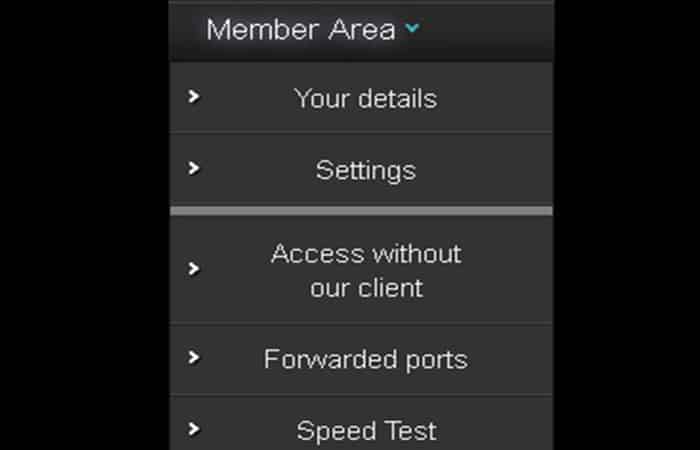
- Paso 3: Nel menu a discesa, seleziona Porte inoltrate.
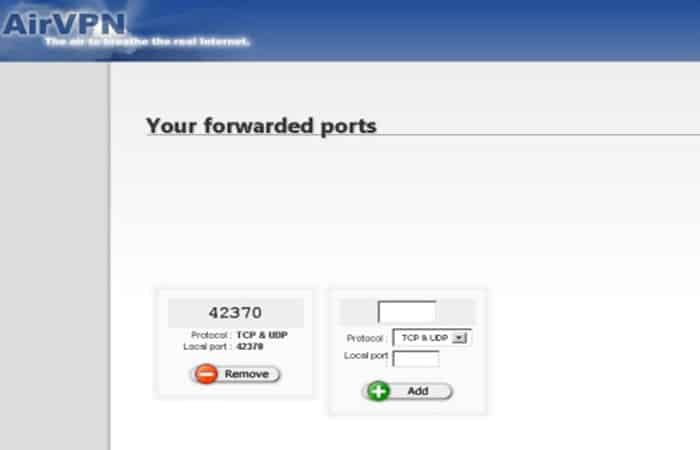
- Paso 4: infine, inserisci il numero di porta che desideri inoltrare, seleziona il protocollo per il quale desideri effettuare il port forwarding, specifica la tua porta locale e clicca sul pulsante aggiungere.
Sei pronto! una fetta di torta, vero?
Consulta anche: Rete non identificata in Windows 10: soluzioni per ripristinare l'accesso a Internet
Pensieri finali
Pronto, hai imparato a conoscere il port forwarding per Huawei HG8245H. Una volta terminato l'inoltro delle porte sul router Huawei HG8245H, è necessario testarle per assicurarsi che siano state inoltrate correttamente. Per fare ciò, ti consigliamo di utilizzare alcune utility specializzate. Un'altra cosa che non dovresti dimenticare è lasciarci le tue opinioni, dubbi e suggerimenti nella sezione commenti.

Mi chiamo Javier Chirinos e sono appassionato di tecnologia. Da quanto ricordo, ero appassionato di computer e videogiochi e quell'hobby è finito in un lavoro.
Da più di 15 anni pubblico articoli su tecnologia e gadget su Internet, in particolare in mundobytes.com
Sono anche un esperto di comunicazione e marketing online e ho conoscenza dello sviluppo di WordPress.