Potrebbe essere piuttosto irritante non riuscire ad accedere al proprio computer portatile con un account con un profilo consumatore danneggiato. Di seguito scoprirai i passaggi per riparare il profilo del consumatore corrotto a casa finestre 10
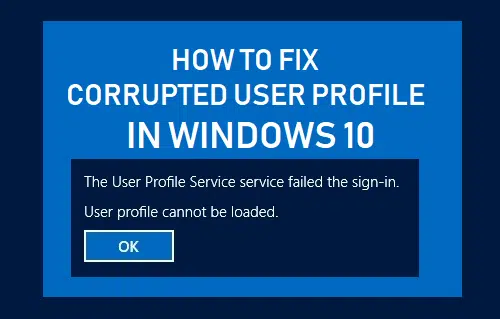
Profilo utente danneggiato in Windows 10
Secondo Microsoft, il profilo consumatore può essere danneggiato se il programma antivirus sul tuo laptop era impegnato a scansionare il PC mentre stavi tentando di accedere al tuo account consumatore.
Oltre a questo, potrebbero esserci molte altre cause per il profilo utente danneggiato in Windows 10.
Se il profilo consumatore è danneggiato, non sarai in grado di accedere al tuo account consumatore. Potrai accedere a un account consumatore diverso (con privilegi di amministratore) o avviare il tuo laptop in modalità protetta e utilizzare una delle seguenti strategie.
- Ripara il profilo consumatore danneggiato utilizzando l'editor del registro
- Crea un nuovo consumatore e cambia i dati dei record dal precedente al nuovo account consumatore.
1. Utilizzare l'editor del Registro di sistema per riparare il profilo utente danneggiato in Windows 10
Accedi a un altro account consumatore (con privilegi di amministratore) o avvia il tuo laptop in modalità protetta e segui i passaggi seguenti per riparare il profilo consumatore danneggiato in Windows 10.
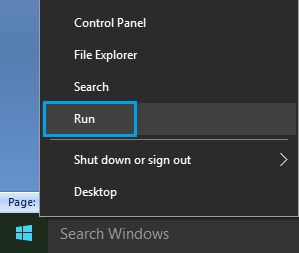
1. Fare clic con il pulsante destro del mouse su Iniziare pulsante e fare clic su su Correre.
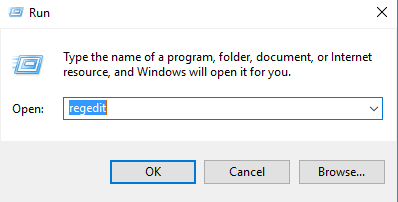
2. Nella finestra Esegui comando, digitare regedit e fare clic su OK.
3. Nella schermata dell'Editor del Registro di sistema, accedere a HKEY_LOCAL_MACHINESOFTWAREMicrosoftWindowsNTCurrentVersionProfileList.
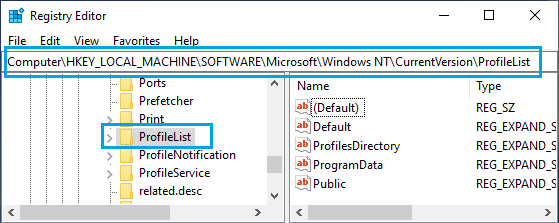
4. Aprire il Elenco profili Cartella e noterai le cartelle che iniziano con S-1-5. Ognuna di queste cartelle rappresenta un profilo consumatore o un account consumatore creato sul tuo laptop.
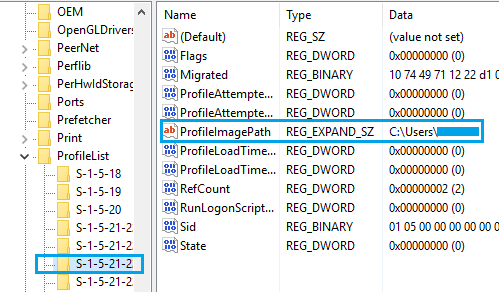
Ora, il compito è creare la cartella S-1-5 adatta che appartiene al profilo del consumatore corrotto. Puoi farlo facendo clic su ogni S-1-5 Inserimento e dando un'occhiata alla colonna "Conoscenza" per ProfiloImmaginePercorso Iscrizione.
Come potrai vedere nell'immagine sopra, l'"Identificazione del consumatore" è visibile nella colonna "Conoscenza" per la voce ProfileImagePath.
5. Non appena scopri l'adatto Cartella S-1-5, fare doppio clic su Regione / Stato Oggetto nel riquadro appropriato. Ciò potrebbe avviare una finestra Modifica DWORD.
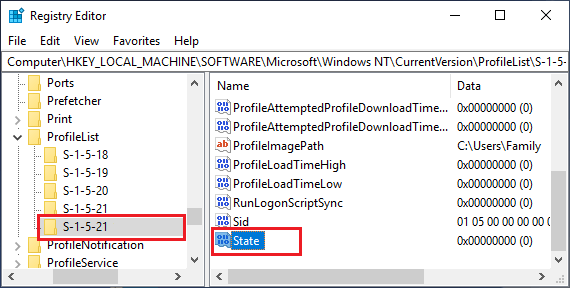
6. Nella finestra Modifica DWORD, modifica il file Vale la pena conoscere da 1 a 0 e fare clic su OK pulsante.
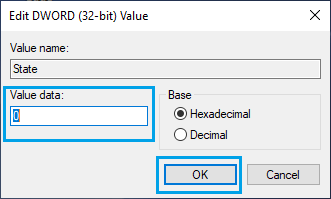
7. Allo stesso modo, fare doppio clic su RifCount ingresso e modificare il Vale la pena conoscere da 1 a 0.
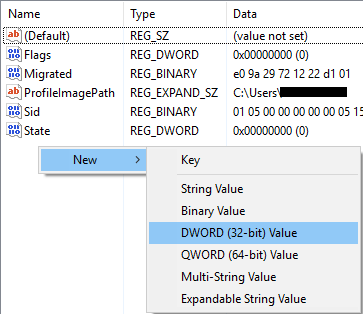
Se non riesci a trovare "RefCount", fai clic con il pulsante destro del mouse in un punto qualsiasi (area pulita) nel riquadro appropriato > fai clic su New > DWORD (32 bit) e ordina RifCount perché l'identificazione di questo nuovo DWORD.
8. Chiudi l'editor del registro e Restart il tuo laptop.
Successivamente, devi essere in grado di accedere al tuo account consumatore.
2. Crea un nuovo account consumatore
Un altro metodo per riparare il profilo consumatore danneggiato in Windows 10 è creare un nuovo account consumatore e cambiare i dati dei record dal precedente al nuovo account consumatore.
Se disponi di un account amministratore alternativo che non è bloccato, potrai accedere immediatamente al tuo account amministratore di riserva e creare un nuovo account consumatore.
Tuttavia, se il tuo account amministratore viene bloccato, potrai seguire i passaggi seguenti (2.1) per ottenere l'accesso all'account amministratore nascosto che Microsoft rende disponibile per tali eventi.
2.1 Accesso all'account amministratore nascosto
1. Avvia il tuo laptop in modalità protetta.
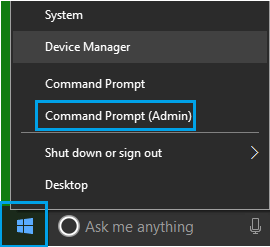
2. Successivamente, fare clic con il tasto destro del mouse su Iniziare e fare clic su Comando immediato (amministratore).
3. All'interno della finestra Comando immediato, digitare amministratore del consumatore Internet /vivace:certo e premere il entra Tasto sulla tastiera del tuo laptop.
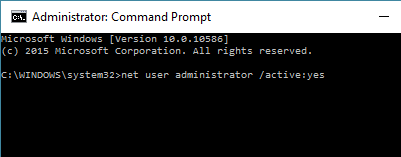
4. Noterai un messaggio studiando "Il comando è stato eseguito in modo efficiente".
5. Ora riavvia il tuo laptop ed è possibile accedere all'account amministratore segreto che hai semplicemente attivato.
2.2. Crea un nuovo account consumatore
Ogni volta che riavvii il tuo laptop dopo aver abilitato l'account amministratore nascosto, puoi vedere sia il tuo nuovo account amministratore che l'account utente danneggiato.
Accedi all'account amministratore chiave (non è richiesta alcuna password) e segui i passaggi seguenti per creare un nuovo profilo consumatore sul tuo laptop.
1. Vai su Impostazioni profilo > conti > clicca su su Famiglie e clienti diversi > Aggiungi un'altra persona a questo PC.
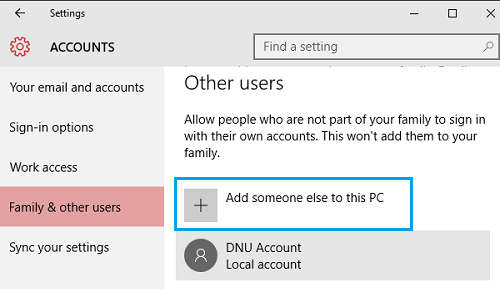
2. Rispettare le indicazioni per creare a Nuovo Conto Consumatore.
Essere consapevoli: Potrai creare un nuovo account consumatore collegato al tuo ID Microsoft o creare un account consumatore di quartiere non collegato al tuo ID Microsoft.
Essenziale: L'identità dell'account del nuovo account consumatore deve essere completamente diversa dall'account consumatore danneggiato. Successivamente sarai in grado di rinominare l'account (se desideri mantenere la stessa identità del consumatore di prima).
2.3. Cambia i dati dei record dal precedente al nuovo account consumatore
Ora il passaggio finale è quello di trasferire tutte le informazioni richieste dal precedente al nuovo account consumatore.
1. Vai su Cartella Clienti situato in C:/Clienti.
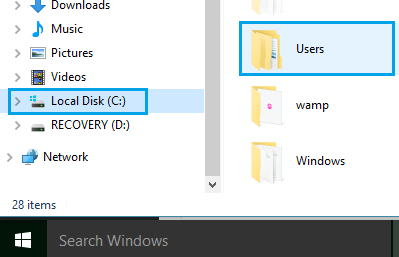
In questa cartella vedrai le sottocartelle per ciascun account consumatore sul tuo laptop, insieme all'account consumatore con profilo consumatore danneggiato e al nuovo account consumatore che hai appena creato.
3. Aprire il Profilo del consumatore danneggiato Cartella e replica Desktop, Contatti, Download e diversi dati di record che desideri semplicemente trasferire al nuovo account consumatore.
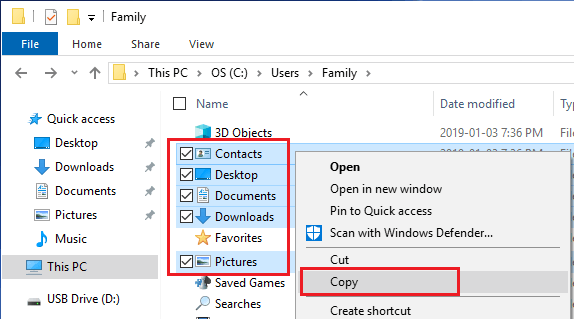
Essenziale: Non copiare tutta la cartella del consumatore, poiché ti ritroverai a copiare le successive informazioni di sistema nascoste che potrebbero essere associate al tuo profilo consumatore danneggiato.
-
- Ntuser.dat
- Ntuser.dat.log
- Ntuser.ini
4. Successivamente, aprire il Nuovo Conto Consumatore Cartella (situata in C:/Clienti) e Incolla i Recordsdata nella cartella Nuovo consumatore.
Ora accedi al tuo Nuovo Conto Consumatore ed è possibile per te vedere tutti i dati dei record dal tuo account consumatore danneggiato.
Il tuo nuovo account consumatore non sarà esattamente identico al tuo account obsoleto, vorrai comunque modificare lo sfondo del desktop e creare collegamenti a cartelle/programmi come richiesto da te.
- Il modo per Rimuovi PC Windows 10 domestico per risolvere i problemi
- Riparazione: impossibile accedere al PC Windows 10

Mi chiamo Javier Chirinos e sono appassionato di tecnologia. Da quanto ricordo, ero appassionato di computer e videogiochi e quell'hobby è finito in un lavoro.
Da più di 15 anni pubblico articoli su tecnologia e gadget su Internet, in particolare in mundobytes.com
Sono anche un esperto di comunicazione e marketing online e ho conoscenza dello sviluppo di WordPress.