Nel caso in cui il tuo MacBook venga smarrito o rubato e contenga dati e immagini personali, puoi sia bloccare il Mac che cancellare i dati presenti al suo interno, per impedire a chiunque di accedere alle tue informazioni private.
Per essere pronto a fornire suggerimenti, bloccare o cancellare il tuo Mac smarrito o rubato, è essenziale configurare il servizio Scopri il mio Mac sul tuo Mac. Senza prima organizzare il servizio Scopri il mio Mac non sarai in grado di bloccare o cancellare il tuo Mac da remoto Mac, nel caso venga smarrito o venga rubato.
Ai fini di questo testo, permettici di supporre che tu abbia già configurato il servizio Scopri il mio Mac e che potresti essere pronto per bloccare o inizializzare il tuo Mac rubato, utilizzando i passaggi descritti di seguito.
Il modo per bloccare il tuo Mac smarrito o rubato
Segui i passaggi seguenti per bloccare le informazioni sul tuo Mac utilizzando il servizio Discover My Mac.
1. Utilizzando un PC su due, vai su icloud.com
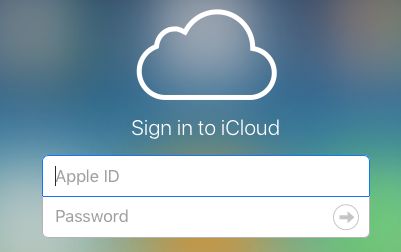
2. Accedi al tuo account iCloud utilizzando l' ID Apple e la password associati al Mac smarrito o rubato.
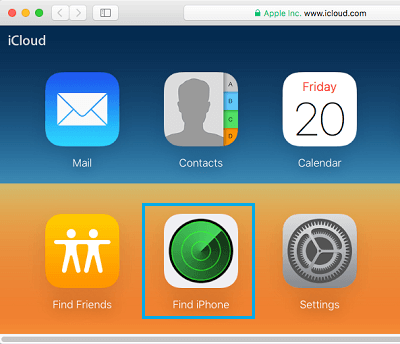
3. Una volta effettuato l'accesso al tuo account iCloud, fai clic sull'opzione Scopri iPhone (vedi immagine sotto).
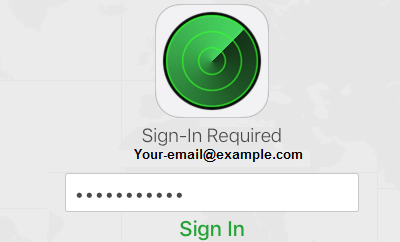
4. Inserisci la password del tuo ID Apple per accedere al servizio Scopri iPhone.
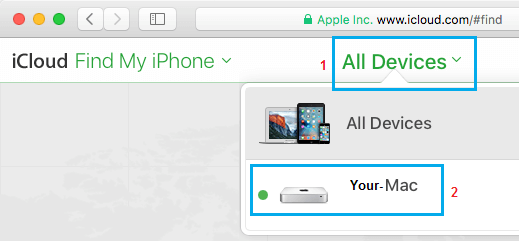
5. Nella schermata successiva, fai clic su Tutte le unità e poi eventualmente fai clic su sul tuo Mac (vedi immagine sotto)
6. Nella schermata successiva, fare clic sull'opzione Blocca (vedere l'immagine sottostante).
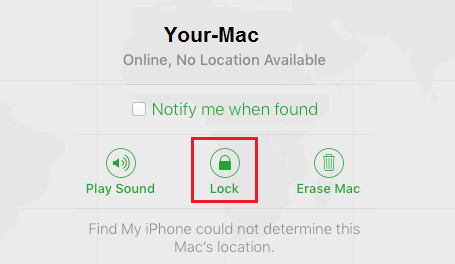
7. Successivamente, verrà visualizzata una finestra a comparsa. Fare clic su "Blocca" per confermare di voler bloccare il sistema.
Nota: quando blocchi il Mac, non potrai cancellare le informazioni presenti sul Mac.
Il modo per cancellare il tuo Mac smarrito o rubato
Dovresti prendere in considerazione l'idea di cancellare le informazioni sul tuo Mac, nel caso in cui fossi abbastanza certo che il tuo Mac sia stato rubato e le probabilità di recuperarlo siano impossibili.
1. Vai su icloud.com e accedi al tuo account iCloud utilizzando l' ID Apple e la password associati al tuo Mac smarrito o rubato.
2. Una volta effettuato l'accesso al tuo account iCloud, fai clic sull'opzione Scopri iPhone (vedi immagine sotto).
3. Inserisci la password del tuo ID Apple per accedere al servizio Scopri iPhone.
4. Nella schermata successiva, fai clic su Tutte le unità e poi eventualmente fai clic su sul tuo Mac (vedi immagine sotto)
5. Nella schermata successiva, fai clic sull'opzione Inizializza Mac (vedi immagine sotto).
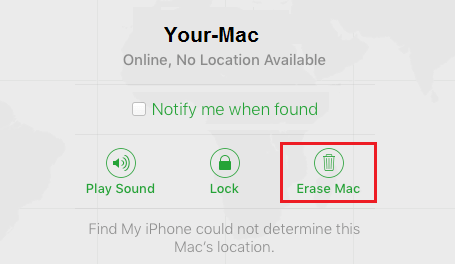
6. Successivamente, verrà visualizzata una finestra a comparsa. Fai clic su "Inizializza Mac" per confermare che desideri effettivamente cancellare il contenuto del tuo Mac.
Questo può cancellare tutte le informazioni e le impostazioni sul tuo Mac.
- Il modo per scoprire gli AirPods mancanti utilizzando iPhone o iPad

Mi chiamo Javier Chirinos e sono appassionato di tecnologia. Da quanto ricordo, ero appassionato di computer e videogiochi e quell'hobby è finito in un lavoro.
Da più di 15 anni pubblico articoli su tecnologia e gadget su Internet, in particolare in mundobytes.com
Sono anche un esperto di comunicazione e marketing online e ho conoscenza dello sviluppo di WordPress.