
L'app Libri su iPhone e iPad rende incredibilmente facile aggiungere libri, PDF e audiolibri direttamente al dispositivo. Una volta terminata la lettura, è sufficiente eliminare i libri dall'iPhone e dall'iPad, liberando spazio e impedendo che il dispositivo si riempia di libri.
Elimina libri da iPhone o iPad
Segui i passaggi seguenti per eliminare libri dal tuo iPhone o iPad utilizzando l'app iBooks.
1. Abbre it Libri Sul tuo iPhone o iPad e fai clic su Biblioteca situato nel menu Indietro.
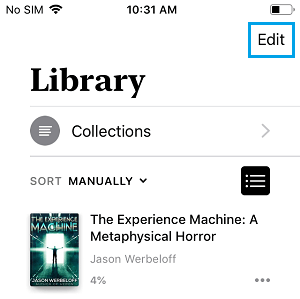
2. Nella schermata successiva, vedrai tutti i libri scaricati sul tuo iPhone. Tocca il pulsante Modifica situato nell'angolo in alto a destra dello schermo.
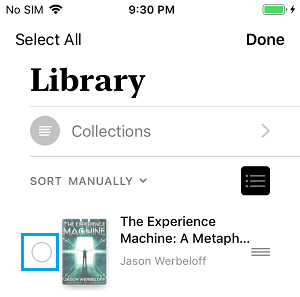
3. Ora, seleziona i libri che desideri eliminare toccando il piccolo cerchio accanto a ciascun libro.
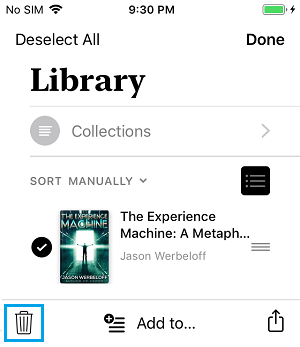
4. Dopo aver selezionato i libri, fai clic sull'icona del cestino situata nell'angolo in basso a sinistra dello schermo.
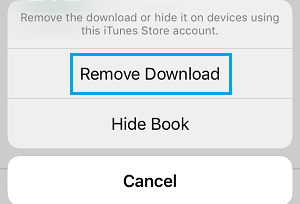
5. Si aprirà una finestra pop-up; fai clic sull'opzione Elimina download per rimuovere i libri selezionati dal tuo iPhone.
Puoi anche eliminare libri su iPhone toccando il popup di download del libro Icona a 3 punti alla fine dell'e-book dopo aver toccato l'icona Elimina nel menu a tendina.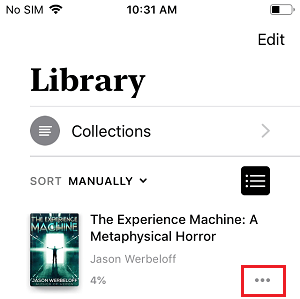
Impedisci la visualizzazione dei libri eliminati su iPhone
Anche dopo aver eliminato i libri dal tuo iPhone, potrebbero essere ancora visibili nella tua libreria con un'icona a forma di nuvola.
Sebbene questa impostazione sia progettata per semplificare l'eliminazione dei libri, vanifica lo scopo dell'eliminazione dei libri su iPhone, se l'idea era quella di ridurre il numero di libri nella libreria.
Fortunatamente, è molto semplice impedire che i libri eliminati vengano visualizzati nella libreria del tuo iPhone.
1. Abbre it Libri App sul tuo iPhone e fai clic Biblioteca file.
2. Nella schermata successiva, fai clic sulla piccola icona del menu accanto all'ebook eliminato che desideri coprire.
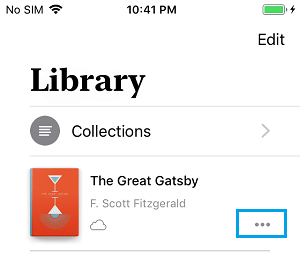
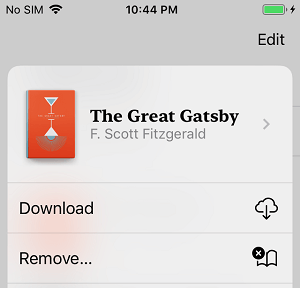
3. Nel menu a tendina, fare clic sul pulsante di opzione Prendi…
4. Nella finestra a comparsa successiva, fai clic su Nascondi il libro E possibilità.
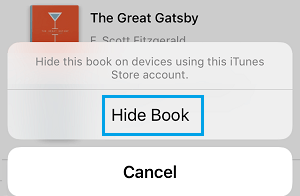
Successivamente, non vedrai più l'ebook eliminato nella libreria del tuo iPhone.
Il modo migliore per migliorare i libri eliminati su iPhone e iPad
I libri che hai appena eliminato dal tuo iPhone rimarranno collegati al tuo ID Apple e potrai recuperare i libri eliminati sul tuo iPhone in qualsiasi momento, senza dover pagare nuovamente.
1. Apri l' app Libri sul tuo iPhone > tocca Studia ora > tocca l'icona del profilo.
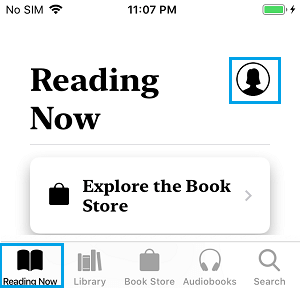
2. Nella schermata in cui vengono visualizzati i tuoi account, fai clic sull'opzione Gestisci acquisti nascosti.
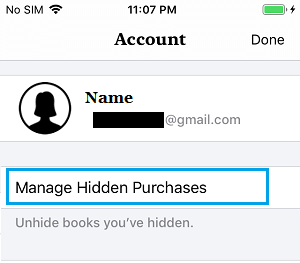
3. Nella schermata successiva, fai clic sull'opzione "Mostra" accanto all'ebook eliminato che desideri ripristinare sul tuo iPhone.
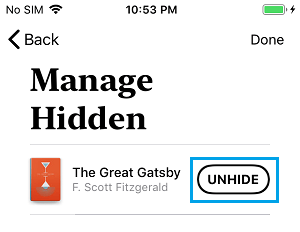
4. Dopo aver eliminato l'ebook, vai alla scheda Libreria e tocca l' icona del menu con i tre puntini che si trova accanto all'ebook eliminato.
5. Successivamente, fai clic sul pulsante Ottieni nel menu a tendina che appare.
I libri eliminati selezionati verranno probabilmente trasferiti nuovamente sul tuo iPhone.
- Il modo migliore per eliminare album musicali e brani da iPhone
- Il modo migliore per eliminare completamente le immagini da iPhone e iPad
