A seconda delle impostazioni, il PC potrebbe importare automaticamente le informazioni su OneDrive. Di seguito puoi vedere i passaggi per disabilitare il salvataggio automatico su OneDrive nella Home finestre 10
Disattiva il salvataggio automatico su OneDrive in Windows 10
Ogni volta che accedi a OneDrive utilizzando il tuo account Microsoft, puoi trovare OneDrive che ti chiede di evitare di sprecare schermate, fotografie e documenti su OneDrive.
Se rispetti questa richiesta, il tuo computer inizierà a importare automaticamente informazioni, fotografie, filmati, schermate, documenti e altri dati di Microsoft Workplace sul tuo account OneDrive.
Tuttavia, puoi sempre tornare alle impostazioni di OneDrive e disattivare la funzionalità di salvataggio automatico su OneDrive per schermate, fotografie, documenti e altri dati.
1. Interrompi gli screenshot dal salvataggio automatico su OneDrive
Per molti clienti, il salvataggio automatico degli screenshot su OneDrive non è obbligatorio e l'attivazione di questa funzionalità potrebbe finire per ingombrare il tuo account OneDrive con screenshot indesiderati.
1. Fare clic su Icona di OneDrive nella barra delle applicazioni > fai clic su su Extra e scegli Impostazioni profilo possibilità all'interno del menu che appare.
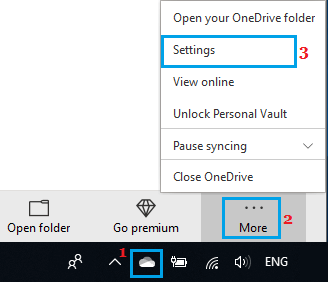
Word: Se non vedi l'icona OneDrive Cloud nella barra delle applicazioni, devi trovarla nella barra delle applicazioni.
2. Nella schermata Impostazioni di OneDrive, fare clic su di riserva scheda e deseleziona Salva regolarmente gli screenshot che sequestro su OneDrive possibilità.
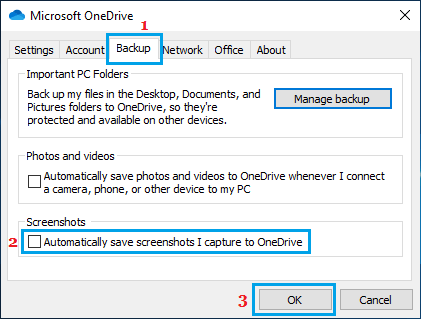
3. Fare clic su OK per evitare di sprecare questa impostazione sul tuo PC.
Inoltre, gli screenshot che acquisisci sul tuo PC non verranno salvati automaticamente su OneDrive.
2. Interrompi l'importazione automatica delle fotografie su OneDrive
Osserva i passaggi dietro le quinte delle foto e dei filmati caricati automaticamente su OneDrive, ogni volta che ti colleghi a Digicam, Phone o USB macchina di archiviazione sul tuo PC.
1. Apri OneDrive Impostazioni profilo sul tuo computer.
2. Nella schermata Impostazioni di OneDrive, fare clic su di riserva scheda e deseleziona Salva regolarmente immagini e filmati su OneDrive possibilità.
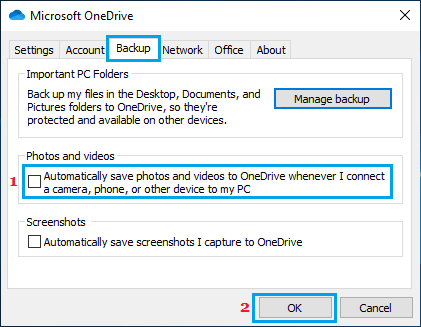
3. Fare clic su OK per evitare di sprecare questa impostazione sul tuo PC.
Successivamente, non scoprirai che fotografie e filmati vengono caricati automaticamente su OneDrive.
3. Interrompi la sincronizzazione automatica dei documenti di Workplace su OneDrive
OneDrive ha la tendenza predefinita a sincronizzare automaticamente Phrase, Excel e diverse informazioni sul posto di lavoro che hai appena aperto sul tuo PC su OneDrive.
Se non sei seriamente intenzionato a condividere dati o collaborare con altri, puoi disattivare questa funzione e i dati di lavoro della foresta verranno caricati automaticamente su OneDrive dal tuo computer.
1. Apri OneDrive Impostazioni profilo sul tuo computer.
2. Nella schermata Impostazioni di OneDrive, fare clic su Sul posto di lavoro scheda e deseleziona Utilizza gli scopi di Workplace per sincronizzare le informazioni di Workplace che apro possibilità.
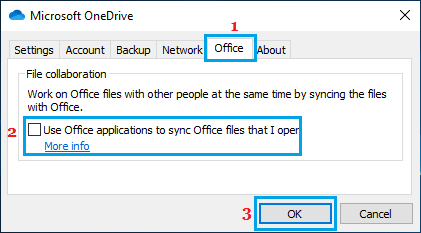
3. Fare clic su OK per evitare di sprecare questa impostazione sul tuo PC
Successivamente, non scoprirai che Phrase, Excel e altri dati di Microsoft Workplace sul tuo PC verranno salvati automaticamente su OneDrive.
4. Interrompi il backup automatico di desktop, immagini e documenti su OneDrive
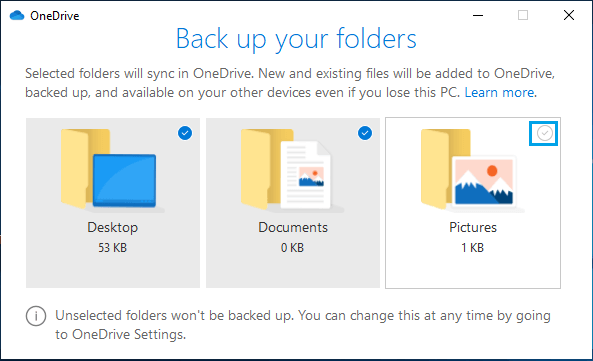
Per impostazione predefinita, OneDrive esegue il backup automatico delle informazioni posizionate nel desktop, nella cartella documenti e nella cartella immagini sul tuo account OneDrive.
A seconda della tua selezione, puoi disabilitare i backup automatici di OneDrive per tutte o alcune di queste aree.
1. Apri OneDrive Impostazioni profilo sul tuo computer.
2. Nella schermata Impostazioni di OneDrive scegliere il file di riserva scheda e fare clic su Gestire il backup possibilità.
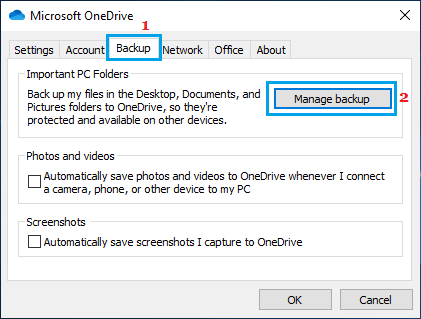
3. Nella schermata successiva deselezionare Footage, documenti e desktop fino a fotografie, filmati e informazioni forestali in qualsiasi di queste aree vengano caricati automaticamente su OneDrive
Puoi anche disattivare completamente OneDrive, nel caso in cui stessi utilizzando un altro servizio di archiviazione cloud come Dropbox o Google Guidare.
- Il modo migliore per interrompere regolarmente la creazione di album in OneDrive
- Il modo migliore per cessare Apps Dall'apertura all'avvio in Home Windows 10

Mi chiamo Javier Chirinos e sono appassionato di tecnologia. Da quanto ricordo, ero appassionato di computer e videogiochi e quell'hobby è finito in un lavoro.
Da più di 15 anni pubblico articoli su tecnologia e gadget su Internet, in particolare in mundobytes.com
Sono anche un esperto di comunicazione e marketing online e ho conoscenza dello sviluppo di WordPress.