L'inclusione di un asse secondario in un grafico Excel rende possibile caratterizzare con precisione il tipo combinato di informazioni in un formato grafico a barre. Lo vedrai sotto i passaggi per aggiungere l'asse secondario in Excel.
Aggiungi l'asse secondario nel grafico di Excel
Se controlli il set di conoscenze elencato di seguito, scoprirai che le vendite lorde mensili sono misurate in {Dollari}, mentre le entrate guadagnate sono misurate in proporzione (%).
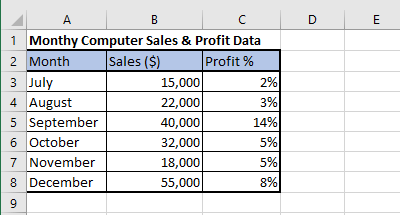
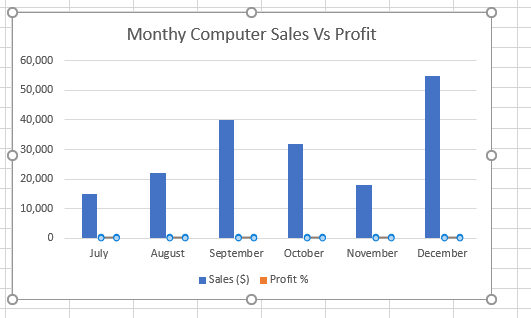
Quando una di queste conoscenze combinate viene utilizzata per creare un grafico a barre in Excel, ci ritroviamo con un grafico che non caratterizza l'intera informazione.
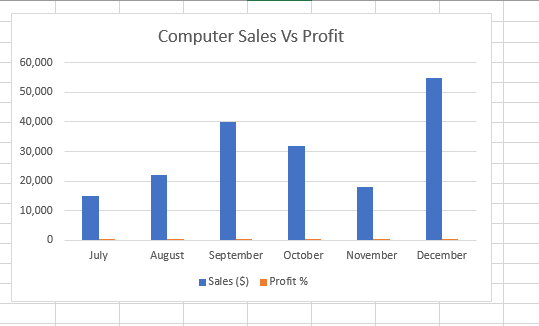
Nel grafico sopra, le barre blu caratterizzano le vendite lorde mensili ($) e le piccole barre arancioni caratterizzano i margini delle entrate (%).
Anche se questo grafico presenta un'illustrazione veritiera dei dati sulle vendite lorde mensili, difficilmente offre dettagli utili sul reddito guadagnato mese per mese.
Questa carenza in un grafico Excel verrà semplicemente colmata includendo un asse secondario per caratterizzare con precisione la conoscenza sottorappresentata (margine di fatturato in questo caso).
Quindi, permettici di andare avanti e provare due strategie completamente diverse in modo da aggiungere l'asse secondario in un grafico a barre.
1. Aggiungi un asse secondario utilizzando la possibilità di grafici davvero utili in Excel
L'unico modo per aggiungere un asse secondario al grafico in Excel è utilizzare la funzionalità Grafici davvero utili disponibile in Excel 2013 e versioni successive.
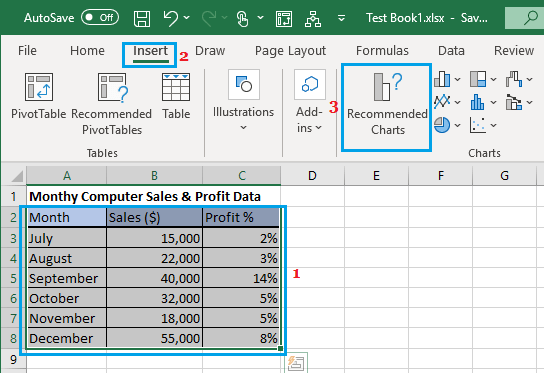
1. Seleziona il Knowledge Set > fai clic sulla scheda Inserisci > opzione Grafici utili nella sezione 'Grafici'.
2. Nella finestra di dialogo Inserisci grafico , nel riquadro a sinistra, scorri i grafici consigliati e scegli il grafico con un asse secondario.
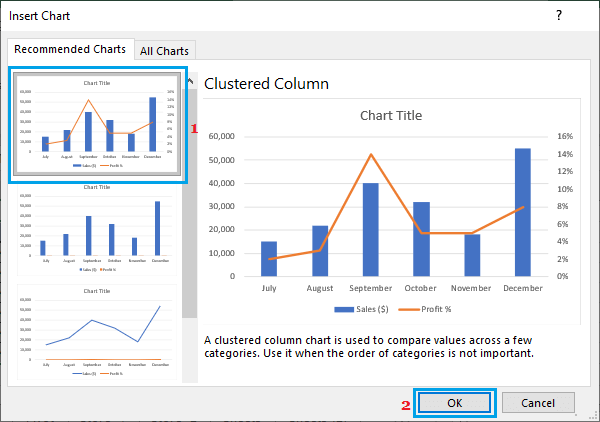
3. Fai clic su OK per chiudere la finestra di dialogo e ti troverai di fronte a un grafico di Excel con un asse principale e un asse secondario.
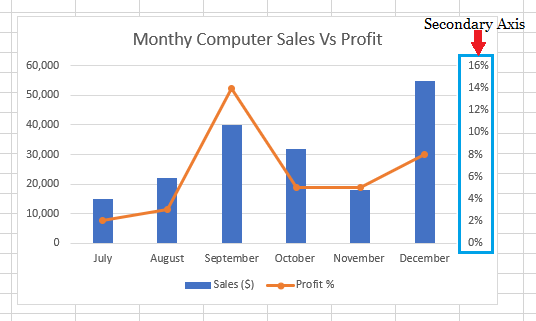
Come puoi vedere nell'immagine sopra, l'inclusione di un asse secondario ha portato a una migliore rappresentazione delle vendite lorde e dei margini di ricavo mensili.
2. Aggiungi manualmente l'asse secondario al grafico in Excel
Se non trovi un grafico con asse secondario, puoi aggiungere manualmente un asse secondario seguendo i passaggi seguenti.
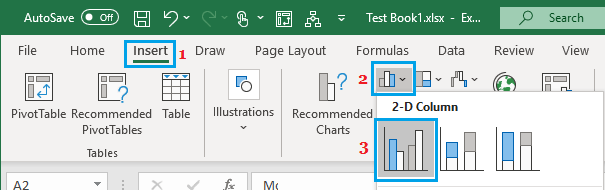
1. Selezionare il set di conoscenze > fare clic sulla scheda Inserisci e scegliere l'opzione Grafico a colonne raggruppate 2D.
2. All'interno del grafico inserito, selezionare le barre secondarie ( barre dei ricavi ). Se le barre secondarie sono troppo piccole, selezionare le barre principali o più grandi ( barre delle vendite lorde ) e premere il tasto Tab.
3. Dopo aver scelto le barre minori, fare clic con il pulsante destro del mouse e selezionare l'opzione Formato sequenza di conoscenza.
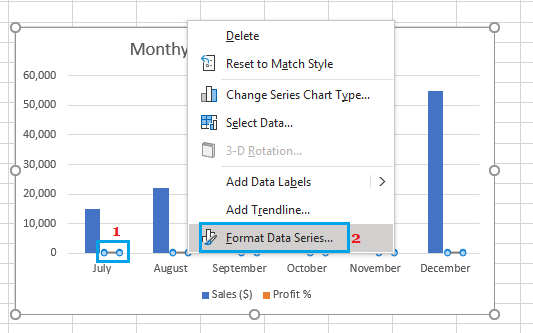
4. Nel riquadro di destra che appare, selezionare l' opzione Asse secondario.
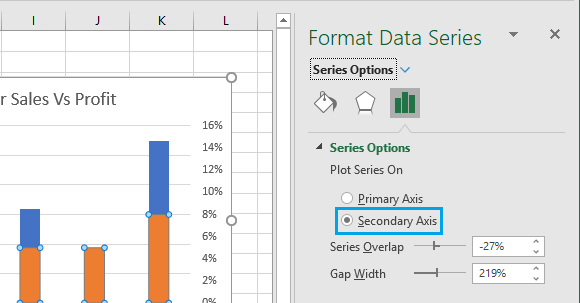
Ciò può aggiungere un asse secondario al grafico a barre attuale e ti ritroverai con due barre sovrapposte.
5. Ora, fai clic con il pulsante destro del mouse sulla barra del margine di ricavo e scegli l'opzione Cambia ordinamento sequenziale del grafico.
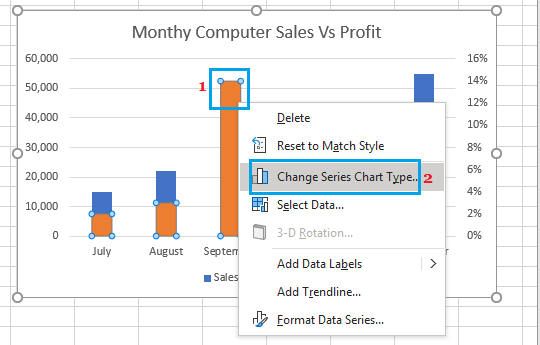 6. Nel campo di dialogo Modifica ordinamento grafico, modificare il file Grafico del margine delle entrate ordinare a Linea con i pennarelli.
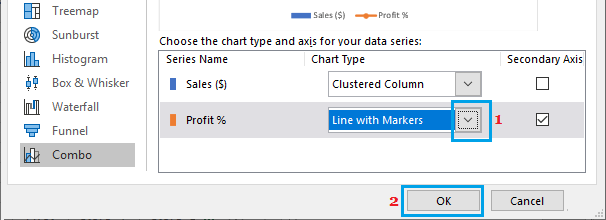
7. Fare clic su OK per salvare molte modifiche.
Ora avrai un grafico a barre con un asse maggiore che rappresenta la conoscenza delle vendite lorde ($) e un asse secondario che rappresenta i margini delle entrate (%).
Il modo giusto per togliere l'asse secondario da un grafico Excel?
Tutto ciò che serve per rimuovere l'asse secondario in un grafico a barre di Excel è selezionare l'asse secondario e premere il tasto Elimina.
1. Seleziona l' asse secondario cliccandoci sopra.
2. Premi il tasto Canc sulla tastiera del tuo PC
In alternativa, puoi anche fare clic con il pulsante destro del mouse sull'asse secondario e selezionare l' opzione Elimina dal menu contestuale.
- Il modo giusto per creare un diagramma di Gantt in Excel
- Il modo giusto per creare un grafico a cascata in Excel

Mi chiamo Javier Chirinos e sono appassionato di tecnologia. Da quanto ricordo, ero appassionato di computer e videogiochi e quell'hobby è finito in un lavoro.
Da più di 15 anni pubblico articoli su tecnologia e gadget su Internet, in particolare in mundobytes.com
Sono anche un esperto di comunicazione e marketing online e ho conoscenza dello sviluppo di WordPress.