È fondamentale capire quali app o processi sono in esecuzione sul tuo Mac , poiché alcuni di essi potrebbero rallentarlo. Di seguito troverai altri quattro modi per visualizzare tutte le app e i processi in esecuzione sul tuo Mac.

Perché vedere tutte le app e i processi funzionanti su Mac
Se provenite da un PC Windows , dovreste essere abituati ad aprire Gestione attività sul vostro PC Windows per testare tutte le applicazioni e i processi in esecuzione sul vostro computer.
Nel caso di un Mac, esistono diversi metodi per visualizzare tutte le app e le applicazioni in esecuzione, a partire dalla semplice opzione di utilizzare il Dock fino all'utilizzo del comando Terminale.
Nel complesso, lo scopo di esaminare tutte le app e le applicazioni funzionanti nel tuo Mac è quello di avere un'idea di quali applicazioni funzionano attivamente nel tuo Mac, quali fonti stanno utilizzando e inoltre escludere il potenziale per qualsiasi applicazioni inutili che funzionano in background e utilizzano risorse sul tuo PC.
Presenta tutte le app e i processi funzionanti su Mac utilizzando il monitor degli esercizi su Mac
Il monitor degli esercizi può essere descritto perché il Mac equivale a un supervisore delle attività in un PC Windows domestico. Il monitor degli esercizi offre una visione eccellente dell'app e dei processi in esecuzione sul tuo Mac e della quantità di fonti utilizzate da queste app e processi.
1. Fai clic sull'icona del Finder situata nell'angolo sinistro del Dock (vedi l'immagine qui sotto).

2. Nella schermata successiva, fai clic su Scopi nel menu della barra laterale sinistra, quindi fai clic sulla cartella Utilità.
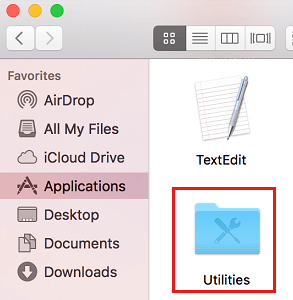
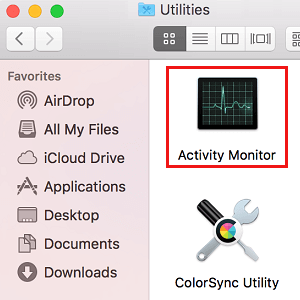
3. All'interno della cartella Utility, fai clic su Monitoraggio attività fisica , che dovrebbe essere il primo elemento nella cartella Utility (vedi immagine sotto).
4. Non appena si apre Monitoraggio Attività, è possibile visualizzare un elenco di tutti i processi o attività attualmente in esecuzione sul Mac (vedi immagine sotto).
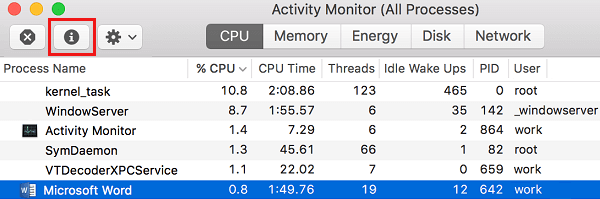
Come puoi vedere nell'immagine sopra, ci sono 5 schede diverse nel Monitor degli esercizi -> CPU, Memoria, Alimentazione, Disco e Comunità.
Facendo clic su ciascuna scheda verranno visualizzati ulteriori dettagli, ad esempio, facendo clic sulla scheda Reminiscenza ti verrà mostrato il modo in cui viene utilizzata molta reminiscenza in ogni corso. Allo stesso modo, facendo clic sulla scheda CPU ti verrà presentata la quantità di CPU utilizzata da tutte quelle app e processi che operano sul tuo Mac.
5. Per visualizzare ulteriori informazioni su un particolare corso o software, è sufficiente fare clic sul software/corso e quindi sull'icona "i" situata nell'angolo in alto a sinistra dello schermo (vedere l'immagine sottostante).
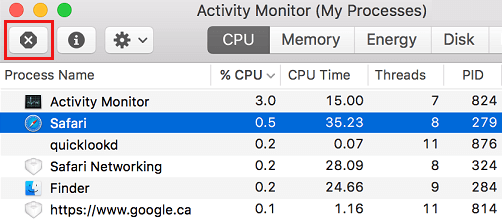
6. Per interrompere un software o un programma tramite Exercise Monitor, è sufficiente fare clic sull'applicazione che si desidera interrompere e quindi fare clic sul pulsante x , situato nell'angolo in alto a sinistra dello schermo (vedere l'immagine sottostante).
Presenta tutte le app funzionanti sul Mac utilizzando l'alimentazione Rinuncia al supervisore degli scopi
Un altro metodo per verificare tutte le app e le applicazioni funzionanti sul tuo Mac è tramite il supervisore delle funzioni di disattivazione dell'alimentazione su Mac.
1. Fai clic sull'icona Apple nella barra dei menu in alto del tuo Mac, quindi fai clic su "Spegnimento automatico" nel menu a discesa (vedi immagine sotto).
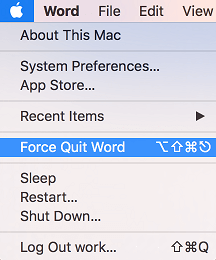
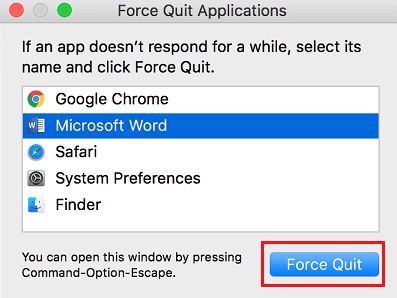
2. Questo può aprire il gestore di interruzione di corrente che può mostrarti tutte le app in esecuzione sul tuo Mac
3. Per arrestare l'apparecchio, considerato uno di questi scopi, è sufficiente cliccare sull'apparecchio dall'elenco e cliccare sul pulsante " Rinuncia all'alimentazione".
Presenta app e processi funzionanti su Mac utilizzando il comando del terminale
Il Terminale ti mostra inoltre una visione approfondita di quali scopi e processi sono in esecuzione sul tuo Mac, insieme alla percentuale di CPU utilizzata da ciascuno di questi scopi/processi.
1. Per aprire Terminale sul tuo Mac, effettua una ricerca evidenziata premendo i tasti Comando + Area sulla tastiera del Mac e prova a trovare Terminale nella Ricerca evidenziata. (Vedi l'immagine qui sotto)
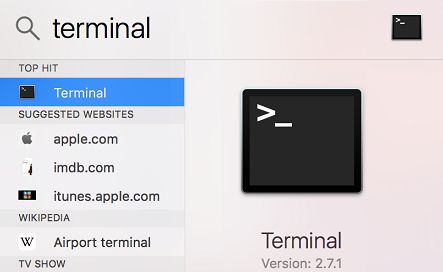
2. Successivamente, fai doppio clic sull'opzione Terminale oppure premi il tasto Invio sulla tastiera del tuo Mac per aprire Terminale.
3. Nel terminale digita high –o cpu e premi il tasto Invio sulla tastiera.

Questo può mostrarti un elenco di tutte le app e i processi operativi con le app che consumano probabilmente la maggior parte della CPU in cima all'elenco.
4. Per riorganizzare questo elenco, chiudi il Terminale e riaprilo. Non appena il Terminale si riapre, digita high –o rsize e premi il tasto Invio sulla tastiera.

Ora gli scopi o i processi che utilizzano probabilmente la maggior reminiscenza saranno probabilmente elencati nella parte superiore dell'elenco e l'appliance o i processi che utilizzano probabilmente la minima reminiscenza saranno probabilmente elencati sul retro dell'elenco.
Presenta app funzionanti tramite Dock
La migliore strategia per visualizzare le app operative sul tuo Mac è semplicemente guardare il tuo dock.
Tutti gli scopi operativi potrebbero avere un punto nero sotto l'icona dello scopo (vedi immagine sotto)

Sebbene questa metodologia sia semplice da osservare, in genere non ti presenta tutte le app che funzionano in background e non ti mostra nemmeno quali di essi processi stanno funzionando in background.
Questa metodologia inoltre non fornisce molti elementi, come quanta memoria utilizza ogni software o quanta CPU viene utilizzata da ogni software.
- Il modo per guarire dalle app mancanti dal Launchpad su Mac

Mi chiamo Javier Chirinos e sono appassionato di tecnologia. Da quanto ricordo, ero appassionato di computer e videogiochi e quell'hobby è finito in un lavoro.
Da più di 15 anni pubblico articoli su tecnologia e gadget su Internet, in particolare in mundobytes.com
Sono anche un esperto di comunicazione e marketing online e ho conoscenza dello sviluppo di WordPress.