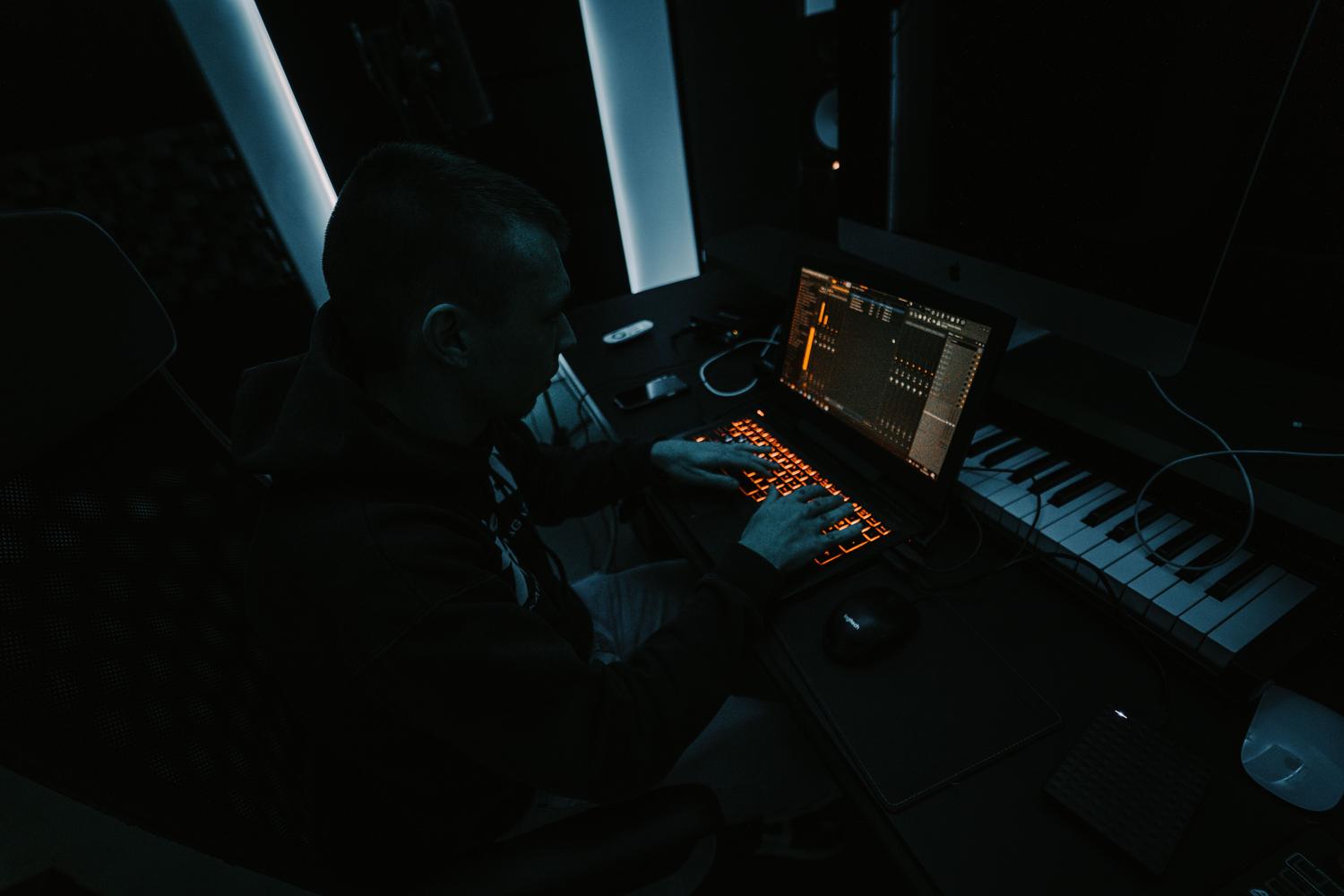
Se avete mai provato a registrare voce o chitarra e avete avvertito un leggero ritardo nel suono prima che arrivasse alle vostre orecchie, sapete quanto possa essere frustrante. Questo fenomeno, tecnicamente noto come latenza, può far perdere il ritmo a qualsiasi musicista e trasformare una sessione creativa in un vero incubo. Non si tratta di un guasto catastrofico della vostra apparecchiatura, ma piuttosto di una conseguenza inevitabile dell'elaborazione digitale che avviene ogni volta che il suono attraversa il vostro computer.
Capire come funziona questa "latenza" è il primo passo per padroneggiare il tuo studio di registrazione casalingo. Che tu sia un podcaster, uno streamer o un produttore musicale, imparare a gestire quei millisecondi di attesa farà la differenza tra una registrazione mediocre e una dal risultato professionale. Analizziamo passo dopo passo cosa succede nella tua catena audio e come puoi ottimizzare ogni anello per ottenere un flusso sonoro fluido.

Che cos'è esattamente la latenza audio?
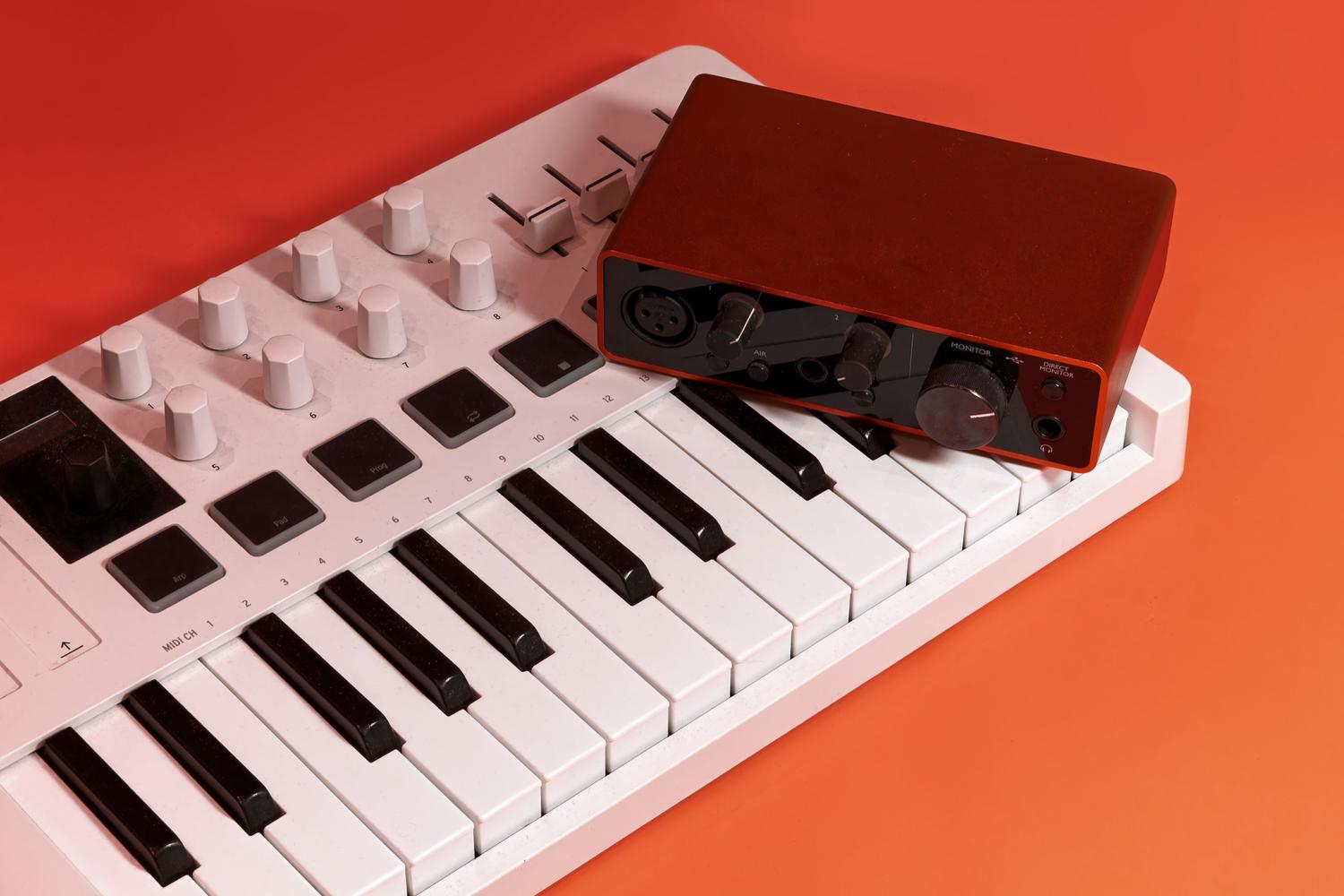
Per essere chiari, la latenza è il tempo che intercorre tra la creazione di un segnale sonoro e il momento in cui viene ascoltato o registrato. Si misura in millisecondi (ms) ed è il risultato dell'intero percorso compiuto dall'audio. Immaginate il suono come un pacco postale: prima passa attraverso il microfono, poi attraverso il preamplificatore dell'interfaccia, viene convertito da analogico a digitale, viaggia attraverso il cavo USB, viene elaborato dalla DAW e infine viene riconvertito in analogico per essere riprodotto tramite le cuffie. Ognuna di queste tappe aggiunge una piccola frazione di tempo al processo complessivo.
Il cervello umano è davvero straordinario e può compensare ritardi anche minimi. In genere, se la latenza è inferiore a 10 ms , è praticamente impercettibile. Tuttavia, quando superiamo questa soglia, iniziamo a notare un fastidioso effetto eco. Per un cantante, questo è particolarmente critico, poiché può fargli perdere la sincronizzazione con la base musicale o fargli inciampare sulle parole a causa della riproduzione ritardata.

I responsabili del ritardo: buffer, frequenza di campionamento e driver.
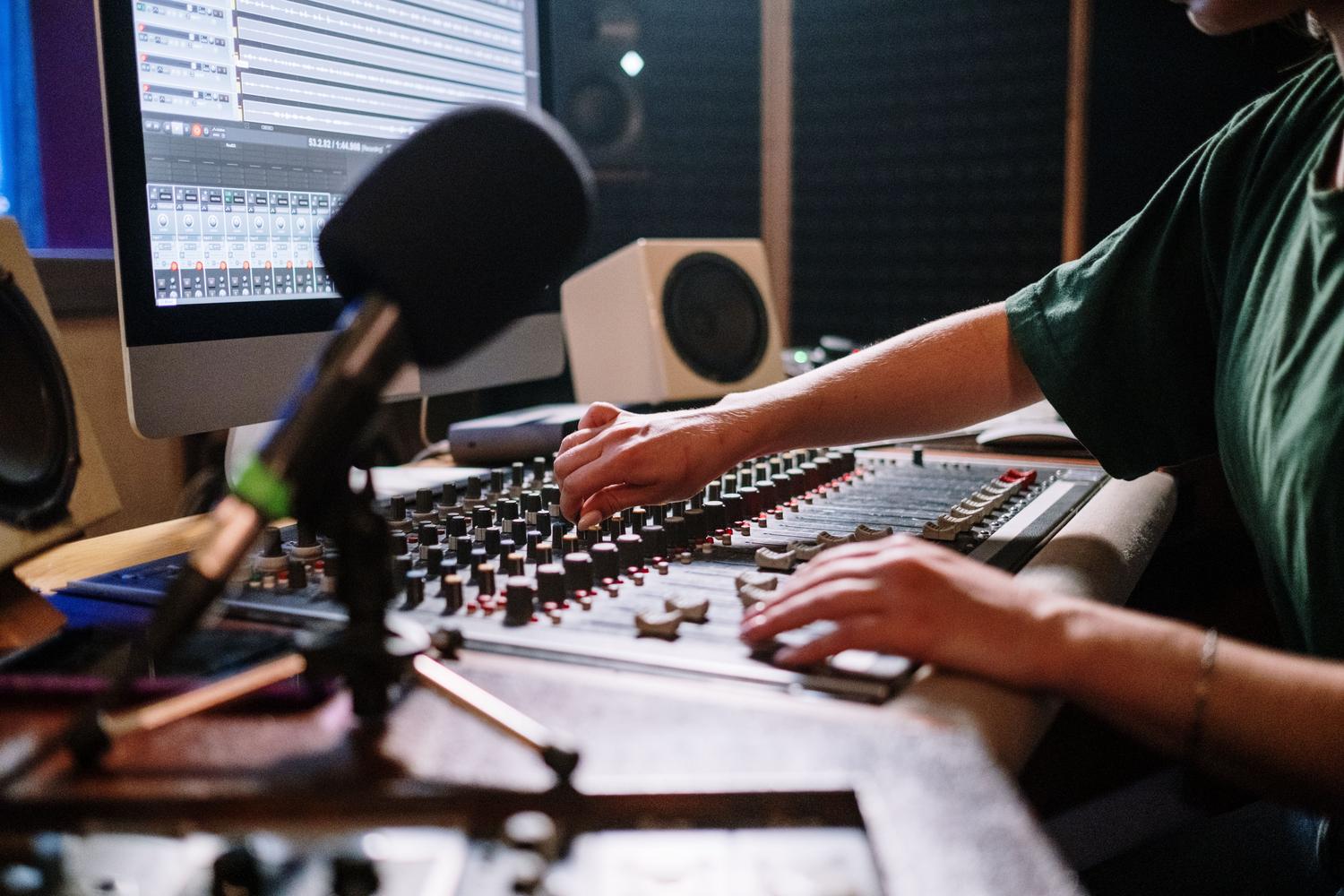
Il problema principale risiede solitamente nel buffer. Il buffer è come un "bucket" di RAM in cui i frammenti audio vengono temporaneamente memorizzati prima di essere elaborati. Se il bucket è molto grande, il computer ha tutto il tempo necessario per lavorare e non si verificheranno interruzioni, ma il tempo di attesa sarà più lungo. Se il bucket è troppo piccolo, la latenza si riduce drasticamente , ma il processore (CPU) deve lavorare molto di più, il che può causare quei fastidiosi scoppiettii o clic nell'audio.
- Frequenza di campionamento: L'aumento della frequenza di aggiornamento (ad esempio, da 44.1 kHz a 96 kHz) può ridurre la latenza perché il sistema elabora più campioni al secondo. Tuttavia, questo Ciò mette molto più sotto stress la CPUPertanto, occorre trovare un equilibrio.
- Driver ASIO: In Windows, i driver nativi non sono progettati per l'audio professionale. Driver ASIO Gli intermediari del sistema operativo vengono bypassati per creare un percorso diretto tra l'interfaccia e il software, ottenendo un comunicazione molto più efficiente e veloce.
- ASIO4ALL: È un salvavita per coloro che non hanno un'interfaccia esterna e usano la scheda audio integrata del PC, poiché emula il comportamento ASIO per ridurre al minimo il ritardo su targhe generiche.

Strategie pratiche per ridurre la latenza
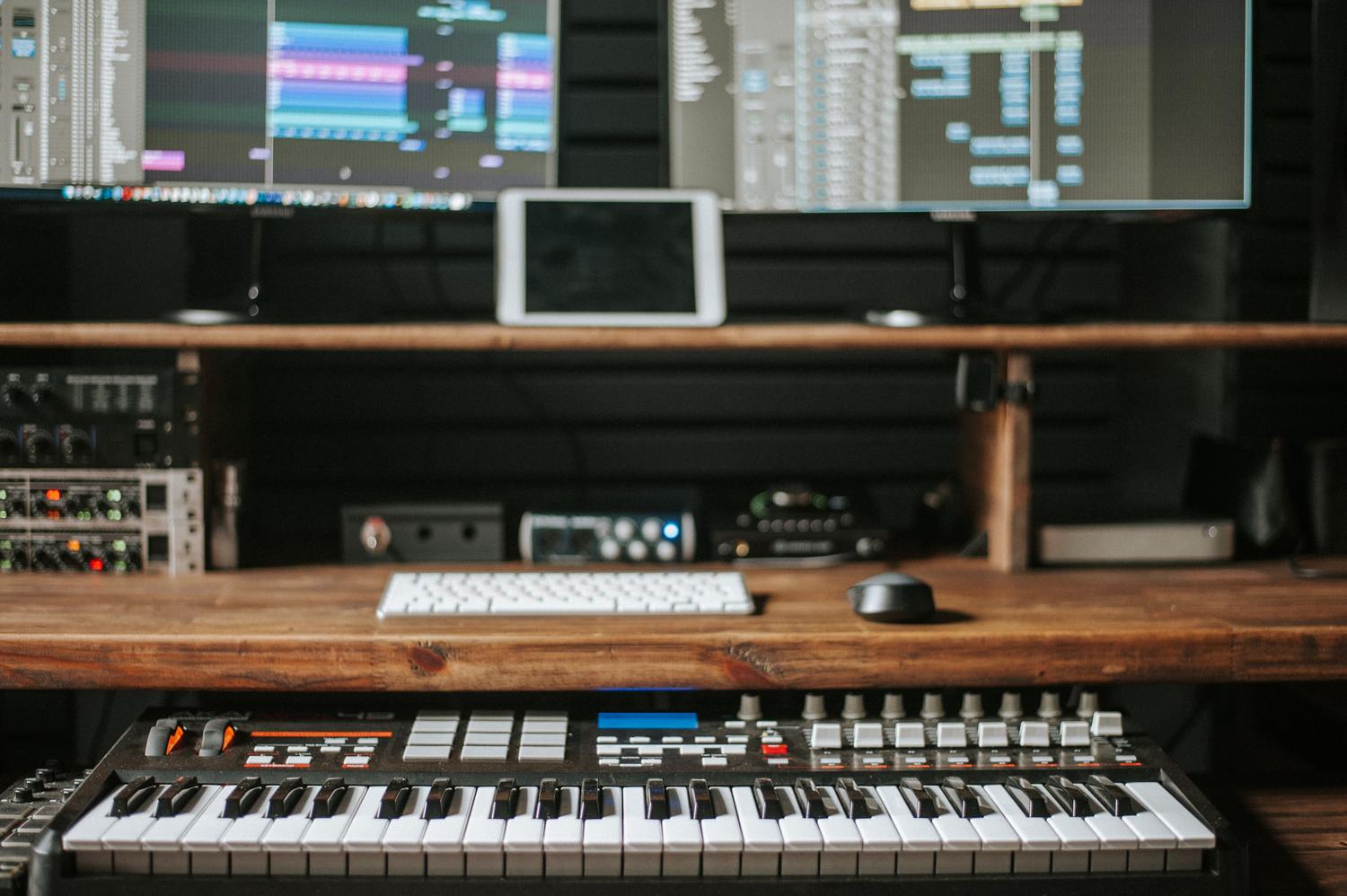
Per ottimizzare il flusso di lavoro, è consigliabile regolare le impostazioni in base all'attività che si sta svolgendo. Registrare una traccia vocale non è la stessa cosa che mixare un brano completo. Durante la registrazione, prova a ridurre la dimensione del buffer al minimo possibile (ad esempio, 64 o 128 campioni) finché non inizi a notare rumori anomali; a quel punto, aumentala leggermente. Questo ti garantirà la risposta più rapida possibile.
Tuttavia, durante il mixaggio, è possibile utilizzare un buffer di dimensioni molto maggiori (512 o 1024 campioni). In questa fase, non è necessaria una risposta in tempo reale; è sufficiente che il computer sia in grado di elaborare decine di plugin ed effetti senza bloccarsi. Inoltre, è consigliabile chiudere tutte le applicazioni in background che consumano molte risorse e impostare il piano di risparmio energia di Windows su "Prestazioni elevate" per evitare che il processore rallenti.

Soluzioni hardware e monitoraggio diretto
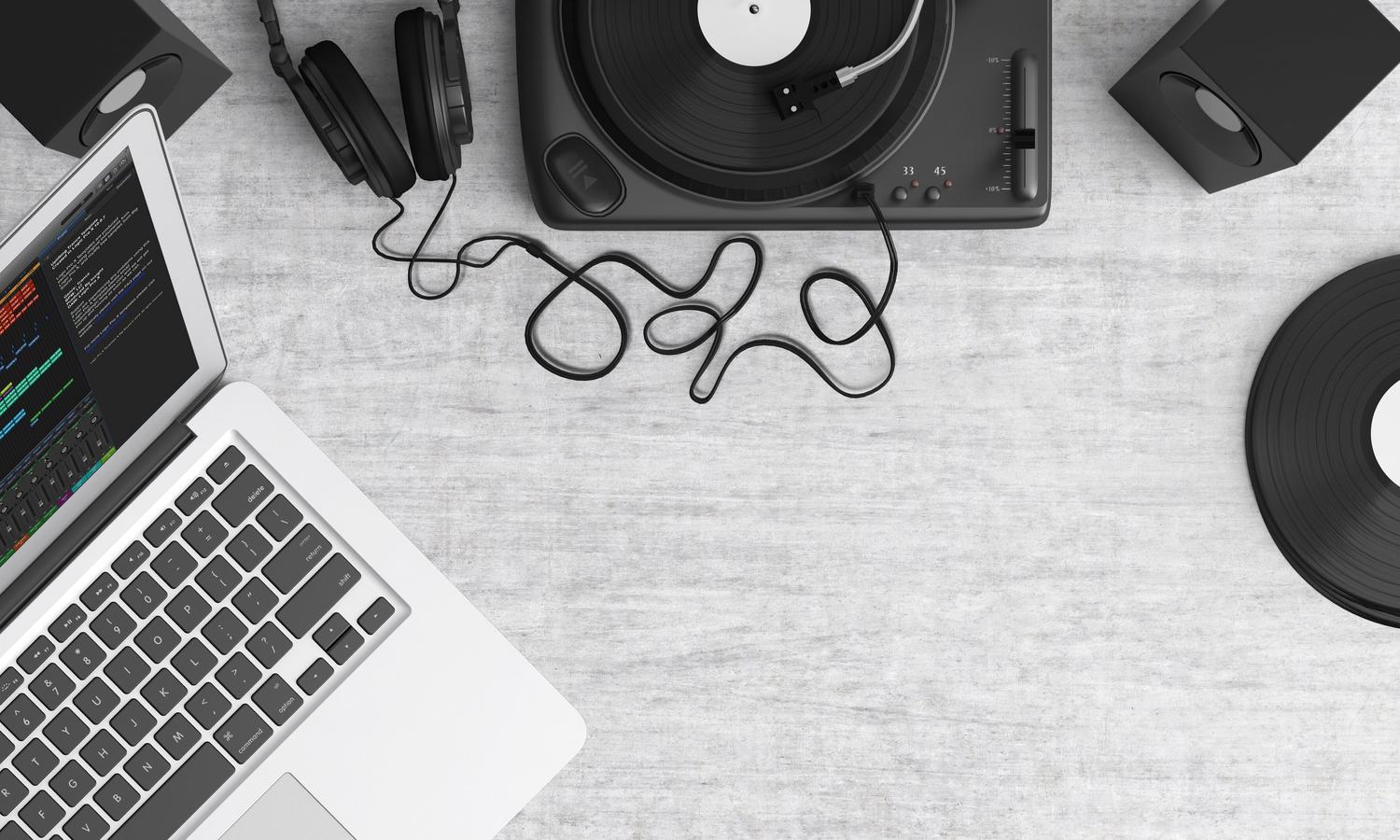
Se si desidera eliminare completamente i problemi di latenza durante la registrazione, la soluzione è il monitoraggio diretto . Molte interfacce audio dispongono di un pulsante o di una manopola che consente di inviare il segnale del microfono direttamente alle cuffie prima che passi attraverso il computer. Bypassando l'elaborazione della DAW, la latenza è praticamente nulla. È l'opzione più sicura per gli artisti che desiderano lavorare in tutta tranquillità, anche se lo svantaggio è che non si sentiranno gli effetti del software in tempo reale.
Per chi necessita di effetti (come il riverbero) durante la registrazione senza incorrere in latenza, esistono interfacce con DSP integrato . Questi dispositivi dispongono di un proprio processore interno che calcola gli effetti direttamente sull'interfaccia, liberando il PC da questo compito e riducendo la latenza a livelli impercettibili, spesso inferiori a 3 ms . Inoltre, se il budget lo consente, le connessioni Thunderbolt sono notevolmente più veloci delle tradizionali USB, offrendo un trasferimento dati pressoché istantaneo.

Configurazione nelle DAW più diffuse
Ogni software ha il suo metodo per accedere alle impostazioni audio, ma la logica è la stessa. In Ableton Live, si gestiscono tramite Preferenze > Audio; in FL Studio, attraverso il pannello delle impostazioni audio, dove si accede al pannello ASIO. In Logic Pro o Pro Tools, l'impostazione si trova nelle impostazioni del dispositivo o nel motore di riproduzione, dove è possibile modificare le dimensioni del buffer di input e output per trovare la configurazione ottimale per il proprio sistema.
Se riscontri problemi anche con un buffer di dimensioni ridotte, verifica che i cavi siano in buone condizioni e che non vi siano interferenze elettriche. Un'alimentazione stabile o l'utilizzo di un UPS possono prevenire rumori indesiderati e stabilizzare le prestazioni dell'interfaccia . Ricorda sempre di mantenere aggiornati i driver scaricandoli direttamente dal sito web del produttore, poiché gli aggiornamenti spesso ottimizzano la gestione delle risorse di sistema.
La chiave per un'esperienza in studio fluida sta nel bilanciare la potenza del computer con le impostazioni del buffer e nell'utilizzo di driver ottimizzati come ASIO. Mentre la registrazione privilegia la minima latenza tramite monitoraggio diretto o hardware con DSP, il mixaggio si concentra sulla stabilità del sistema aumentando il margine di elaborazione. Mantenere l'hardware aggiornato e ottimizzare il sistema operativo permette alla tecnologia di smettere di essere un ostacolo e di diventare invece uno strumento invisibile che potenzia la creatività musicale.


Scrittore appassionato del mondo dei byte e della tecnologia in generale. Adoro condividere le mie conoscenze attraverso la scrittura, ed è quello che farò in questo blog, mostrarti tutte le cose più interessanti su gadget, software, hardware, tendenze tecnologiche e altro ancora. Il mio obiettivo è aiutarti a navigare nel mondo digitale in modo semplice e divertente.