- Il codec H.264 con profilo Main o Baseline garantisce la massima compatibilità con televisori e dispositivi multimediali.
- L'utilizzo della qualità costante (RF) consente di mantenere la fedeltà visiva adattando il bitrate in base alla complessità della scena.
- L'ottimizzazione audio tramite AAC e la gestione integrata dei sottotitoli prevengono i comuni errori di riproduzione.
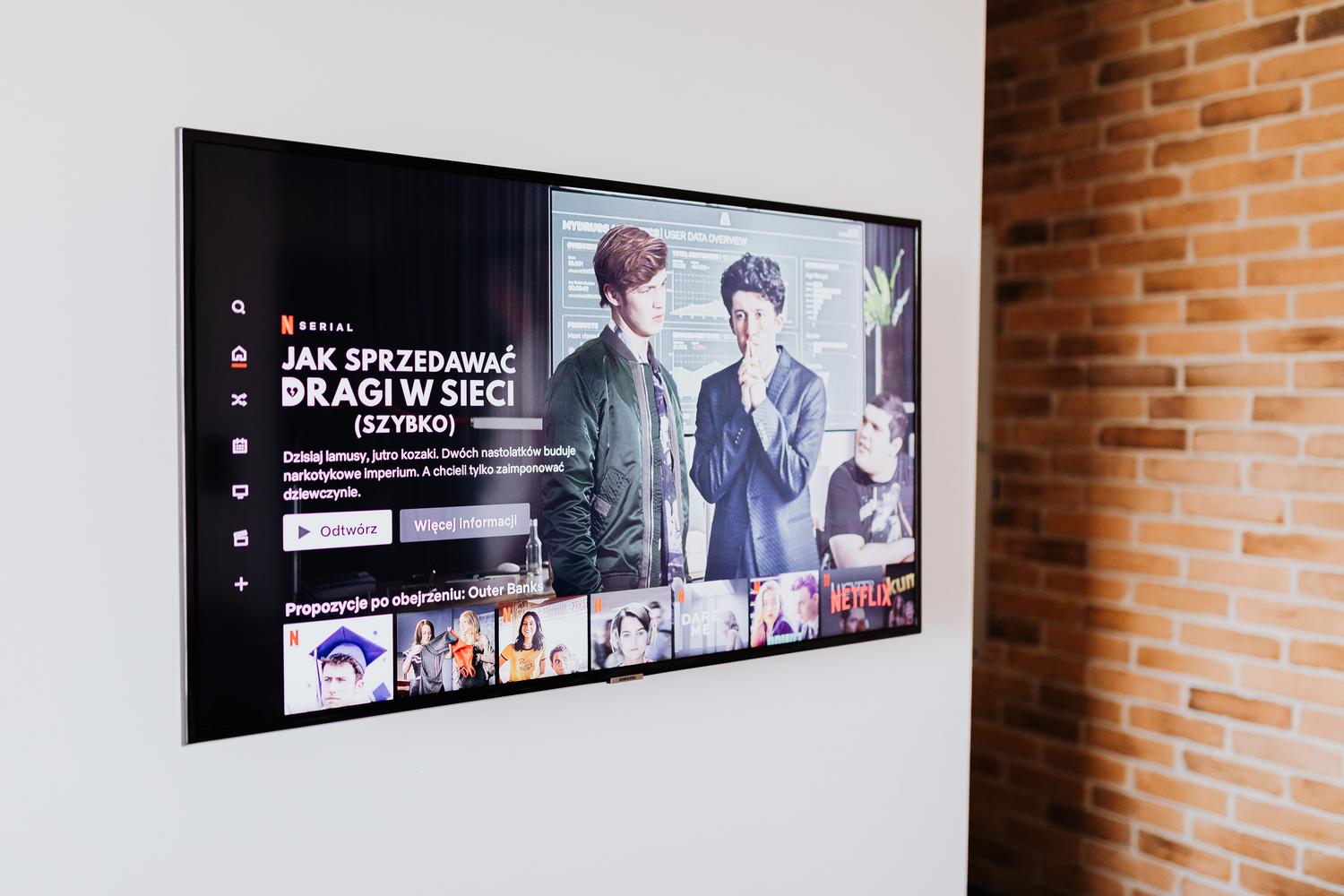
Sono sicuro che ti sia capitato: provi a riprodurre un video che hai trasferito su un'unità USB sulla tua TV e, con tua frustrazione, il il dispositivo non lo riconosce Oppure l'audio e il video si trovano su tracce separate. Questo accade perché le Smart TV e altri centri multimediali sono piuttosto esigenti in fatto di formati, e non tutti i file MP4 garantiscono una riproduzione fluida senza interruzioni o errori.
Per risolvere questo mal di testa, lo strumento stella è HandBrake. Questo software gratuito e open-source è come un Coltello svizzero della transcodifica, permettendoti Comprimi i video con HandBrake Adattare qualsiasi video alle specifiche esatte richieste dal tuo schermo, che si tratti di un televisore moderno, una console o persino un vecchio tablet, garantendo che la qualità rimanga a livelli ottimali.

Configurazione essenziale per la piena compatibilità
Se non vuoi complicarti la vita, la cosa più semplice è approfittare del impostazioni predefinite o presetHandBrake include un lungo elenco di impostazioni pre-ottimizzate per dispositivi come Apple TV, Android, Roku e PlayStation. Se stai cercando una qualità standard che funzioni quasi ovunque, puntando a una risoluzione di 720p o 1080p (Full HD)Tentare di aumentare la risoluzione di un video originale è inutile; il programma non fa miracoli e può solo mantenere o ridurre la qualità del file sorgente.
Per coloro che cercano un maggiore controllo chirurgico, Codec H.264 (x264) Rimane il re indiscusso della compatibilità. Sebbene H.265 sia più efficiente e consenta di risparmiare spazio, può causare problemi su hardware più vecchio o in scene con molta grana e oscurità. Pertanto, se si vuole andare sul sicuro, è meglio attenersi a H.264 e utilizzare profili come Principale o di baseEvita il profilo "Alto" se noti che il processore del tuo televisore ha difficoltà e il video inizia a scattare.

Trucchi avanzati per massimizzare la qualità

Una volta padroneggiate le basi, puoi passare alle impostazioni avanzate per ottenere un risultato professionale. Un punto critico è il quadri di riferimentoAumentando questo valore si migliora la qualità, ma la riproduzione potrebbe interrompersi su dispositivi con risorse limitate. Idealmente, è consigliabile verificare il livello del profilo del dispositivo (ad esempio, Livello 4.1) per evitare di superare i limiti di memoria del lettore.
- Fotogrammi B: Impostandoli su livelli adattabili o ottimali, il codificatore gestisce meglio lo spazio.
- Stima del movimento: Il metodo Unequal Multi-Hexagon (UMH) rappresenta il perfetto equilibrio tra qualità e tempi di elaborazione.
- RF (Qualità costante): Anziché impostare un bitrate, utilizzate il parametro RF. Un valore compreso tra 20 e 22 è standard, mentre tra 16 e 18 è consigliato ai puristi dell'immagine.
Per quanto riguarda l'audio, non pensarci troppo: il formato AAC (CoreAudio su Mac o faac su Windows) È la scelta più sicura. Mantieni un bitrate di 160 kbps per un suono pulito e una frequenza di campionamento di 48 kHz. Se hai un sistema home theater molto potente, potresti usare il Passaggio per AC3 o DTSTuttavia, si corre il rischio che il dispositivo non lo supporti.

Gestione dei sottotitoli, capitoli e pulizia delle immagini.
HandBrake non solo cambia il formato, ma ripulisce anche il video. Se il file originale presenta molto rumore o grana, il filtro... Riduzione del rumore in modalità debole Può fare miracoli, levigando l'immagine e, incidentalmente, riducendo le dimensioni del file finale. Per i sottotitoli, hai due opzioni: lasciarli come tracce opzionali o utilizzare l'opzione Bruciato, que los «quema» directamente en la imagen, garantizando que se vean sí o sí en cualquier Smart TV.
Se stai copiando un DVD o un Blu-ray, la scheda dei capitoli è fondamentale. Puoi tagliare i frammenti non necessari, come titoli di coda o trailer, in modo che la dimensione del file non sia eccessiva e la navigazione sia più veloce. Ricorda sempre di selezionare la casella. Ottimizzato per il web Se il video deve essere caricato su piattaforme come Vimeo o YouTube, questo permette di avviare la riproduzione del contenuto prima che l'intero file sia stato scaricato.
Passaggi per una conversione di successo
Il processo inizia caricando il carattere tramite il pulsante. Open SourceDopo aver analizzato il video, dovresti scegliere il formato MP4, che è lo standard universale. Nella scheda delle dimensioni, assicurati che il rapporto d'aspetto viene mantenuto per evitare che l'immagine appaia allungata o compressa. Se il file video originale è molto grande, è possibile regolare il bitrate medio (ad esempio, 5000-10000 kbps per 720p) e abilitare l'opzione codifica a due passaggiCiò consente al programma di analizzare prima il video e di distribuire i bit in modo più intelligente.
Per coloro che hanno bisogno di elaborare molti file, la funzione di coda di lavori È essenziale. Puoi aggiungere più video, configurarli uno per uno e poi avviare la coda in modo che il tuo computer possa lavorare da solo mentre tu fai altro. Ricorda solo di controllare il risultato finale con un lettore come... VLC per godersi video di alta qualità Prima di trasferirlo sulla chiavetta USB, assicurati che l'audio sia sincronizzato e che l'immagine non presenti artefatti strani.
Mastering HandBrake ti permette di trasformare qualsiasi file multimediale in un video fluido e compatibile, regolando ogni aspetto, dal codec H.264 e l'audio AAC al ritaglio delle scene e all'incorporazione dei sottotitoli. Bilanciando risoluzione, profilo di codifica e bitrate, puoi garantire una riproduzione impeccabile dei tuoi contenuti su Smart TV, console o dispositivi mobili, ottimizzando lo spazio di archiviazione senza sacrificare la fedeltà visiva.


Scrittore appassionato del mondo dei byte e della tecnologia in generale. Adoro condividere le mie conoscenze attraverso la scrittura, ed è quello che farò in questo blog, mostrarti tutte le cose più interessanti su gadget, software, hardware, tendenze tecnologiche e altro ancora. Il mio obiettivo è aiutarti a navigare nel mondo digitale in modo semplice e divertente.