Se la funzione Appunti comuni non si attiva su Mac o iPhone , è probabile che uno di questi dispositivi non sia compatibile con tale funzione oppure che qualche impostazione non sia configurata correttamente sul tuo iPhone o Mac.
Gli appunti comuni non funzionano su Mac
Una volta copiato qualcosa su un PC, le informazioni copiate vengono salvate in una breve posizione di archiviazione sul PC denominata "Appunti" e ciò consente di incollare le informazioni in qualsiasi altro punto del sistema.
La funzione "Appunti comuni" di Apple Device estende ulteriormente questo concetto, consentendo di copiare e incollare contenuti tra più dispositivi: da Mac a iPhone, da iPhone a iPad e viceversa.
Tuttavia, Common Clipboard sembra essere un pezzo in lavorazione e non è raro scoprirlo diventare difettoso o non funzionare affatto, anche dopo essere stato configurato correttamente.
Prima di procedere con i passaggi per la risoluzione dei problemi, assicurati di essere a conoscenza delle prossime limitazioni della funzione Appunti comuni.
- Gli Appunti comuni rimangono attivi solo per circa 2 minuti, qualcosa che provi a incollare semplicemente dopo 2 minuti non funzionerà.
- Mentre puoi copiare il contenuto testuale dal Mac in qualsiasi punto dell'iPhone, le immagini possono essere incollate solo in cartelle dedicate applicazioni (Note, Keynote, Pagine).
- L'operazione Incolla verrà ritardata se la connessione web non dovesse essere stabile.
- Gli Appunti comuni funzionano meglio su una comunità WiFi
1. Assicurati che ogni unità sia appropriata con gli appunti comuni
Il passaggio principale è garantire che il tuo Mac (MacBook, Mac Mini o iMac) e iPhone siano compatibili con la funzione Appunti comuni.
In risposta ad Apple, la funzione Appunti comuni dovrebbe funzionare se si dispone di un Mac con macOS Sierra o versioni successive e di un iPhone o iPad con iOS 10 o versioni successive.
2. Aggiorna le reti WiFi e Bluetooth
In genere, il problema è dovuto a un problema tecnico nella community WiFi o Bluetooth su una qualsiasi delle 2 unità.
Su iPhone: vai su Impostazioni > Wi-Fi > disattiva il Wi-Fi . Allo stesso modo, vai su Impostazioni > Bluetooth e disattiva il Bluetooth.
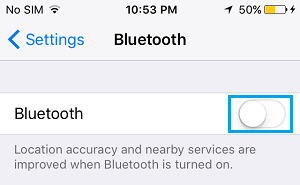
Attendi 30 secondi e consenti l'utilizzo di Wi-Fi e Bluetooth sul tuo iPhone.
Su Mac: Seleziona l'icona Wi-Fi situata nell'angolo in alto a destra e disattiva il Wi-Fi . Allo stesso modo, seleziona l'icona Bluetooth situata nell'angolo in alto a destra e disattiva il Bluetooth.

Attendi 30 secondi e autorizza nuovamente le connessioni Wi-Fi e Bluetooth sul tuo Mac.
3. Consenti trasferimento su ciascuna unità
La funzione comune degli Appunti richiede semplicemente di consentire la funzione Handoff su ciascun iPhone e Mac.
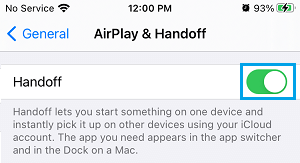
Su iPhone: vai su Impostazioni > Generali > AirPlay e Handoff e attiva l'interruttore corrispondente di Handoff.
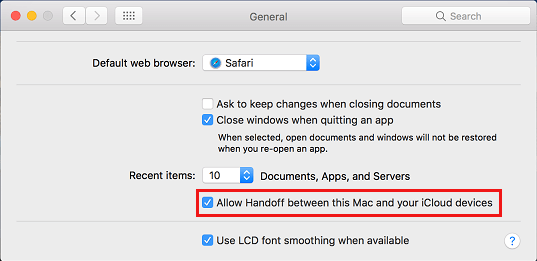
Su Mac: fai clic sull'icona Apple nella barra dei menu in alto > Preferenze di Sistema > Generali e abilita l'opzione Handoff tra questo Mac e iCloud.
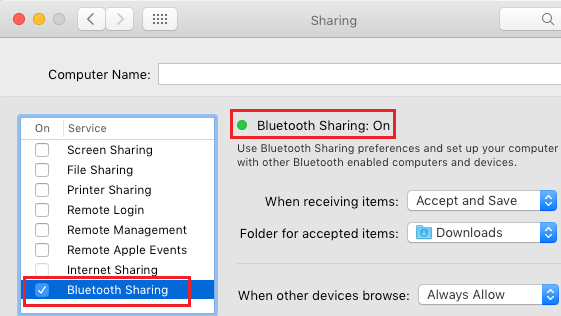
4. Consenti la condivisione Bluetooth su Mac
Fai clic sull'icona Apple > Preferenze di Sistema > Condivisione e abilita la condivisione Bluetooth.
5. Segnale in uscita dall'ID Apple su ciascuna unità
In genere, il problema è dovuto al fatto che il tuo ID Apple non viene riconosciuto da iCloud. Questo problema può essere risolto disconnettendosi dall'ID Apple su ciascuna unità e accedendo nuovamente.
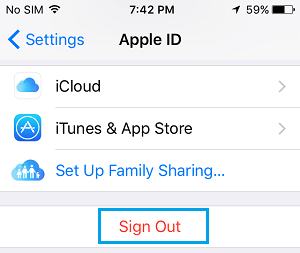
Su iPhone: Apri Impostazioni > tocca il tuo ID Apple > scorri verso il basso e tocca Signal Out.
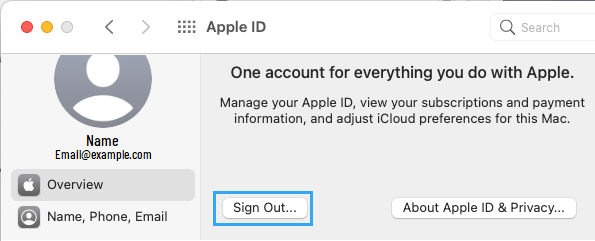
Su Mac: fai clic sull'icona Apple > Preferenze di Sistema > ID Apple > scorri verso il basso e fai clic sull'opzione Uscita segnale.
Dopodiché, accedi nuovamente al tuo ID Apple su ciascun dispositivo. Attendi pazientemente la sincronizzazione dei due dispositivi e verifica se gli Appunti comuni funzionano correttamente tra Mac e iPhone.
Importante: ricordatevi di aver effettuato l'accesso con lo stesso ID Apple sia sul Mac che sull'iPhone.
6. Ripristina le impostazioni Bluetooth su Mac
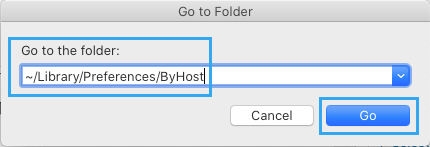
Fai clic sull'icona del Finder > seleziona la scheda Vai nella barra dei menu in alto e fai clic sull'opzione Vai alla cartella.
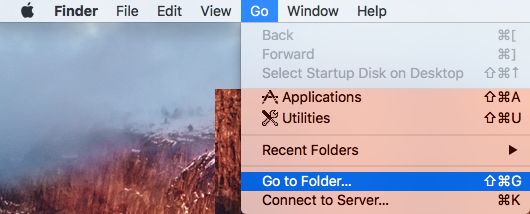
Nella finestra Vai a, digita ~/Library/Preferences/ByHost e fai clic su Vai.
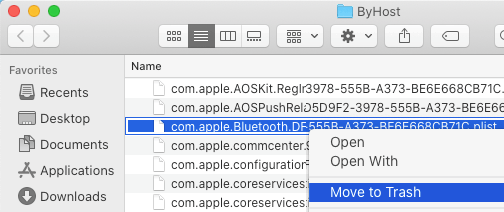
Nella schermata successiva, fai clic con il pulsante destro del mouse su com.apple.Bluetooth.xxx.plist e seleziona l'opzione Sposta nel Cestino.
Spegni il Mac > Attendi 30 secondi > riavvia il Mac e verifica se gli Appunti comuni ora funzionano sul tuo Mac.
- Suggerimenti su come inserire i dati dei record su Mac utilizzando iPhone o iPad
- Passa le immagini dall'iPhone all'unità ardua all'aperto su Mac

Mi chiamo Javier Chirinos e sono appassionato di tecnologia. Da quanto ricordo, ero appassionato di computer e videogiochi e quell'hobby è finito in un lavoro.
Da più di 15 anni pubblico articoli su tecnologia e gadget su Internet, in particolare in mundobytes.com
Sono anche un esperto di comunicazione e marketing online e ho conoscenza dello sviluppo di WordPress.