- Il certificato digitale sul tuo cellulare ti consente di identificarti e firmare documenti di fronte all'amministrazione e a soggetti privati con piena validità legale.
- L'app ufficiale FNMT semplifica la richiesta, la verifica dell'identità, il download e l'installazione del certificato senza bisogno di un computer.
- Android e iOS Hanno i propri archivi di certificati dai quali è possibile installare, visualizzare ed eliminare i certificati utente.
- La sicurezza dipende dalla protezione del dispositivo, dalla password del certificato e dalla conservazione di un backup in un luogo affidabile.

Utilizzare il cellulare per sbrigare pratiche burocratiche non è più fantascienza: con un certificato digitale correttamente installato sul telefono, è possibile identificarsi, firmare documenti e accedere a servizi pubblici e privati senza bisogno di un computer. Detto questo, l'idea è ottima... ma in pratica sorgono mille domande: tipi di certificati, passaggi da seguire, dove vengono memorizzati su Android o iOS, cosa fare se se ne possiede già uno sul PC, ecc.
In questa guida troverai una spiegazione dettagliata e passo passo su come gestire il tuo certificato digitale sul tuo cellulare : dal download iniziale con l'app FNMT, ai diversi modi per dimostrare la tua identità (video, carta d'identità elettronica o di persona), fino all'installazione, alla copia, all'importazione, all'utilizzo per firmare documenti e alla cancellazione sicura sia su Android che su iPhone.
Cos'è un certificato digitale su un telefono cellulare e a cosa serve?
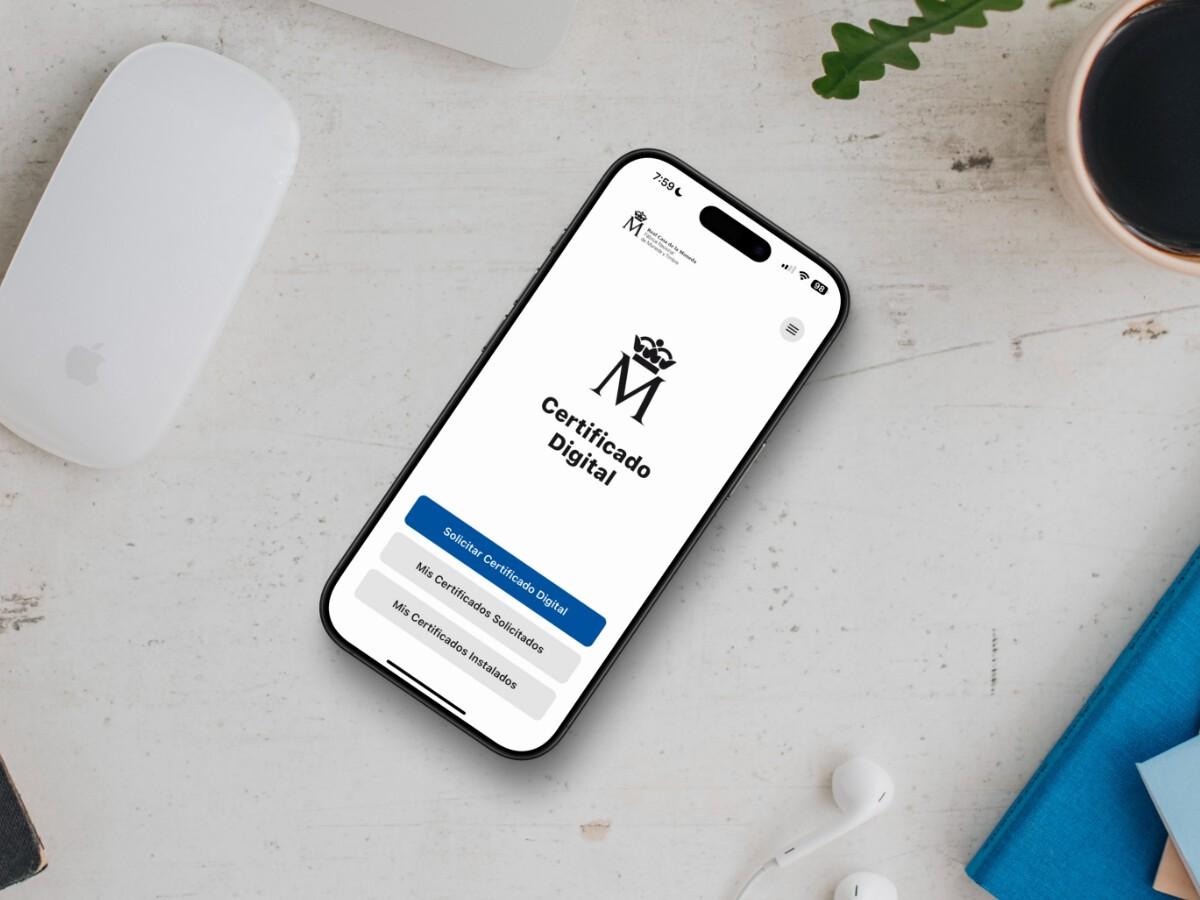
Un certificato digitale è essenzialmente un documento elettronico che collega la tua identità reale a una chiave crittografica . È l'equivalente digitale della tua carta d'identità o della patente di guida, ma in formato file (.pfx, .p12, .cer, .crt). Quando lo installi sul tuo dispositivo mobile, il sistema operativo e le app compatibili possono utilizzarlo per verificare la tua identità.
Sul tuo telefono coesistono diversi tipi di certificati: da un lato, ci sono i certificati di sistema (o certificati radice e attendibili) , preinstallati per abilitare connessioni sicure, app, servizi Google , ecc.; dall'altro, ci sono i certificati che installi manualmente, come il certificato di cittadino rilasciato dalla FNMT ( Zecca Reale Spagnola ) per accedere all'Agenzia delle Entrate, alla Previdenza Sociale, alla DGT (Autorità per la Gestione dei Trasporti) o alla sezione "Il mio profilo cittadino". Possono esserci anche varianti specifiche, come i certificati consumer su Android che gestiscono le autorizzazioni e la fiducia in alcune app e reti.
Grazie a questo certificato è possibile identificarsi presso enti pubblici e alcune entità private , presentare dichiarazioni, scaricare report, consultare file, gestire multe o persino connettersi a determinate reti Wi-Fi ad alta sicurezza (università, aziende, amministrazioni) che richiedono un certificato per autorizzare l'accesso.
Oltre all'identificazione, il certificato consente di firmare documenti elettronici direttamente dal cellulare , semplificando processi che in precedenza richiedevano un computer, un lettore di schede e software specifici. Con l'app ufficiale FNMT Digital Certificate, ad esempio, è possibile selezionare un PDF e apporre la firma con pochi tocchi.
Come ottenere il certificato digitale FNMT sul tuo cellulare
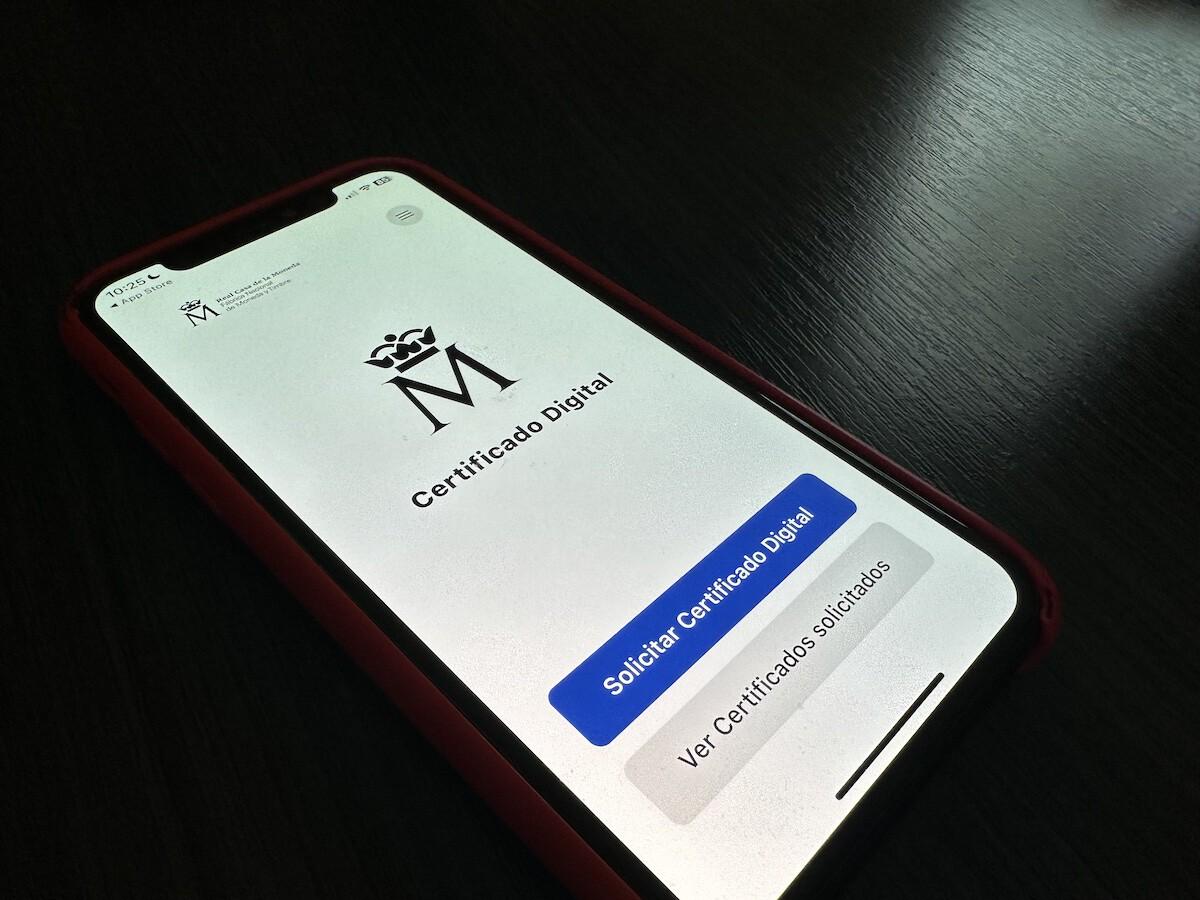
La FNMT (Zecca Nazionale Spagnola) permette di richiedere un certificato software per privati direttamente dal proprio telefono cellulare tramite l'app ufficiale "FNMT Digital Certificate", disponibile gratuitamente per Android e iOS. La procedura si articola in quattro fasi principali da seguire in ordine: scaricare l'app, richiedere il certificato, verificare l'identità e, infine, scaricare e installare il certificato.
Prima di iniziare, è importante capire che è consentito un solo certificato digitale attivo per persona . Se ne possedete già uno rilasciato dalla FNMT e ne richiedete un altro tramite l'app, il precedente verrà automaticamente revocato, ma potrete sempre installare il nuovo sul vostro PC o altri dispositivi utilizzando il backup.
1. Scarica l'app FNMT Digital Certificate
Il primo passo consiste nell'installare l'app ufficiale dallo store del proprio dispositivo: Google Play su Android o App Store su iPhone . Cercare "FNMT Digital Certificate" e scaricare l'app dal sito ufficiale dello sviluppatore della Zecca Reale Spagnola (Fábrica Nacional de Moneda y Timbre).
Una volta installata, l'app diventerà il tuo punto di accesso per richiedere, scaricare, installare, condividere e firmare con il tuo certificato digitale . Da lì, potrai gestire l'intero processo senza bisogno di utilizzare il browser del tuo dispositivo mobile.
2. Richiedere il certificato dal tuo cellulare
Apri l'app e seleziona l' opzione "Richiedi certificato digitale" . A seconda della tua situazione, puoi scegliere tra tre metodi principali per verificare la tua identità: identificazione tramite video per il pagamento, scansione NFC del chip della carta d'identità elettronica o richiesta di persona.
In tutti i casi, dovrai fornire i tuoi dati personali di base (carta d'identità nazionale o permesso di soggiorno, cognome e un indirizzo email valido). Riceverai un'email di conferma che l'indirizzo email è tuo, solitamente con un link o un codice che dovrai inserire nell'app.
3. Verifica la tua identità: video, carta d'identità elettronica (DNIe) o di persona
Affinché la FNMT possa rilasciare il certificato, è obbligatorio che la tua identità venga verificata tramite un canale sicuro . L'app offre tre diverse modalità per farlo, coprendo praticamente ogni scenario.
Identificazione video (a pagamento)
L'opzione di identificazione tramite video è la più comoda perché non è necessario recarsi in alcun ufficio . Dopo aver inserito i tuoi dati nell'app e confermato l'indirizzo email, seleziona "Identificazione tramite video €2,99 più IVA" e segui le istruzioni.
L'app ti chiederà di inserire il tuo numero di cellulare per ricevere un SMS con un codice di verifica , dopodiché dovrai completare una procedura guidata utilizzando la fotocamera: mostra il tuo viso, metti a fuoco il documento d'identità, scansiona il documento, ecc. Tutto viene fatto dal tuo telefono.
Una volta caricato il video, la tua richiesta verrà elaborata e la registrazione esaminata entro circa 48 ore lavorative . Se tutto è in regola, riceverai un'e-mail di conferma dell'avvenuta verifica della tua identità e potrai scaricare il certificato.
Lettura della carta d'identità elettronica con NFC
Se il tuo cellulare è dotato di NFC e hai memorizzato il PIN della tua carta d'identità elettronica, l'app ti permette di leggere direttamente il chip della carta per verificare la tua identità , senza bisogno di una videochiamata o di un appuntamento.
La procedura è semplice: seleziona "Lettura DNIe", accetta i termini e le condizioni, inserisci il tuo indirizzo email e conferma l'email con il codice che ti verrà inviato. Successivamente, l'applicazione ti chiederà di verificare l'indirizzo presente sul tuo DNI e di inserire il CAN (il numero che compare nell'angolo in basso a destra del documento).
Successivamente, dovrai inserire il PIN della tua carta d'identità elettronica (DNIe), che ti viene fornita in una busta sigillata al momento del rinnovo, oppure il nuovo PIN che hai ricevuto in commissariato. Per leggere il chip, posiziona la carta d'identità su una superficie piana, con il chip rivolto verso l'alto, e appoggia il retro del telefono direttamente sopra di essa; tocca "Leggi DNIe" e attendi che la lettura sia completata.
Una volta completata con successo la procedura, l'app stessa ti permetterà di scaricare e installare il certificato sul tuo dispositivo mobile e persino di condividerlo con altri dispositivi, per i quali avrai bisogno della password che hai definito durante la sua generazione.
Domanda di persona presso un ufficio
Se preferisci il metodo tradizionale, puoi utilizzare l'app solo per generare la domanda e completare la procedura di accreditamento presso un ufficio di registrazione (Agenzia delle Entrate, Previdenza Sociale o altri uffici convenzionati). Molti di questi richiedono un appuntamento, quindi è consigliabile verificare in anticipo.
Nell'app, seleziona "Richiesta di persona", accetta i termini, inserisci la tua carta d'identità o il tuo codice NIE (Numero di Identificazione per Stranieri), il cognome e l'indirizzo email. Riceverai un'email con oggetto "Richiesta di certificato di cittadinanza tramite l'app mobile FNMT ", nella quale dovrai cliccare su "Conferma email".
Una volta confermata, l'app visualizzerà un codice QR che l'ufficio utilizzerà per individuare la tua domanda e verificare la tua identità . Tramite l'app stessa, potrai trovare l'ufficio di accreditamento più vicino, recarti lì il giorno dell'appuntamento e completare la procedura di identificazione di persona.
4. Scarica e installa il certificato dall'app
Dopo aver verificato la tua identità utilizzando uno dei tre metodi, è il momento di scaricare il certificato digitale sul tuo dispositivo mobile . Puoi farlo tramite il link presente nell'email di conferma oppure accedendo alla sezione "Visualizza certificati richiesti" all'interno dell'app.
Se hai utilizzato l'identificazione video, dovrai inserire i dati di fatturazione e pagare il servizio prima di poter scaricare il certificato . Successivamente, dovrai impostare una password per proteggere il file del certificato; annotala o memorizzala con cura perché ti servirà per installarlo su altri dispositivi.
L'app salverà una copia del certificato, solitamente nella cartella "Download" del telefono, protetta dalla password impostata . Da lì, potrai inviarla via email, caricarla sul cloud o trasferirla su un altro dispositivo se desideri installarla su un PC o un altro telefono cellulare.
Installa un certificato digitale esistente sul tuo dispositivo mobile
Molte persone hanno già installato il certificato FNMT sul proprio computer e desiderano utilizzarlo anche sul telefono cellulare senza richiederne uno nuovo . In questo caso, il primo passo consiste nell'esportare una copia valida del certificato dal browser o dall'archivio certificati del PC.
In Windows , ad esempio, è possibile andare su Pannello di controllo > Opzioni Internet > Contenuto > Certificati > scheda "Personale" , selezionare il certificato e utilizzare l'opzione "Esporta". Nella procedura guidata, scegliere "Esporta chiave privata", selezionare il formato di scambio di informazioni personali (.PFX o .P12) , impostare una password di esportazione e salvare il file sul computer.
Una volta effettuato il backup, è possibile trasferire il file sul telefono tramite cavo, Bluetooth, app di messaggistica, e-mail o servizi cloud come Google Drive o iCloud, e da lì seguire la procedura di installazione su Android o iOS.
Tieni presente che se richiedi un nuovo certificato tramite l'app mobile FNMT, il certificato precedente verrà automaticamente revocato . Puoi avere un solo certificato personale valido alla volta, ma puoi utilizzare lo stesso file su più dispositivi a condizione che ne conservi una copia e la password.
Gestire i certificati digitali su Android
Android include un archivio di credenziali in cui vengono memorizzati tutti i certificati installati , sia quelli di sistema che quelli aggiunti dall'utente. Dalle impostazioni è possibile visualizzare, importare, utilizzare ed eliminare i certificati, sebbene il percorso esatto vari leggermente a seconda della versione e dell'interfaccia utente del produttore.
Visualizza i certificati installati su Android
Su Android 7 e versioni successive, per verificare i certificati utente è necessario accedere alle Impostazioni del dispositivo e selezionare la sezione Sicurezza . A seconda del modello, il percorso potrebbe chiamarsi "Sicurezza", "Sicurezza e privacy" o "Biometria e sicurezza".
Una volta effettuato l'accesso, cerca opzioni come "Schermata di blocco e sicurezza", "Altre impostazioni di sicurezza" o semplicemente "Crittografia e credenziali ". Lì troverai la sezione "Certificati utente" o "Credenziali utente", in cui vedrai un elenco dei certificati installati e, su molti dispositivi, informazioni come il tuo codice fiscale e il tuo nome.
Se vi perdete tra i menu, potete utilizzare la barra di ricerca delle impostazioni digitando "certificati" o "credenziali" ; nella maggior parte dei casi vi porterà direttamente alla sezione corretta. Tuttavia, la dicitura esatta potrebbe variare leggermente a seconda del marchio.
Su Android 6 e versioni precedenti, la situazione si complica: non è sempre possibile visualizzare l'elenco dei certificati utente dalle impostazioni . In questi casi, l'unico modo per verificare quali certificati sono installati è accedere a una procedura che ne richiede uno (ad esempio, sul sito web dell'Agenzia delle Entrate spagnola). Una volta avviata la procedura, il sistema visualizzerà l'archivio dei certificati con i certificati disponibili, consentendo di sceglierne uno.
Certificati di root e trust in Android
Oltre ai certificati utente, Android gestisce una serie di certificati radice e attendibili che consentono di verificare la sicurezza di siti web, VPN e app . Questi non sono i certificati che utilizzi per identificarti, bensì quelli che il sistema usa per verificare l'affidabilità delle entità emittenti.
A seconda della versione di Android, il percorso per visualizzare questi certificati radice è leggermente diverso, sebbene di solito si trovino anch'essi nella sezione "Sicurezza":
Su Android 9, in genere è necessario andare su "Impostazioni > Biometria e sicurezza > Altre impostazioni di sicurezza > Visualizza certificati di sicurezza" . Su Android 8, l'opzione si chiama solitamente "Sicurezza e privacy > Credenziali attendibili", mentre su Android 7 e 6 appare come "Blocco schermo e sicurezza > Credenziali attendibili" o "Sicurezza > Credenziali attendibili".
All'interno troverai due schede principali: in "Sistema" vedrai i certificati preinstallati dal produttore o da Google, e in "Utente" quelli che hai aggiunto manualmente (ad esempio, i certificati CA per le reti Wi-Fi aziendali o le VPN).
Installa un certificato digitale su Android da un file
Una volta ottenuto il file del certificato sul dispositivo mobile, il processo di installazione è piuttosto semplice. Idealmente, il file dovrebbe avere estensione .pfx o .p12 ed essere protetto da password , sia perché è stato esportato dal PC, sia perché è stato scaricato dal sito web o dall'app di FNMT.
La procedura può variare a seconda della marca, ma sulla maggior parte dei dispositivi è sufficiente andare su Impostazioni > Sicurezza (o Sicurezza e privacy) > Crittografia e credenziali . Lì troverete opzioni come "Installa un certificato", "Installa dalla memoria" o "Installa i certificati dalla memoria del telefono".
Selezionando questa opzione, il sistema ti permetterà di esplorare la memoria interna , la scheda SD o persino servizi di condivisione file come Google Drive per individuare il certificato. Seleziona il file, inserisci la password di backup quando richiesto e fai clic su OK per continuare.
Successivamente, dovrai assegnare al certificato un nome descrittivo (evita gli spazi se il sistema lo segnala) e selezionarne l'utilizzo previsto: "VPN e applicazioni", "Utente" o "Wi-Fi", a seconda del tipo. Per il certificato cittadino che utilizzerai con la pubblica amministrazione, è comune scegliere la categoria "Utente" o "VPN e applicazioni".
Importa il certificato dalla tua email o da qualsiasi altra posizione
Se ti sei inviato il certificato via email, puoi aprirlo nel browser del tuo dispositivo mobile (Chrome, Edge, Firefox) e scaricare l'allegato in formato .PFX o .P12 . In molti casi, toccando il file si avvierà la procedura guidata di installazione per Android.
Il tuo browser potrebbe richiedere l'autorizzazione per scaricare i file, mentre Android potrebbe chiederti quale app utilizzare per aprirli . In tal caso, seleziona "Installazione certificati" o "Installazione credenziali". Quindi inserisci la password di backup, scegli il tipo di certificato (di solito "Certificato utente VPN e app") e, se lo desideri, modifica il nome.
Se il file si trova su una scheda SD, nella cartella Download o in un'altra posizione, vai su Impostazioni > Password e sicurezza > Privacy > Crittografia e credenziali > Installa certificati da SD (o posizione simile) e individua il certificato. Una volta importato, spesso scomparirà dalla scheda SD o dall'elenco per evitare duplicati.
In tutti i casi, Android richiederà la configurazione di un metodo di sblocco (PIN, sequenza, impronta digitale) . Se non ne hai già uno, ti obbligherà a crearlo prima di completare l'installazione del certificato per motivi di sicurezza.
Installa i certificati Wi-Fi e utilizzali con WPA-Enterprise
Alcuni luoghi di lavoro, università e agenzie governative utilizzano reti Wi-Fi con sicurezza WPA/WPA2/WPA3-Enterprise , che richiedono un certificato per convalidare l'accesso. Android consente di installare un certificato Wi-Fi specifico per queste connessioni.
Dalle Impostazioni, vai su "Sicurezza e privacy > Altre impostazioni di sicurezza > Crittografia e credenziali" e seleziona "Installa un certificato > Certificato Wi-Fi" . Individua il file, inserisci la password se richiesta, assegnagli un nome e tocca OK.
Successivamente, vai su "Rete e Internet > Internet > Aggiungi rete" e configura la rete aziendale con le informazioni fornite dall'amministratore di rete (tipo EAP, identità, certificato CA, certificato utente, ecc.). Se manca una qualsiasi informazione, potresti non essere in grado di connetterti correttamente , quindi è importante avere tutti i dettagli necessari.
Si prega di notare che, per motivi di sicurezza, Android 11 ha rimosso l' opzione "Non convalidare" il certificato del server nelle configurazioni EAP-PEAP, EAP-TLS e EAP-TTLS. Non è più possibile creare nuove reti con questa configurazione non sicura, sebbene le reti salvate esistenti possano continuare a funzionare finché non vengono modificate o ricreate.
Rimozione dei certificati su Android e precauzioni
A un certo punto, potresti non aver più bisogno di un certificato oppure potresti volerlo eliminare per motivi di sicurezza. Per farlo, torna a Impostazioni > Sicurezza > Crittografia e credenziali e seleziona "Archivio credenziali".
Da lì, è possibile accedere a "Credenziali utente" per eliminare certificati specifici (selezionandone uno e scegliendo "Elimina") oppure utilizzare l'opzione "Cancella credenziali" per cancellare tutti i certificati utente contemporaneamente. Quest'ultima opzione non influisce sui certificati permanenti del sistema, sebbene possa causare l'interruzione del funzionamento di alcune reti Wi-Fi o altri servizi che utilizzano tali certificati.
È importante non eliminare con noncuranza i certificati di sistema né modificare opzioni avanzate con cui non si ha familiarità, poiché ciò potrebbe causare problemi di connessione o minare la fiducia in siti web e servizi legittimi . Attieniti ai certificati utente che hai installato personalmente.
Durante l'installazione o l'utilizzo di certificati su Android, possono verificarsi errori come "certificato non riconosciuto", schermate di avviso o problemi di connessione . Se viene visualizzato il messaggio "la connessione non è privata" , il problema è talvolta correlato a certificati radice scaduti o alla data del dispositivo, e le soluzioni possono variare a seconda della causa.
In generale, Google Chrome è il browser che solitamente dà meno problemi perché si integra molto bene con l'archivio certificati di Android . Altri browser potrebbero gestire i certificati in modo diverso, o addirittura utilizzare un proprio archivio, il che a volte può generare confusione. Se hai bisogno di una guida più tecnica su come funziona il processo, puoi consultare la guida su come gestire i certificati digitali nei diversi browser web.
Se gli errori sono correlati alla connessione al server (ad esempio, su un sito web governativo), la soluzione migliore è contattare l'assistenza tecnica dell'organizzazione per verificare se il problema risiede nella loro infrastruttura. Se si sospetta che il problema sia legato al certificato, la sua rimozione e reinstallazione, seguendo attentamente tutti i passaggi, potrebbe essere d'aiuto.
Installa e gestisci i certificati digitali su iPhone (iOS)
Su iOS, il sistema gestisce i certificati tramite profili di configurazione . Sebbene il processo preveda qualche passaggio in più rispetto ad Android, è comunque perfettamente gestibile se si dispone del file corretto (.pfx, .p12, .cer o .crt) e si conosce la password del certificato.
Questi certificati consentono l'accesso ad app ufficiali come Mi DGT o Mi Carpeta Ciudadana , nonché a servizi governativi che richiedono un livello di sicurezza aggiuntivo. Senza il certificato, in molti di questi casi, un nome utente e una password, o persino l'autenticazione a due fattori, non saranno sufficienti; in questi scenari, è consigliabile valutare anche altre opzioni di accesso e informarsi su come ottenere Cl@ve come alternativa.
Passaggi per installare un certificato digitale su iOS
In genere, si scarica prima il certificato sul computer ( Mac o PC) e poi lo si trasferisce sull'iPhone. Su un Mac, lo si trova quasi sempre nella cartella "Download" o nella posizione scelta durante il download ; se non lo si trova, è possibile utilizzare il Finder e il menu "Vai > Download".
Successivamente, dovrai inviare il file al tuo iPhone tramite iCloud, e-mail o app di messaggistica ( WhatsApp , Telegram, ecc.). Il metodo non è fondamentale, purché il file arrivi integro sul dispositivo e tu possa aprirlo con l'app "File".
Sul tuo iPhone, apri l' app File e individua il certificato digitale nella cartella o nel servizio cloud in cui lo hai salvato. Toccalo per aprirlo; il sistema rileverà che si tratta di un profilo o di un certificato e ti chiederà se desideri installarlo sul tuo dispositivo.
Seleziona il tuo iPhone come destinazione e segui la procedura guidata di installazione. Dovrai inserire il codice di accesso del tuo iPhone e, se il file è protetto, la password del certificato . Dopo aver completato questo primo passaggio, il profilo verrà scaricato ma non ancora completamente attivato.
Per attivarlo, vai su Impostazioni > in alto a destra , dove vedrai un messaggio con la scritta "Profilo scaricato". Toccalo, poi tocca "Installa", reinserisci il tuo codice di accesso e conferma. Una volta completata l'installazione, il certificato verrà installato come profilo nelle opzioni delle impostazioni generali, in fondo al menu.
Firma i documenti e usa il certificato digitale dal tuo cellulare
Con il certificato installato sia su Android che su iPhone, è possibile svolgere procedure amministrative, accedere a portali online e firmare documenti senza bisogno di un computer. L'app FNMT Digital Certificate semplifica notevolmente il processo di firma.
Per firmare un documento tramite l'app FNMT, apri l'applicazione e seleziona l' opzione "Firma documenti" o qualcosa di simile . In genere potrai selezionare un file dalla memoria del tuo dispositivo mobile (ad esempio, un PDF dalla cartella Download o da un servizio cloud connesso).
Una volta selezionato il documento, l'app ti chiederà di scegliere il certificato che desideri utilizzare per la firma . Seleziona il tuo certificato di cittadinanza e conferma l'operazione; l'applicazione genererà la firma elettronica e, al termine, potrai salvare il documento firmato o condividerlo direttamente via e-mail, piattaforme di gestione o messaggistica.
Oltre alla firma, molti siti web e applicazioni ufficiali rilevano automaticamente se si dispone di un certificato valido memorizzato nel sistema . In caso di problemi di accesso alle procedure online, può essere utile consultare le problematiche di accesso all'ufficio elettronico e le relative soluzioni.
Sicurezza e best practice con il certificato digitale sul tuo cellulare
Poiché questo strumento consente di agire per proprio conto presso le agenzie governative , è consigliabile adottare ulteriori precauzioni. Avere il certificato sul proprio telefono cellulare è sicuro, a patto di adottare le misure di sicurezza di base.
La prima cosa da fare è assicurarsi che il dispositivo abbia sempre un metodo di blocco attivo (PIN, sequenza, impronta digitale o riconoscimento facciale) e che nessun altro lo conosca. Si raccomanda inoltre vivamente di mantenere aggiornato il sistema operativo e di installare app solo dagli store ufficiali.
Non condividere mai la password della copia del tuo certificato e non inoltrare mai il file tramite canali non sicuri. Se invii il certificato a un altro dispositivo, fallo sempre in forma crittografata (ad esempio, tramite e-mail, ma protetta da password) ed elimina tutte le copie che non ti servono più.
È consigliabile conservare una copia di backup del certificato in un luogo sicuro (ad esempio, su un'unità esterna crittografata o in un servizio cloud ben protetto). In questo modo, se cambi telefono o perdi il certificato, puoi reinstallarlo senza dover ripetere l'intera procedura di richiesta e verifica.
Quando noti che il certificato sta per scadere o se rilevi un utilizzo sospetto, è consigliabile verificarne lo stato sul sito web dell'FNMT o contattare l'ente emittente . Nella sezione "Verifica stato" del sito web dell'FNMT, puoi controllarne la validità o persino revocarlo, se lo ritieni necessario.
Gestire il proprio certificato digitale sul cellulare non è più un problema; è diventato uno strumento pratico per la vita di tutti i giorni: è possibile svolgere procedure amministrative, connettersi a reti sicure e firmare documenti ovunque ci si trovi , a patto di mantenere sotto controllo file, password e sicurezza del dispositivo.


Scrittore appassionato del mondo dei byte e della tecnologia in generale. Adoro condividere le mie conoscenze attraverso la scrittura, ed è quello che farò in questo blog, mostrarti tutte le cose più interessanti su gadget, software, hardware, tendenze tecnologiche e altro ancora. Il mio obiettivo è aiutarti a navigare nel mondo digitale in modo semplice e divertente.
Indice
- 1 Cos'è un certificato digitale su un telefono cellulare e a cosa serve?
- 2 Come ottenere il certificato digitale FNMT sul tuo cellulare
- 3 Installa un certificato digitale esistente sul tuo dispositivo mobile
- 4 Gestire i certificati digitali su Android
- 4.1 Visualizza i certificati installati su Android
- 4.2 Certificati di root e trust in Android
- 4.3 Installa un certificato digitale su Android da un file
- 4.4 Importa il certificato dalla tua email o da qualsiasi altra posizione
- 4.5 Installa i certificati Wi-Fi e utilizzali con WPA-Enterprise
- 4.6 Rimozione dei certificati su Android e precauzioni
- 4.7 Problemi comuni e browser consigliati
- 5 Installa e gestisci i certificati digitali su iPhone (iOS)
- 6 Firma i documenti e usa il certificato digitale dal tuo cellulare
- 7 Sicurezza e best practice con il certificato digitale sul tuo cellulare