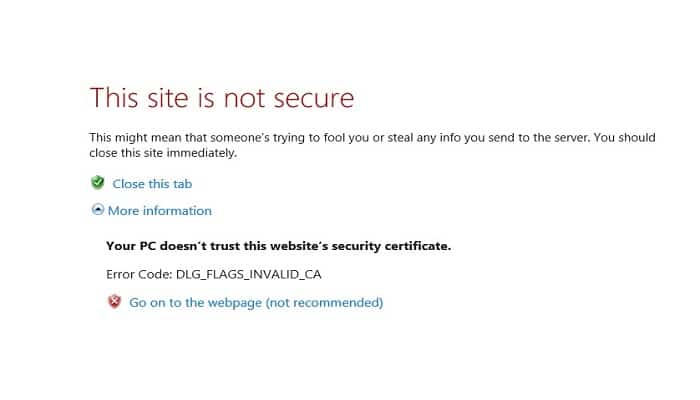
Gli utenti di Internet spesso non hanno un'idea chiara dell'origine o delle cause del codice. errore Dlg_Flags_Invalid_Ca. Anche se la verità è che ci sono diverse ragioni per questo errore.
Tuttavia, una delle cause principali include problemi con l'installazione del certificato web, scadenza del certificato web, mancato rinnovo da parte dell'amministratore oppure il portale web che visiti non è sicuro o il suo contenuto è dannoso.
Qualunque sia lo scenario, tieni presente che l'errore DLG_FLAGS_INVALID_CA funge da metodo di sicurezza per impedire che contenuti dannosi entrino facilmente nel tuo computer.
Nella maggior parte dei casi, ti consentono di accedere al sito Web (non consigliato). Di conseguenza, se questa opzione non è disponibile, ci sono soluzioni che menzioneremo di seguito, quindi prendi nota di ciascuna di esse.
Come posso correggere l'errore Dlg_flags_invalid_ca?
L'errore dlg_flags_invalid_ca può apparire in vari tipi di browser. Quando si verifica un errore, i browser visualizzano un messaggio di errore sicuro.
Ciò si verifica quando i browser non riconoscono i certificati del sito Web o i certificati diventano non validi. Per risolverlo puoi fare quanto segue:
1.- Prova un browser diverso
Se sei stanco di vedere gli stessi vecchi messaggi di errore dlg_flags_invalid_ca nella maggior parte dei browser che utilizzi, ti suggerisco di cambiarli con un'alternativa migliore.
In questo senso, vorrei mostrarvelo Opera, un browser web realizzato con il motore Chromium, che offre elevati livelli di sicurezza, oltre a un aspetto leggero e bassi requisiti di risorse.
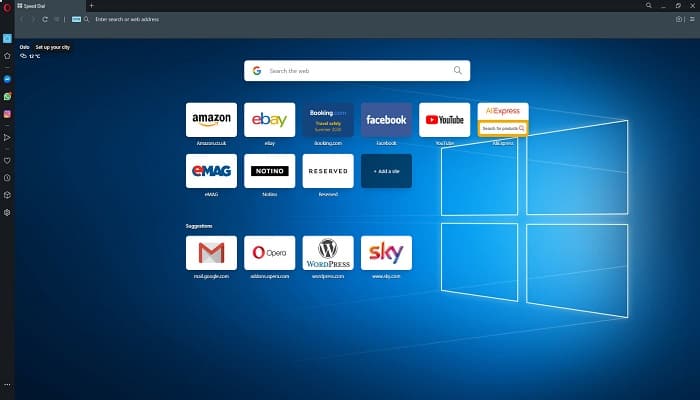
Data la tua situazione attuale, sarai felice di sapere che anche Opera viene aggiornato frequentemente, a volte ogni giorno, quindi eventuali bug che potresti incontrare non rimarranno lì a lungo.
Inoltre, non devi preoccuparti che i siti web siano effettivamente pericolosi, poiché il browser è dotato di un VPN un ad-blocker integrato che rallenterà notevolmente la frequenza con cui li visualizzerai.
2.- Rispettare le impostazioni di data e ora
✔ Premere il tasto Windows + Tasto di scelta rapida S.
✔ Inserisci "data" nella casella Digita qui per cercare.
✔ Quindi fare clic su Data e ora per aprire la finestra Impostazioni come mostrato direttamente di seguito.
✔ Successivamente seleziona l'opzione Imposta ora automaticamente se non è già selezionata.
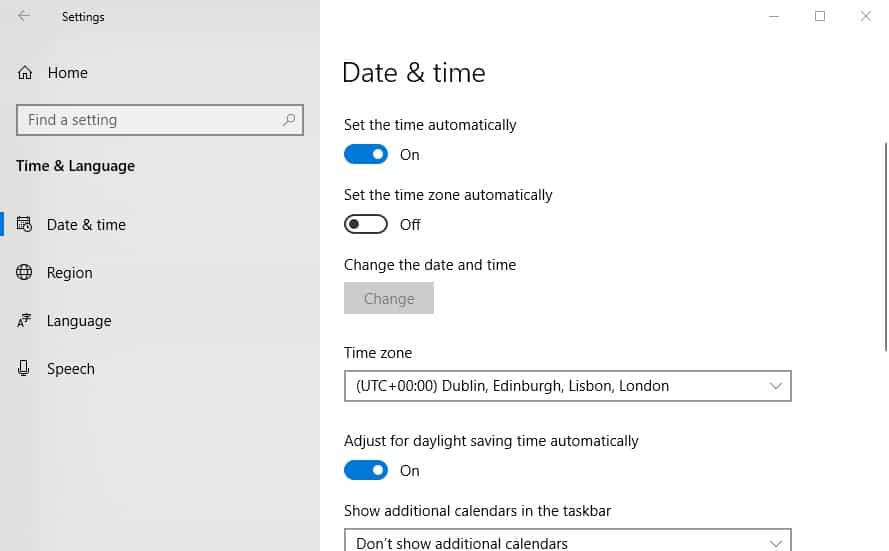
✔ Se l'ora e la data non appaiono corrette anche con Imposta ora automaticamente abilitata, provare a sincronizzare l'orologio con un server orario.
✔ Fare clic sull'opzione Aggiungi orologi per fusi orari diversi.
✔ Successivamente, seleziona la scheda Orario Internet mostrata direttamente sotto.
✔ Premi il pulsante Modifica impostazioni per aprire la finestra dell'istantanea direttamente sotto.
✔ Selezionare l'opzione Sincronizza con un server temporale Internet. Quindi, scegli un server dal menu a discesa.
✔ Ora premi il pulsante Aggiorna.
3.- Svuota la cache del browser
✔ È necessario fare clic sul pulsante che dice Personalizza Google Chrome.
✔ Quindi devi fare clic Più strumenti e seleziona Cancella dati di navigazione.
✔ Successivamente è necessario fare clic sulla scheda Avanzate mostrata di seguito.
✔ Seleziona l'opzione che dice tutto il tempo situato nel menu a discesa Intervallo di tempo.
✔ È necessario selezionare anche la casella di controllo Immagini e file memorizzati nella cache.
✔Premere il pulsante Elimina dati.
5.- Reimposta il tuo browser
✔ Fare clic Personalizza e controlla Google Chrome per aprire il menu di quel browser.
✔ Seleziona Configurazione per aprire la scheda nell'istantanea direttamente sotto.
✔ Scorri verso il basso fino a Impostazioni e premi il pulsante Avanzato.
✔ Quindi fare clic sull'opzione Ripristina le impostazioni ai valori predefiniti originali.
✔ Per confermare ulteriormente, premere il pulsante Configurazione ristabilizzatrice.
6.- È importante deselezionare l'opzione Avvisa in caso di mancata corrispondenza dell'indirizzo del certificato
✔ Premi il tasto Windows + la scorciatoia da tastiera S.
✔ Inserisci la parola chiave "opzioni internet" nella casella di ricerca.
✔ Seleziona Opzioni Internet per aprire la finestra mostrata direttamente sotto.
✔ Scegli la scheda Avanzate.
✔ Quindi deseleziona la casella Avvertire la mancanza de corrispondenza dell'indirizzo del certificato.
✔ Seleziona l'opzione Applicare e fai clicca en Accettare per uscire dalla finestra.
✔ Successivamente riavviare Windows.
Tieni presente che il codice di errore del browser dlg flag invalid ca si verifica anche perché gli amministratori del sito Web non rinnovano i certificati dei loro siti.
In questo caso, alcuni utenti potrebbero dover ricordare agli amministratori dei siti di aggiornare i relativi certificati per i loro portali web.
Spero che ciascuno dei metodi presentati in questa guida ti sia molto utile. Se conosci un'altra possibile soluzione a questo errore, sentiti libero di condividerla con noi nella sezione commenti.
Ci vediamo in una prossima pubblicazione dove vi daremo ulteriori suggerimenti e soluzioni di interesse. Vi invitiamo a visitare costantemente il nostro portale per rimanere sempre aggiornati.

Mi chiamo Javier Chirinos e sono appassionato di tecnologia. Da quanto ricordo, ero appassionato di computer e videogiochi e quell'hobby è finito in un lavoro.
Da più di 15 anni pubblico articoli su tecnologia e gadget su Internet, in particolare in mundobytes.com
Sono anche un esperto di comunicazione e marketing online e ho conoscenza dello sviluppo di WordPress.