
Vuoi sapere come utilizzare il Funzioni RANGO in Excel? In questa occasione vi lasceremo alcuni esempi di questa eccellente funzione. Puoi utilizzare la funzione RANGO in Excel per confrontare i numeri con altri numeri nello stesso elenco. Vuoi saperne di più? Ti invitiamo a continuare a leggere.
Come utilizzare la funzione RANGO
Ora vediamo come funzionano le funzioni RANK in Excel. Ad esempio, se assegni alla funzione RANK un numero e un elenco di numeri, ti dirà il rango di quel numero nell'elenco, in ordine crescente o decrescente.
Qui puoi conoscere: Come copiare un foglio Excel in un'altra cartella di lavoro - Tutorial
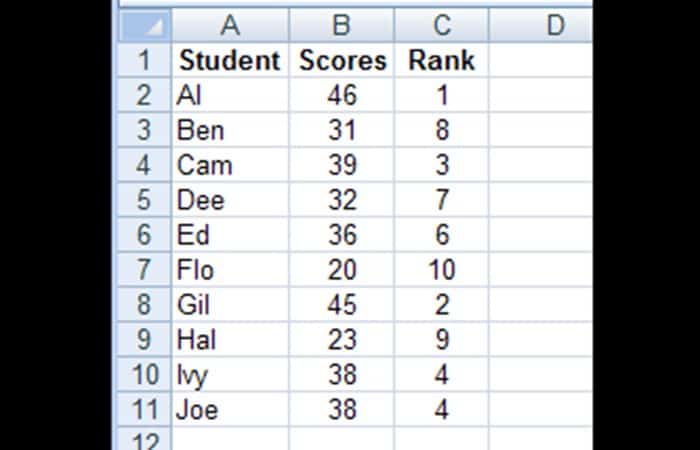
Nello screenshot qui sotto, c'è un elenco dei punteggi dei test di 10 studenti, in celle SI2: SI11.
- Fase 1: Per trovare l'intervallo del punteggio del primo studente nella cella B2, inserisci questa formula nella cella C2:
=RANGO(B2;$B$2:$B$11)

- Fase 2: quindi copia la formula dalla cella C2 alla cella C11 e i punteggi verranno ordinati in ordine decrescente.
Argomenti delle funzioni RANK in Excel
Ci sono 3 argomenti per le funzioni RANK in Excel, che sono:
- Numero: Nell'esempio sopra, il numero da ordinare è nella cella B2
- arbitro: quando si desidera confrontare il numero con l'elenco dei numeri nelle celle $B$2: $B$11. Utilizza un riferimento assoluto ($B$2:$B11), anziché un riferimento relativo (B2:B11) in modo che l'intervallo di riferimento rimanga lo stesso quando copi la formula nelle celle sottostanti
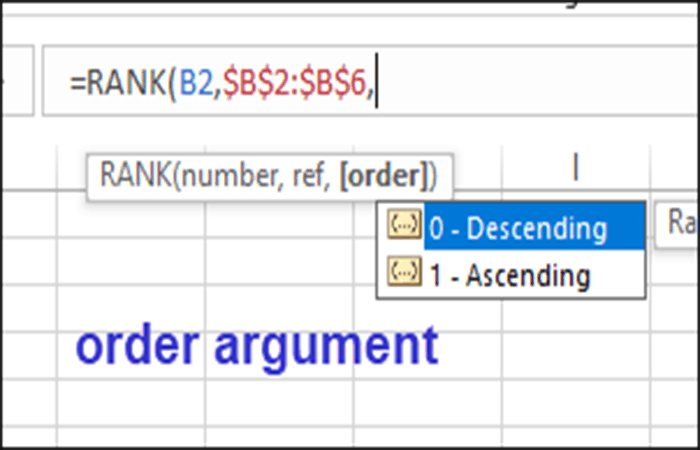
- ordine: (facoltativo) Questo argomento indica a Excel se ordinare l'elenco in ordine crescente o decrescente.
- Utilizzare zero o lasciare vuoto questo argomento per trovare l'intervallo nell'elenco in ordine decrescente. Nell'esempio precedente, l'argomento ordine è stato lasciato vuoto per trovare l'intervallo in ordine decrescente. =RANGO(B2;$B$2:$B$11)
- Per l'ordine crescente, digitare 1 o qualsiasi altro numero tranne zero. Se confrontassi i punteggi del golf, potresti inserire 1 per classificare in ordine crescente. =RANGO(B2;$B$2:$B$11)
RANK Ordine della funzione
Nelle funzioni RANGO in Excel, il terzo argomento (ordine) è facoltativo. L'argomento ordine indica a Excel se ordinare l'elenco in ordine crescente o decrescente.
Ordine decrescente nelle funzioni RANK in Excel
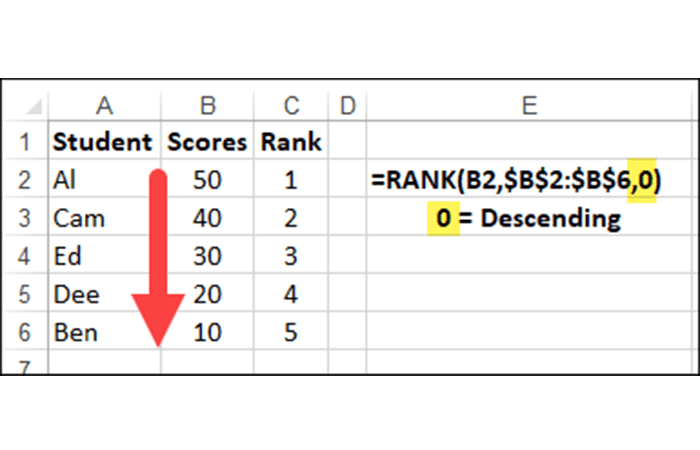
Se si utilizza uno zero come impostazione per l'ordine o se non si utilizza il terzo argomento, l'intervallo viene impostato su ordine decrescente.
- Il numero maggiore ottiene il rango 1
- Il quinto numero più grande ottiene il rango 5.
Ordine crescente nelle funzioni RANK in Excel
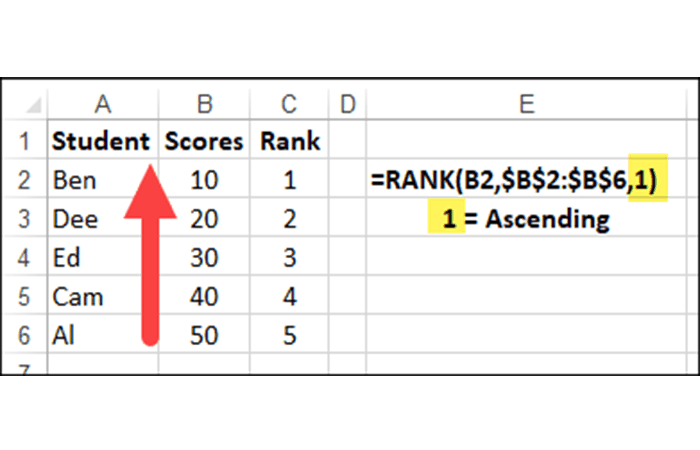
Se utilizzi 1 come impostazione dell'ordine o se inserisci qualsiasi numero tranne lo zero Come terzo argomento, l'ordinamento viene impostato in ordine crescente.
- Il numero più piccolo ottiene il rango 1
- Il quinto numero più piccolo ottiene il rango 5.
Formula flessibile nelle funzioni RANK in Excel
Invece di digitare il numero dell'argomento dell'ordine nelle funzioni RANK in Excel, utilizza un riferimento di cella per creare una formula flessibile.
Ad esempio: scrive un 1 nella cella E1 e si collega alla cella E1 per l'argomento ordine.
NOTA: dovresti assicurarti di utilizzare un riferimento assoluto ( $E$1 ), se la formula verrà copiata in altre righe. Se utilizzi un riferimento relativo (E1), il riferimento cambierà in ogni riga.
=RANGO(B2;$B$2:$B$6;$E$1)
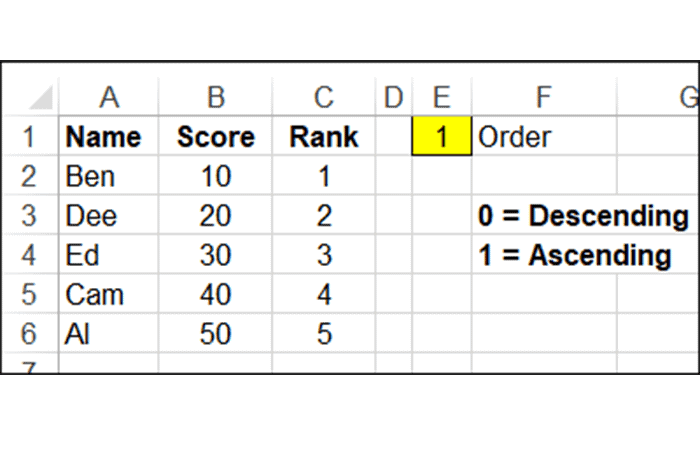
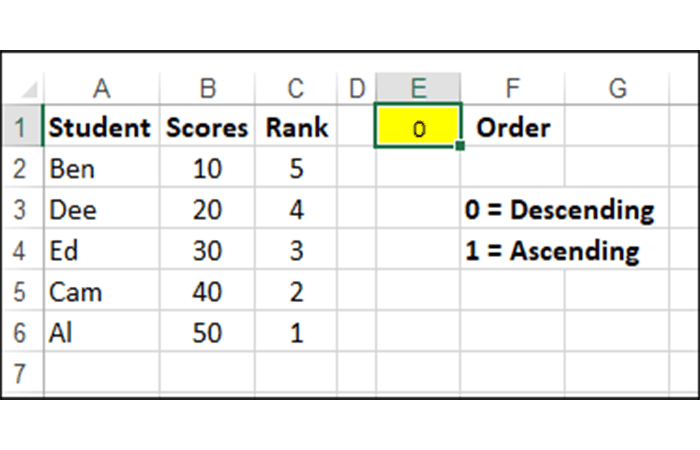
Collegandoti a una cella, puoi vedere rapidamente risultati diversi, senza modificare la formula. Digita uno zero nella cella E1 o elimina il numero e l'intervallo cambierà in ordine decrescente.
Utilizzare una casella di controllo nelle funzioni RANGO in Excel
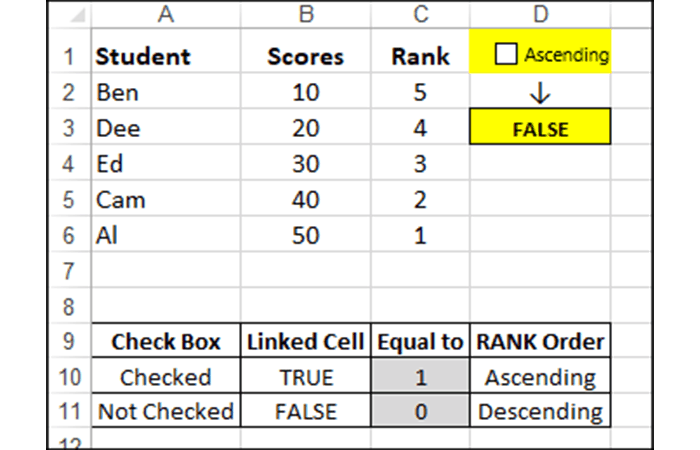
Per l'opzione ordine ci sono solo 2 opzioni: ascendente o discendente. Per rendere più semplice per le persone modificare l'ordine, utilizza una casella di controllo per attivare o disattivare l'ordine crescente.
- Se ON, l'ordine del RANGO sarà Crescente.
- Se OFF, l'ordine del RANGO sarà Discendente.
Cicli di funzioni RANK in Excel
Cosa succede alla classifica se alcuni punteggi sono in parità? Excel salterà i seguenti numeri, se necessario, per visualizzare l'intervallo corretto.
- Nell'esempio sopra, gli ultimi due punteggi dell'elenco sono gli stessi: 38. I due studenti, Ivy e Joe, sono classificato al 4° posto.
- Il successivo punteggio più alto, il punteggio di Ed di 36, è si colloca al sesto posto, non nel quinto, perché ci sono 5 studenti davanti a lui.
Rompi i legami con le funzioni RANK in Excel
In alcuni casi, i pareggi non sono ammessi, quindi è necessario trovare un modo per risolverli.
In questo esempio, puoi tenere traccia del numero di minuti in cui ciascuno studente ha lavorato al test e utilizzare quel tempo per risolvere eventuali pareggi. In caso di parità di punteggio verrà preceduto lo studente che avrà impiegato meno tempo a completare la prova rispetto all'altro studente con lo stesso punteggio.
Calcola l'importo decimale per i punteggi collegati con le funzioni RANK in Excel
- Fase 1: aggiungere i tempi del test nella colonna C e una formula TieBreak nella colonna E.
- =SE(COUNTIF($B$2:$B$11,B2)>1,
RANGO(C2, $C$2: $C$11,1)/100,0)
- =SE(COUNTIF($B$2:$B$11,B2)>1,

RANGO(C2, $C$2: $C$11,1)/100,0)
Come funziona la formula tie-break nelle funzioni RANK in Excel
La formula Tie Break utilizza le funzioni CONTA.SE e INTERVALLO, avvolto con a SE funzione, per vedere se un importo decimale di spareggio deve essere aggiunto all'intervallo originale.
- Fase 1: Innanzitutto, la formula TieBreak controlla SE è presente più di un'istanza del numero nell'intero elenco: SE(COUNTIF($B$2:$B$11,B2) > 1
- Fase 2: Se è presente più di un'istanza, ordinare gli orari in ordine verso l'alto, perché il tempo più basso è migliore:CLASSIFICA (C2, $C$2: $C$11, 1)
- Fase 3: Successivamente, dividi tale importo per 100 per ottenere un importo decimale. Successivamente, aggiungerai questo importo decimale all'intervallo originale.
Nota: Il divisore, 100, potrebbe essere cambiato con un altro numero, se stai lavorando con un elenco più lungo. / 100
- Fase 4: Infine, per completare la funzione IF, se è presente una sola istanza di rango AA, il risultato di Il TieBreak è zero. (0)
Calcola la classifica finale con le funzioni RANK in Excel
Dopo aver calcolato gli importi decimali dello spareggio, è possibile aggiungere i risultati della funzione RANK ai risultati del TieBreak per ottenere la classifica finale.
In questo esempio, due studenti erano a pari merito per il quarto posto.
- Joe ha impiegato 27 minuti per completare il test e il suo tempo si è classificato quinto.
- Ivy ha impiegato 29 minuti per completare il test e il suo tempo si è classificato al nono posto.
La formula del tie break aggiunge un decimale pari a 0.09 al punteggio di Ivy e 0.05 al punteggio di Joe. Nella classifica finale Joe, con 4.05, si posiziona sopra Ivy, con 4.09.
Dividere i guadagni per un grado pari
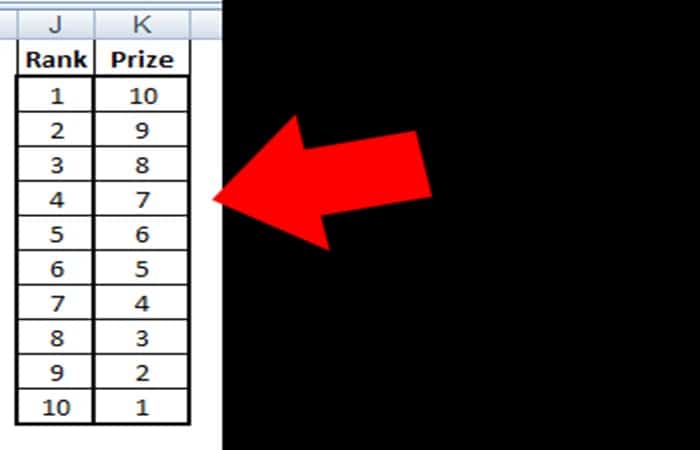
In un torneo, invece di risolvere i pareggi, potresti voler dividere le vincite tra i giocatori in parità, se stai assegnando un premio in denaro o punti. Se 2 o più giocatori hanno lo stesso grado, divideranno l'importo del premio disponibile per quel grado, fino al successivo grado occupato.
Di seguito è riportato un esempio di tabella dei premi, che mostra l'importo assegnato per ciascun grado. In questo esempio, se 3 giocatori sono al rango 1, dividerebbero l'importo totale (10 + 9 + 8 = 27) per i ranghi 1, 2 e 3.
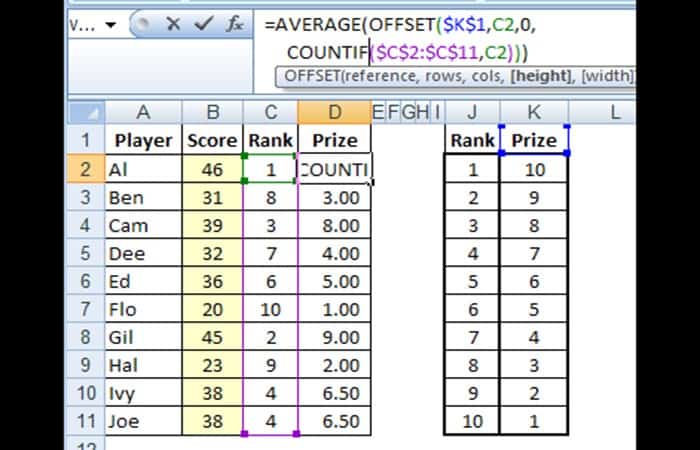
Ognuno dei 3 giocatori al primo posto vince 9 (27/3 = 9) e il giocatore con il successivo punteggio più alto si classificherebbe al 4° posto e vincerebbe 7.
Calcola l'importo diviso con le funzioni RANK in Excel
Per dividere l'importo del premio tra i giocatori in parità, la formula del premio utilizza il funzione MEDIA, Con il Funzione OFFSET per trovare l'intervallo di celle di cui calcolare la media. Questa formula viene inserita nella cella D2 e copiata nella cella D11.
= MEDIA(SPOSTAMENTO($K$1,C2,0,COUNT.SE($C$2:$C$11,C2)))
Come funziona la formula del premio con le funzioni RANK in Excel
La formula del premio utilizza il funzione MEDIA, Con il Funzione OFFSET per trovare l'intervallo di celle di cui calcolare la media.
- Fase 1: La funzione MEDIA calcolerà l'importo per ciascun giocatore, in base a un intervallo specifico di celle: MEDIA (
- Paso 2: La funzione OFFSET restituisce l'intervallo con le quantità da utilizzare per la media: SPOSTAMENTO (
- Paso 3: Nella formula OFFSET, il primo argomento è la cella di riferimento. In questo esempio, la cella K1 è l'intestazione della colonna Importi premio.$K$2,
- Paso 4: Qui alla Formula di COMPENSAZIONE, il secondo argomento è il numero di righe a partire dalla cella di riferimento, di cui le celle iniziano a calcolare la media. I ranghi sono elencati in ordine crescente, quindi per il rango 1, le celle per la media inizieranno 1 riga sotto dalla cella di riferimento di $K$1. Il rango del primo giocatore è nella cella C2, quindi cercalo nella formula C2,
- Paso 5: Nella formula OFFSET, il terzo argomento è il numero di colonne a destra della cella di riferimento, da cui iniziano le celle di cui calcolare la media. Vuoi trovare le quantità nella stessa colonna, quindi il numero è zero 0,
- Paso 6: Nella formula OFFSET, il quarto argomento è il numero di righe da includere nell'intervallo. Questo dovrebbe essere il numero di giocatori che sono in parità per quel rango. La funzione CONTA.SE conterà le istanze dell'intervallo nella colonna C, che sono uguali all'intervallo in C2 SE($C$2:$C$11,C2)
Funzioni RANGO in Excel con SE
Invece di utilizzare la funzione RANGO per confrontare un numero con un intero elenco di numeri, potrebbe essere necessario classificare un valore all'interno di uno specifico sottoinsieme di numeri.
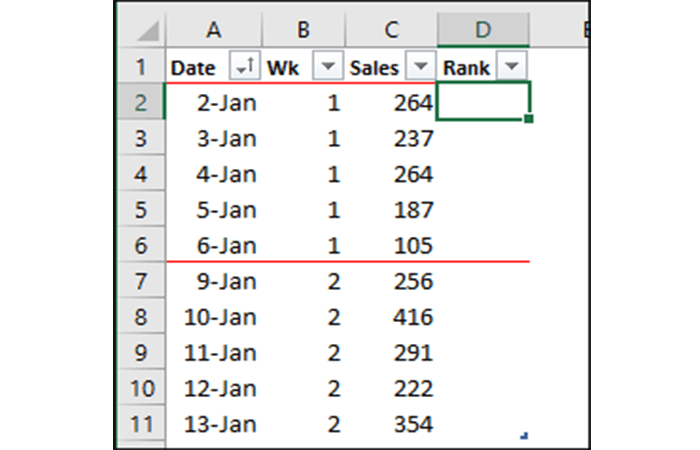
Ad es, classifica le vendite di ogni giorno rispetto ad altri giorni della stessa settimana. Nello screenshot qui sotto, ci sono i record di vendita per due settimane.
- Il 2 e il 4 gennaio registrano le vendite più elevate nella settimana 1, quindi dovrebbero avere un ranking pari a 1.
- Nella settimana 2, il 10 gennaio registra le vendite più elevate, quindi dovrebbe avere un rango pari a 1 per quella settimana.

Senza funzione RANK IF
Non esiste una funzione RANKIF, ma puoi usare il file COUNTIF funzione per calcolare l'intervallo in base agli articoli con lo stesso numero di settimana.
Inserisci questa formula nella cella D2 e copiala nell'ultima riga con i dati: = COUNT.SE ([Wk], [@Wk], [Sales], «>» e [@Sales]) + 1
Come funziona
Il primo criterio della formula verifica la presenza di altre vendite con lo stesso numero di settimana:
= COUNTSE ([Sett], [@Sett]
Il secondo criterio cerca gli articoli con una quantità maggiore nella colonna Vendite.
[Vendite], «>» e [@Vendite])
Quindi, a quel numero viene aggiunto 1 per ottenere la classifica.
+1
Ad esempio, nella settimana 1, osserva le vendite dal 3 gennaio al 237.
- Ci sono 2 date con le vendite più alte nella settimana 1: 2 gennaio e 4 gennaio
- Aggiungi 1 a quel numero e il 3 gennaio ha un intervallo di 3
Potresti anche essere interessato a leggere su: Come raggruppare una tabella pivot per mesi in Excel
Come vedrai, questi sono gli esempi delle funzioni RANK in Excel, questo è un metodo molto efficace se vuoi fare confronti velocemente. Ti consigliamo solo di esercitarti in modo che ti venga naturale. Speriamo di averti aiutato.

Mi chiamo Javier Chirinos e sono appassionato di tecnologia. Da quanto ricordo, ero appassionato di computer e videogiochi e quell'hobby è finito in un lavoro.
Da più di 15 anni pubblico articoli su tecnologia e gadget su Internet, in particolare in mundobytes.com
Sono anche un esperto di comunicazione e marketing online e ho conoscenza dello sviluppo di WordPress.