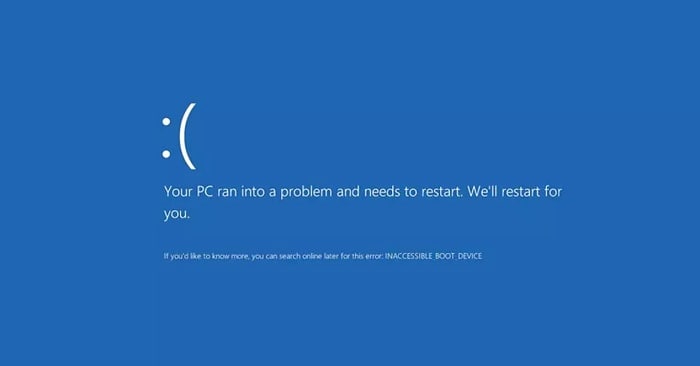
Stai riscontrando l' errore "Dispositivo di avvio inaccessibile " sul tuo dispositivo Windows 10? Siamo qui per aiutarti. In questo articolo, imparerai come riparare il dispositivo di avvio e riottenere l'accesso al computer seguendo la nostra guida.
Cos'è l'errore inaccessibile del dispositivo di avvio e cosa lo causa?
In breve, l'errore "Dispositivo di avvio inaccessibile" significa che Windows 10 non riesce ad accedere alla partizione di sistema durante il processo di avvio, impedendone il corretto avvio. Questo errore della schermata blu di errore ( BSOD ) può essere causato da diversi fattori. I più comuni sono:
- Aggiornamenti del BIOS,
- Aggiornamenti del sistema Windows 10 e,
- Errori di SSD.
Indipendentemente dall'origine del tuo problema, riceverai lo stesso messaggio di errore e BSOD. Puoi utilizzare le soluzioni che abbiamo fornito di seguito per risolvere il problema e riparare il tuo computer.
Attenzione: alcuni dei metodi seguenti potrebbero funzionare solo se è possibile accedere al computer senza che si verifichino blocchi. Se il dispositivo non si avvia correttamente, si consiglia di contattare l'assistenza clienti Microsoft.
Cos'è l'errore "schermata blu della morte (BSOD)"?
Quando il tuo sistema subisce un errore fatale, potresti ricevere un errore di "schermata blu". Soprannominato l'errore Blue Screen of Death (BSOD). È un problema relativamente comune che arresta immediatamente il sistema e lo costringe a riavviarsi.
Il BSOD è sempre un errore imprevedibile che interrompe la funzionalità del tuo computer e persino l'accesso.
La maggior parte degli errori con schermata blu sono associati a problemi relativi al sistema che causano la ricezione di un errore "STOP" in Windows. Causando un arresto anomalo del sistema. Nella maggior parte dei casi ciò accade inaspettatamente, causando la perdita di informazioni preziose. Occasionalmente, BSOD può corrompere i file.
Come posso risolvere l'errore del dispositivo di avvio inaccessibile in Windows 10?
Se desideri ottenere soluzioni praticabili all'errore del dispositivo di avvio inaccessibile, ti consigliamo di provare uno di questi metodi. Quindi prendi nota di quanto segue:
Metodo 1. Aggiorna i tuoi driver
In alcuni casi, sul dispositivo potrebbe essere visualizzato l'errore di dispositivo di avvio inaccessibile a causa di driver del controller IDE ATA/SATA obsoleti. L'aggiornamento di questi driver risolverà il problema ed eliminerà la schermata blu. Segui questi passaggi:
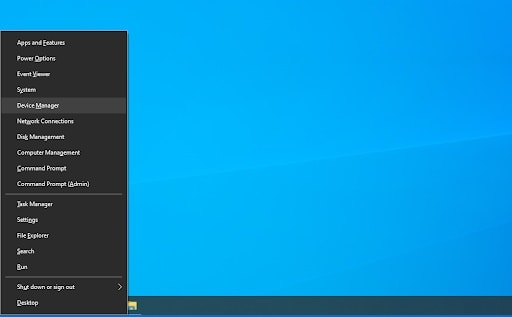
- Premi sulla tastiera Windows + X per aprire il menu di accesso rapido di Windows.
- Quindi devi scegliere l'opzione Amministratore del dispositivo nel menu contestuale.
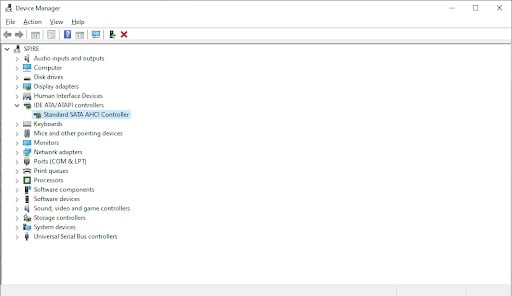
- Espandi la sezione Controller IDE ATA/SATA. Qui devi solo fare doppio clic sull'elenco di Controller SATA AHCI standard.
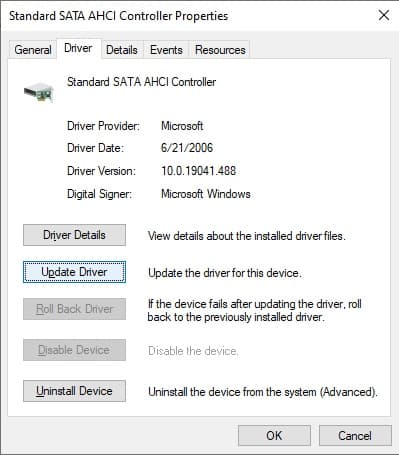
- Passa alla scheda Controllore e quindi fare clic sul pulsante Aggiorna driver.
- Seleziona il metodo di aggiornamento del driver. È possibile consentire a Windows di cercare automaticamente il driver o di individuarlo manualmente.
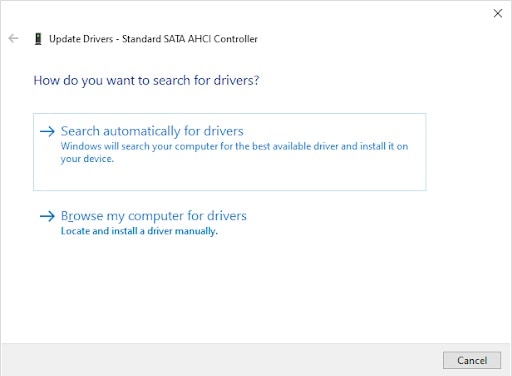
- Attendi il completamento dell'installazione del driver. È meglio riavviare il computer per finalizzare le modifiche create dal nuovo driver. Ora è necessario verificare se l'errore inaccessibile del dispositivo di avvio è ancora presente.
Un aggiornamento del driver è solo una soluzione rapida per il problema del dispositivo di avvio inaccessibile. Se questo metodo non funziona per te, continua con la soluzione successiva.
Metodo 2. Esegui lo strumento di risoluzione dei problemi della schermata blu
Gli errori BSoD sono presenti sui sistemi Windows sin dall'inizio. Quello che prima era un problema spaventoso e spesso devastante ora può essere risolto eseguendo un semplice strumento di risoluzione dei problemi con schermata blu integrato in Windows 10.
Anche se lo strumento di risoluzione dei problemi potrebbe non essere in grado di ripristinare i file e i progressi persi a causa dell'errore di inaccessibilità del dispositivo di avvio, puoi aiutare a prevenire un altro arresto anomalo.
- Premere il tasto Finestra per aprire il menu iniziale.
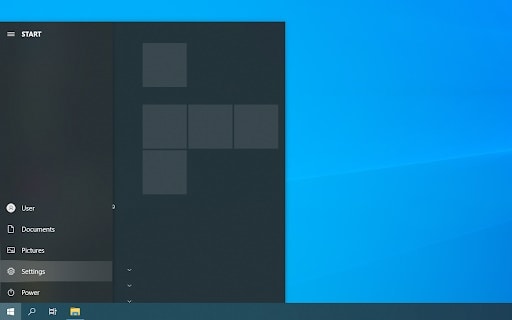
- Scegli il tuo prodotto preferito Configuración. In alternativa, usa la scorciatoia Windows +
- Clicca sul mosaico Aggiornamento e sicurezza. Qui è dove puoi trovare la maggior parte degli strumenti di risoluzione dei problemi integrati.
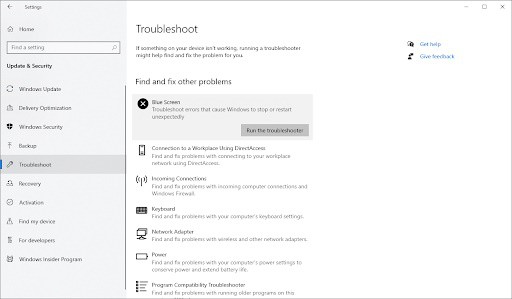
- Passa alla scheda Risoluzione dei problemi utilizzando il pannello laterale sinistro. Qui dovresti essere in grado di vedere uno strumento di risoluzione dei problemi intitolato Schermata blu.
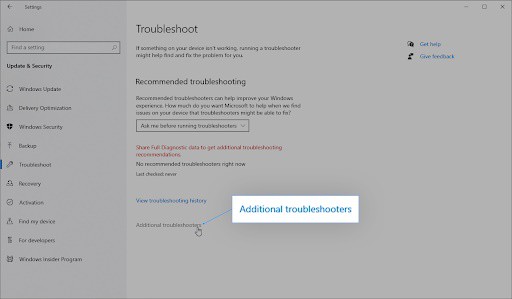
- Se non condividi i dati diagnostici completi con Microsoft, devi fare clic sul collegamento Ulteriori strumenti per la risoluzione dei problemi e individuare lo strumento di risoluzione dei problemi per schermo blu Là.
- Quindi è necessario premere il pulsante Esegui lo strumento di risoluzione dei problemi.
Una volta fatto ciò, dovresti attendere che lo strumento di risoluzione dei problemi identifichi il problema e applichi le soluzioni pertinenti. Tieni presente che il dispositivo potrebbe spegnersi e riavviarsi durante questo processo. Al termine, assicurati di poter accedere al supporto di avvio.
Metodo 3. Rimuovere i pacchetti installati di recente
Se di recente hai installato un aggiornamento di Windows 10, è molto probabile che l'errore Dispositivo di avvio inaccessibile sia causato da tale aggiornamento. Fortunatamente, rimuovere questo aggiornamento è un processo semplice se segui la nostra guida passo passo.
Innanzitutto, devi accedere alla modalità di avvio avanzato seguendo i passaggi seguenti:
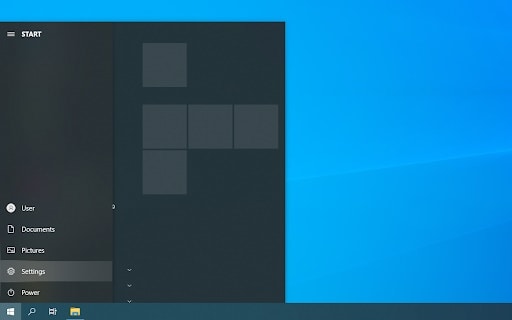
- Fare clic sull'icona di Windows nella parte inferiore sinistra dello schermo per aprire il file menu iniziale. Scegliere Configurazione o in alternativa utilizzare la scorciatoia con i tasti Windows +
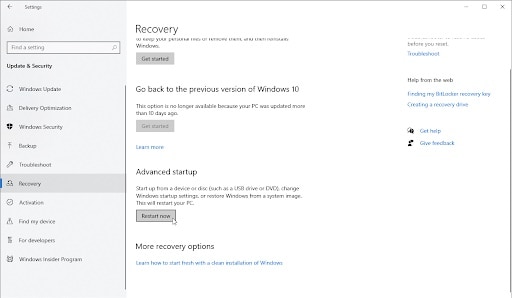
- Quindi devi fare clic sulla tessera Aggiornamento e sicurezza e passa rapidamente alla scheda recuperación. Trova l'intestazione di avvio avanzato e fai clic sul pulsante Riavvia ora sotto il.
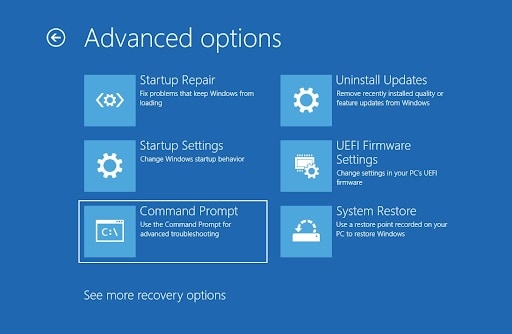
- Una volta riavviato il computer, verrai reindirizzato a una schermata blu con un menu. Ecco, lo farai Risolvere problemi → Avanzato → Simbolo del sistema.
- scrivano tu c: e premere l'opzione Invio per eseguire il comando.
- Successivamente, è necessario scrivere ed eseguire il file Comando Dism/Immagine: c:\/Get-Packages.
- Successivamente, dovrebbe essere caricato un elenco con tutti i pacchetti installati sul tuo dispositivo. Qui, individua l'ultimo pacchetto installato sul tuo dispositivo e annota il suo nome completo.
- Successivamente, devi scrivere ed eseguire il file comando dism.exe /immagine: c:\/remove-package/package. Assicurati di sostituire il pacchetto con il nome completo del pacchetto annotato nel passaggio precedente.
- Riavvia il computer e controlla se l'errore del dispositivo di avvio è ancora presente dopo aver rimosso l'ultimo pacchetto.
Se il problema persiste, è meglio provare lo stesso metodo sopra e rimuovere il secondo pacchetto più recente installato sul computer. Se entrambe le rimozioni dei pacchetti non sono riuscite a ripristinare il dispositivo avviabile, provare una soluzione diversa.
Metodo 4. Rimuovere i pacchetti “Aggiornamento in sospeso”.
In rari casi, i pacchetti di Windows 10 possono rimanere bloccati in uno stato di attesa e causare svariati problemi al dispositivo, incluso l'errore di dispositivo di avvio inaccessibile.
I passaggi seguenti mostrano come rimuovere in modo efficiente questi aggiornamenti in sospeso e installarli con successo sul tuo dispositivo per correggere gli errori di avvio.
Innanzitutto, devi accedere alla modalità di avvio avanzato seguendo i passaggi seguenti:
- Fare clic sull'icona di Windows nella parte inferiore sinistra dello schermo per aprire il file menu iniziale.Scegli il tuo prodotto preferito Configuración.
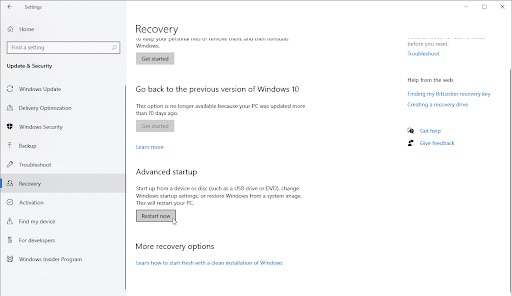
- Quindi devi fare clic sulla tessera Aggiornamento e sicurezza e poi passa alla scheda Recupero.Individua l'intestazione della home avanzata e premi il pulsante Riavvia ora sotto il.
- Una volta riavviato il computer, verrai reindirizzato a una schermata blu con un menu. Ecco, lo farai Risolvere problemi → Avanzato → Simbolo del sistema.
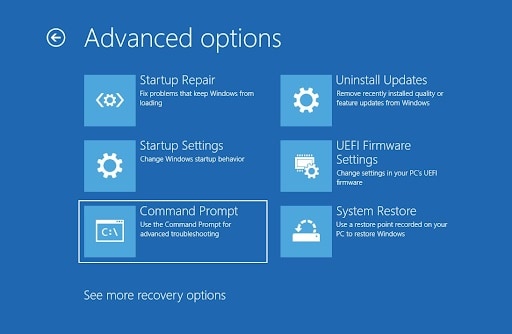
- Dovrai eseguire una serie di comandi per eliminare la chiave SessionsPending dal Registro di sistema. Questi passaggi funzionano se Windows 10 è installato sull'unità C:. Altrimenti, devi sostituire la lettera dell'unità con l'unità appropriata in cui è installato il tuo sistema.
- Premere il tasto Invio dopo ogni riga visualizzata sullo schermo.
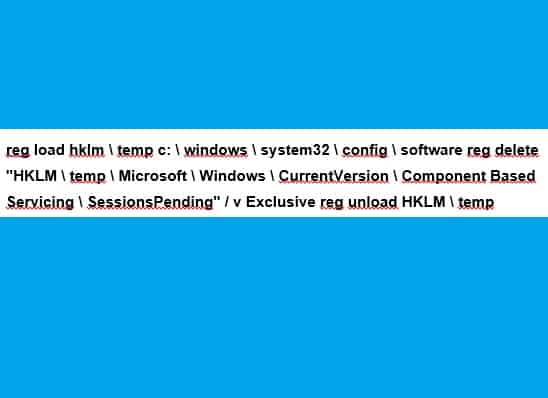
- Sposterai quindi tutti gli aggiornamenti in sospeso nel tuo file temporaneo. Innanzitutto, esegui il comando: exe /immagine:c:\/Get-Packages
- Prendi nota di tutti i pacchetti che hanno l'etichetta "Installazione in sospeso". Dovrai spostare questi pacchi.
- Esegui questo comando per creare una directory temporanea: MKDIR C:\temp\pacchetti
- Ora sposta tutti i pacchetti in sospeso in questa cartella temporanea con l'aiuto di un comando. Sostituisce pacchetto con il nome del pacchetto che hai annotato ed esegui questo nuovo comando per tutti i pacchetti in sospeso: dism/immagine:c:\/remove-package/nomepacchetto:pacchetto/scratchdir:c:\temp\pacchetti
- Dopo che tutti i pacchetti sono stati spostati nella cartella temporanea, riavvia il computer e controlla se l'errore di inaccessibilità del dispositivo di avvio è ancora presente.
Metodo 5. Esegui Controllo file di sistema e Scansione DISM
Lo strumento Controllo file di sistema è uno strumento integrato disponibile nella maggior parte delle versioni di Windows. Conosciuto anche come "scansione SFC", è il modo più rapido per riparare automaticamente i file di sistema danneggiati e risolvere molti altri problemi.
Inoltre, consigliamo di eseguire lo strumento Deployment Image Servicing and Management (DISM). Questo strumento ridistribuisce l'immagine di sistema per risolvere i problemi ad essa direttamente correlati. Le istruzioni per l'esecuzione di entrambi i comandi sono disponibili di seguito:
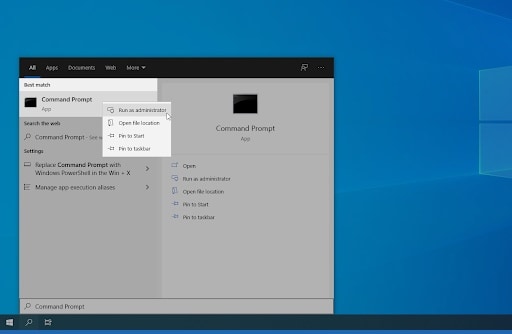
Aprire il prompt dei comandi in uno dei seguenti modi:
- Individua la funzione ricerca sulla barra delle applicazioni oppure utilizza la scorciatoia da tastiera Ctrl + S per visualizzare la barra di ricerca e individuare l'opzione Simbolo del sistema.Quando lo vedi nei risultati, fai clic destro su di esso e scegli l'opzione Esegui come amministratore.
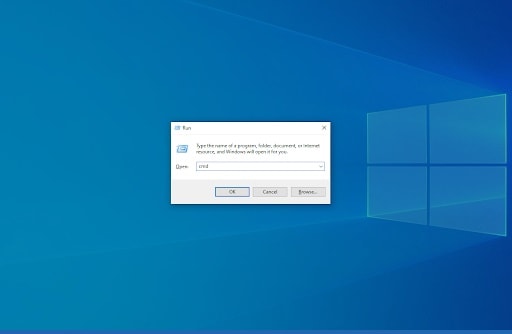
- Segna sulla tastiera Windows + R per aprire l'utilità di scrittura cmd e premere il Ctrl + Shift + Invio. In questo modo verrà avviato il prompt dei comandi con autorizzazioni amministrative.
- Premi la scorciatoia da tastiera Windows + X, quindi selezionare Prompt dei comandi (amministratore)
- Quando viene richiesto il Controllo dell'account utente (UAC), fare clic su Sì per consentire l'avvio dell'app con autorizzazioni amministrative.
- Per prima cosa esegui il Controllo file di sistema. Digita questo comando e premi Invio per eseguirlo: SFC / scannow
- Attendi che la scansione SFC completi la scansione del computer e ripari gli errori. file corrotti. Potrebbe volerci del tempo; Assicuratevi di non chiudere il prompt dei comandi o di spegnere il dispositivo.
- Successivamente, devi digitare ed eseguire questo comando: DISM /Online /Pulizia-immagine /RestoreHealth
- Riavvia dispositivo una volta completate le due scansioni. L'errore dovrebbe essere risolto.
Metodo 6. Abilita la modalità AHCI nel BIOS
Purtroppo, la procedura per accedere e navigare nel BIOS varia a seconda della scheda madre installata nel computer. Secondo quanto riportato dagli utenti, trovare e abilitare la modalità AHCI nel BIOS potrebbe risolvere l'errore "dispositivo di avvio inaccessibile" in Windows 10.
Per istruzioni dettagliate, ti consigliamo di cercare sul sito web del produttore.

Indice
- 1 Cos'è l'errore inaccessibile del dispositivo di avvio e cosa lo causa?
- 2 Cos'è l'errore "schermata blu della morte (BSOD)"?
- 3 Come posso risolvere l'errore del dispositivo di avvio inaccessibile in Windows 10?
- 3.1 Metodo 1. Aggiorna i tuoi driver
- 3.2 Metodo 2. Esegui lo strumento di risoluzione dei problemi della schermata blu
- 3.3 Metodo 3. Rimuovere i pacchetti installati di recente
- 3.4 Metodo 4. Rimuovere i pacchetti “Aggiornamento in sospeso”.
- 3.5 Metodo 5. Esegui Controllo file di sistema e Scansione DISM
- 3.6 Metodo 6. Abilita la modalità AHCI nel BIOS