Alcuni utenti che lavorano con il sistema operativo Windows 10. Segnalare costantemente i problemi con il browser Google Chrome. Si stima che uno degli errori più frequenti si verifichi quando si entra in un portale web e il errore in attesa della cache.
Quando ciò accade, il sito web tende a bloccarsi per diversi minuti. Ciò influisce anche sulle prestazioni del computer quando le risorse di sistema vengono attivate per stabilire una connessione.
Questo errore può anche influenzare in modo significativo le prestazioni del tuo computer, in parte, perché le risorse di sistema vengono utilizzate per tentare una connessione. Detto questo, abbiamo preparato questa guida per te in modo che tu possa imparare come risolvere questo errore senza troppi sforzi, quindi presta attenzione alle seguenti informazioni. Quindi prendi nota di ciò che sta arrivando.
Cosa significa l'errore in attesa della cache? Come lo risolvo?
La prima cosa che dobbiamo esaminare è cos'è la cache. Per chi non lo sapesse, la cache è il posto in cui i browser, in questo caso, Google Chrome memorizza informazioni sulla tua attività di navigazione. Ciò è necessario per consentirti di accedere più rapidamente ai portali che visiti regolarmente.
L'errore di attesa della cache visualizzato sul tuo computer si verifica quando Chrome non ha accesso a tali informazioni. Questo è un problema riscontrato frequentemente sui computer Windows 10 dotati di un'unità a stato solido anziché di un disco rigido.
Se stai riscontrando questo errore, unisciti a me nell'analizzare le possibili soluzioni:
N. 1. Impedisci a Google Chrome di scrivere sul tuo disco a stato solido
Se hai un SSD, hai la possibilità di disattivare le funzioni di immagazzinamento nella cache di scrittura su disco del sistema operativo. Questa è una funzionalità che migliora sia le prestazioni che la velocità del computer, ma tende a causare perdita di memoria.
Quando disabiliti questa funzione potrebbe esserci un impatto negativo sulle prestazioni e sulla velocità del tuo dispositivo. Tuttavia, coloro che lo hanno testato assicurano che è efficace nel risolvere l'errore di attesa della cache in Chrome. Come lo faccio? – è semplice, segui questi passaggi in modo ordinato:
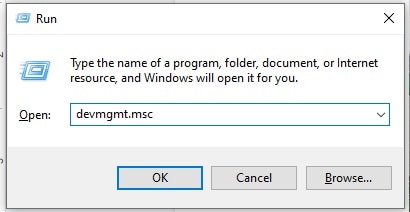
- premi il Tasto Windows + Raffinché l'utilità si apra corsa. Adesso scriverai msc e lo fai clicca en Accettare In modo che la Amministratore del dispositivo.
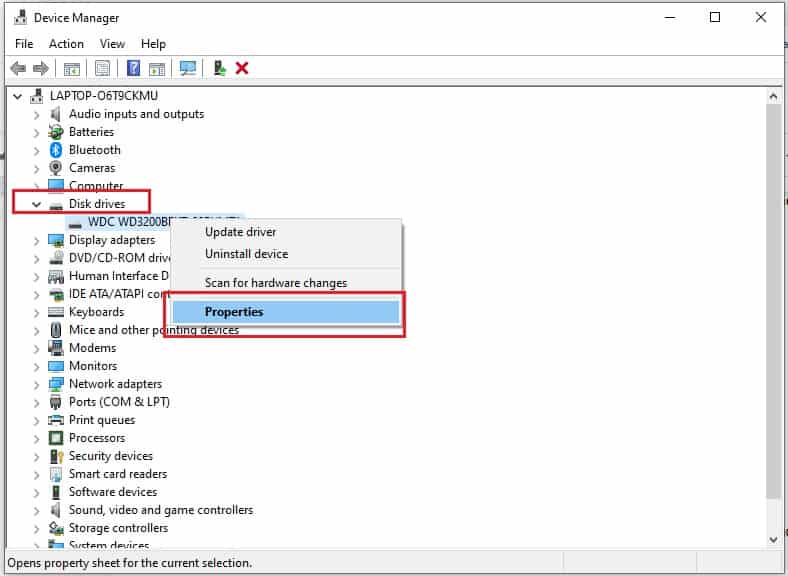
- Successivamente, devi cercare l'opzione discoteca all'interno dell'elenco e fare clic sulla freccia per espanderlo. Fare clic con il tasto destro sull'SSD su cui è installato il browser Chrome e premere l'opzione Proprietà.
- Nella scheda successiva a cui appartiene politiche, è necessario verificare che l'opzione "abilita cache di scrittura sul dispositivo" non sia selezionata.
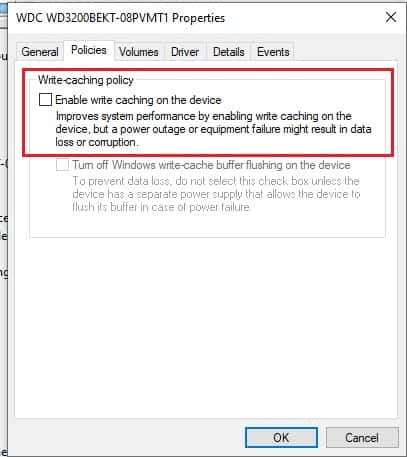
- Segna dove dice accetta.
Una volta terminati i passaggi precedenti, devi riavviare il computer e aprire il browser Chrome per vedere se l'errore è stato risolto. Nel caso in cui persista, ne abbiamo un altro paio Tricks che può funzionare per te.
#2. Cancella la cache del browser Chrome.
Nella maggior parte dei casi, questo problema tende a ridurre la file corrotti che sono memorizzati nella directory della cache. Eliminandoli, Chrome ne creerà di nuovi, eliminando così l'errore. Quindi, come faccio a cancellare la cache nel browser Google Chrome quando utilizzo Windows 10? – prestare attenzione a questi passaggi:
- apre il tuo browser Google Chrome.
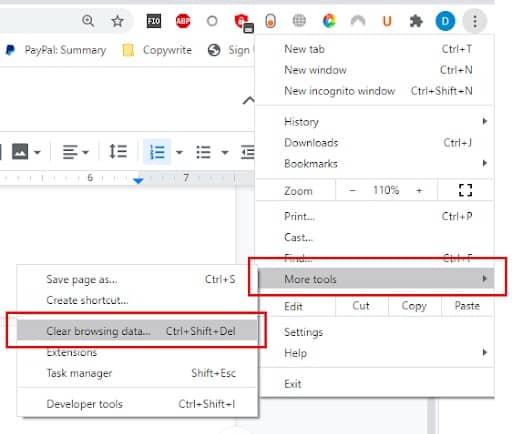
- Clicca sul tre punti verticali situato nell'angolo in alto a destra del browser.
- Scorri fino alla fine dell'elenco e seleziona l'opzione Più strumenti. Quindi devi fare clic dove dice Cancella dati di navigazione. In alternativa, è necessario premere Ctrl+Maiusc+Canc
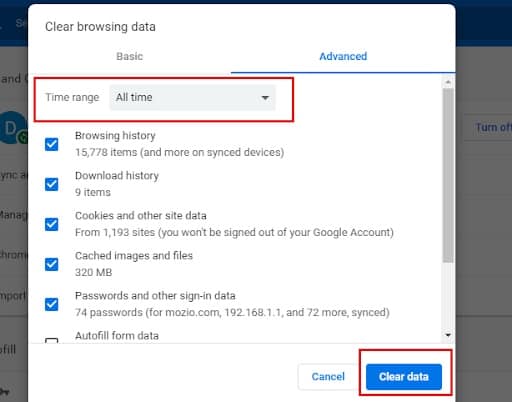
- Una volta completata l'azione precedente, si aprirà una nuova scheda in cui vedrai l'opzione Cancella dati di navigazione. Qui devi scegliere l'intervallo di tempo tra tutti i tempi in modo da evitare il problema. Successivamente, devi selezionare ciascuna delle caselle corrispondenti ai dati che desideri eliminare. Ti danno opzioni di base e avanzate. Quando hai finito, premi dove dice cancellare i dati.
- Infine riavvia il browser Chrome.
Questi passaggi possono aiutarti a evitare l'errore di attesa della cache. In parte perché costringe il browser Chrome a scrivere una cache completamente nuova per i portali web. Inoltre, rimuove i file corrotti o inaccessibili precedentemente presenti.
Nel caso in cui questo metodo non risolva il problema, è possibile utilizzare la seguente soluzione.
#3. Ripristina Google Chrome alle impostazioni predefinite.
Oltre a quanto sopra, puoi anche ripristinare le impostazioni predefinite del browser Chrome per correggere l'errore. Naturalmente devi avere ben chiaro che così facendo eliminerai tutte le configurazioni e personalizzazioni che hai eseguito in precedenza. Tutto tornerà al suo stato originale con questa azione.
Per poter eseguire il ripristino predefinito, segui questi semplici passaggi:
- apre il tuo browser Google Chrome.
- Quindi è necessario fare clic su 3 punti verticali che si trovano proprio nell'angolo in alto a destra del browser.
- Premere l'opzione di Configuración. Si aprirà una nuova scheda in cui potrai visualizzare e modificare le impostazioni del browser Chrome.
- Successivamente, nel pannello a sinistra, devi cercare l'opzione che dice Avanzato e fare clic su di esso per espanderlo. Quindi troverai la funzione Ripristina e pulisci.
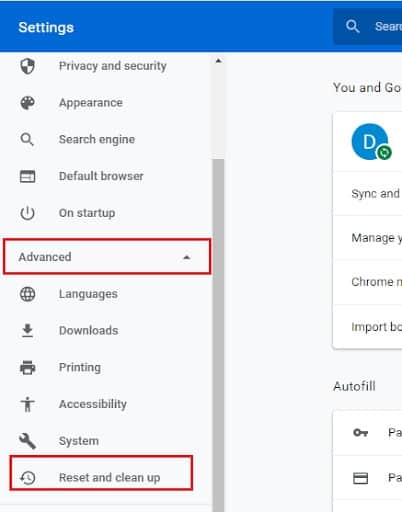
- Clicca su Ripristina le impostazioni ai valori predefiniti originali. Sullo schermo apparirà immediatamente una finestra pop-up che ti chiederà conferma. Clicca dove dice Ripristina le impostazioni.
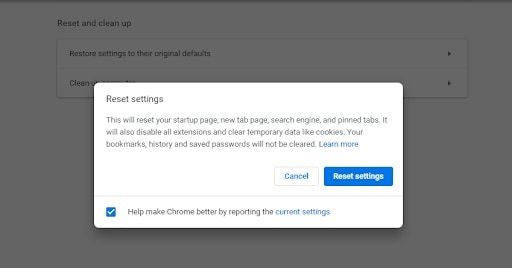
Con questo ripristinerai le impostazioni del browser Chrome ai valori predefiniti. Nel caso in cui ciò non risolva l'errore di attesa della cache, abbiamo altre due soluzioni che puoi applicare.
#4. Crea un nuovo profilo.
Un'altra potenziale soluzione per eliminare questo errore è creare un nuovo profilo in Chrome. Ti mostriamo come.
- Inizio il tuo browser Google Chrome.
- Successivamente devi fare clic sull'immagine o sulla lettera che rappresenta il tuo profilo (accanto ai 3 punti verticali) e premere dove dice.
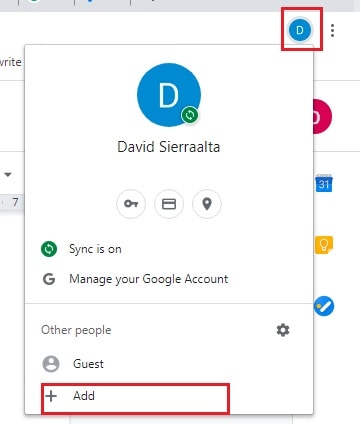
- Si aprirà una nuova finestra in cui potrai creare il tuo nuovo profilo. Assicurati di aggiungere un nome di profilo e seleziona una delle icone disponibili.
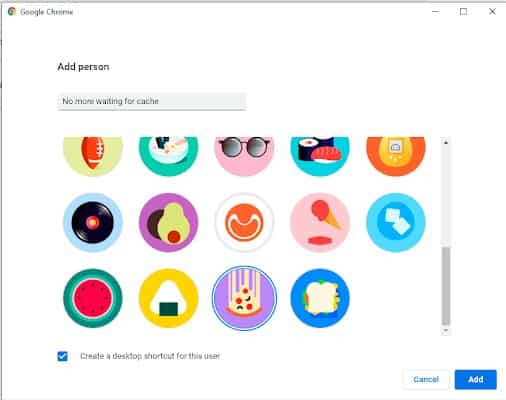
- Dopo averlo fatto, il browser si riavvierà e si aprirà il nuovo profilo. Puoi verificare se il problema persiste. Se il problema è stato risolto, potrai accedere con il tuo account Google originale e importare i dati nel profilo che hai appena creato.
Ora, se tutto quanto sopra fallisce, non disperare, qui abbiamo un'altra possibile soluzione a questo errore.
#5. Reinstalla il tuo browser Chrome.
Se anche il metodo precedente non ha funzionato per te con l'errore in attesa della cache. È ora di verificare se Chrome ha un nuovo aggiornamento disponibile, in tal caso eseguilo e verifica se il problema è stato risolto. D'altra parte, se persiste, non esitare a reinstallare il browser. Per farlo, procedi nel seguente modo:
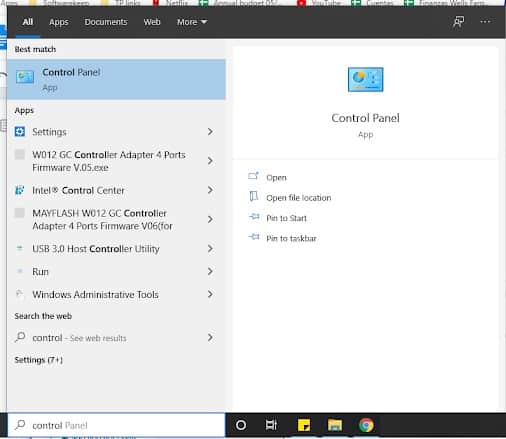
- Fare clic sul pulsante Inizio e individuare il Pannello di controllo.
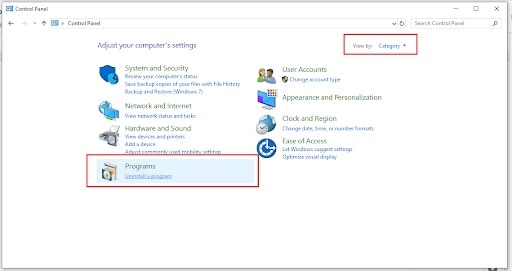
- Ordina la visualizzazione per categoria e fai clic su Disinstalla un programma nell'opzione Programmi e funzionalità.
- Cerca Google Chrome nell'elenco, fai clic con il pulsante destro del mouse su di esso e fai clic sull'opzione che dice Disinstalla.
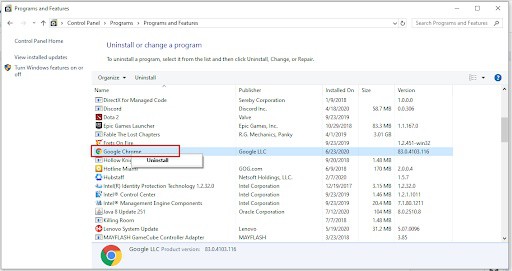
- Verrai guidato attraverso la disinstallazione di Chrome. Una volta rimosso completamente il browser, puoi ottenere la versione più recente online.
- Apri un altro browser come Firefox o Microsoft Edge.
- Visitare sito web cromato
- Clicca su Scarica Chrome
- Attendi il completamento del download, quindi esegui l'app. Seguire i passaggi e continuare con l'installazione.
Sono sicuro che se seguirai ciascuno di questi passaggi, potrai avere un browser Chrome come nuovo che funziona perfettamente senza la fastidiosa attesa dell'errore della cache.
Non dimenticare che questo errore è principalmente il risultato di dati danneggiati, quindi con un po' di fortuna, una volta applicate queste correzioni sarà un ricordo del passato.

Mi chiamo Javier Chirinos e sono appassionato di tecnologia. Da quanto ricordo, ero appassionato di computer e videogiochi e quell'hobby è finito in un lavoro.
Da più di 15 anni pubblico articoli su tecnologia e gadget su Internet, in particolare in mundobytes.com
Sono anche un esperto di comunicazione e marketing online e ho conoscenza dello sviluppo di WordPress.