
Alcuni utenti di Steam hanno riscontrato il codice di errore E502 L3 durante il tentativo di utilizzare la piattaforma. Il messaggio di errore " Non è stato possibile elaborare la tua richiesta. Riprova più tardi " viene visualizzato quando i server di Steam non sono in grado di elaborare la tua azione.
A quanto pare, il codice di errore in questione compare spesso quando gli utenti tentano di accedere alla piattaforma o di utilizzare il negozio Steam per effettuare un acquisto. La causa del problema è piuttosto semplice: nella maggior parte dei casi, si verifica quando i server di Steam riscontrano dei problemi.
In questo articolo ti mostreremo un elenco di diversi metodi che puoi utilizzare per risolvere il problema, quindi presta attenzione alle seguenti informazioni.
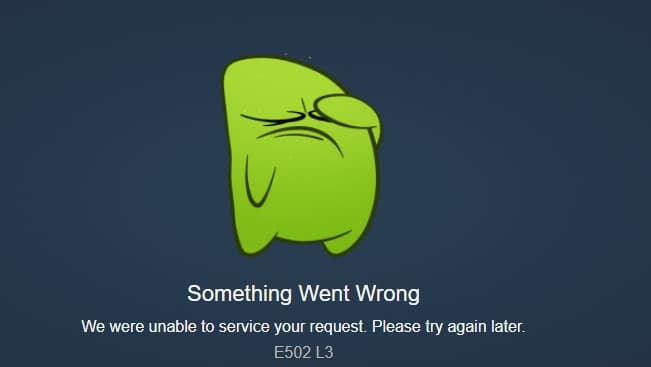
Come posso correggere l'errore E502 L3 su Steam?
Nel caso non lo sapessi, Steam è la piattaforma di distribuzione di giochi più popolare e ampiamente utilizzata disponibile. Spesso durante una vendita, gli utenti riscontrano il codice di errore sopra riportato quando tentano di utilizzare il Negozio di Steam per effettuare un acquisto.
In questo caso, il problema è solitamente dovuto al fatto che i server sono lenti o, in alcuni casi, non rispondono alla richiesta effettuata. In uno scenario del genere, il problema tende ad essere generale e spesso si risolve in breve tempo. Tuttavia, ci sono scenari in cui il problema è limitato solo a te.
Questo può accadere quando il firewall di Windows o qualsiasi altra applicazione di terze parti interferisce con la richiesta che stai effettuando.
Detto questo, iniziamo e ti mostriamo i diversi metodi che puoi utilizzare per correggere il codice di errore E502 L3 su Steam.
Controlla lo stato dei server Steam
La prima cosa da fare quando si riscontra questo problema è controllare lo stato dei server di Steam. Nella maggior parte dei casi, infatti, il codice di errore si verifica quando i server di Steam presentano problemi o non rispondono per qualche motivo.
In uno scenario del genere, il problema non è sotto il tuo controllo e tutto ciò che puoi fare è aspettare che Valve risolva il problema da parte sua.
Tuttavia, per rimanere informato, puoi utilizzare un famoso sito Web di terze parti che aggiorna gli altri sullo stato dei server Steam. In caso di problemi, puoi visitare il sito Web steamstat.us per scoprirlo. Se c'è un problema, dovrai semplicemente aspettare che venga risolto.
Disattiva l'antivirus di terze parti installato sul tuo computer
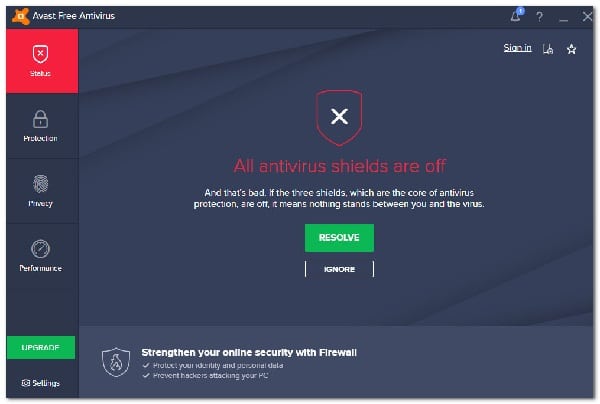
Si scopre che, in alcuni casi, il problema potrebbe derivare dall'antivirus di terze parti che hai installato sul tuo sistema. Ciò può accadere quando il programma di sicurezza del tuo sistema interferisce con il processo del client Steam non consentendo l'esecuzione della richiesta effettuata.
Oltre a ciò, alcuni programmi antivirus ora sono dotati di funzionalità di sicurezza web che monitorano e gestiscono la tua attività web e possono anche interferire con il tuo browser.
In uno scenario del genere, dovresti disabilitare completamente il programma di sicurezza di terze parti sul tuo computer e quindi provare a utilizzare Steam per vedere se questo risolve il problema. Inoltre, in alcuni casi il problema potrebbe verificarsi anche a causa di altre applicazioni presenti sul PC. In questo caso, ti consigliamo di eseguire un avvio pulito per vedere se questo risolve il messaggio di errore.
Disattiva il firewall di Windows Defender
Il firewall di Windows Defender è responsabile della gestione di tutte le richieste in entrata e in uscita dal computer. Se Steam non riesce a elaborare la richiesta, come indicato dal messaggio di errore, potrebbe essere perché il firewall di Windows Defender sta bloccando le richieste provenienti dall'applicazione.
Se questo caso si applica, ciò che puoi fare è semplicemente disattivare Windows Defender Firewall per vedere se il problema scompare. In tal caso, dovrai semplicemente assicurarti che il client Steam sia inserito nella whitelist di Windows Firewall. Seguire le istruzioni seguenti per disabilitare Windows Defender Firewall:
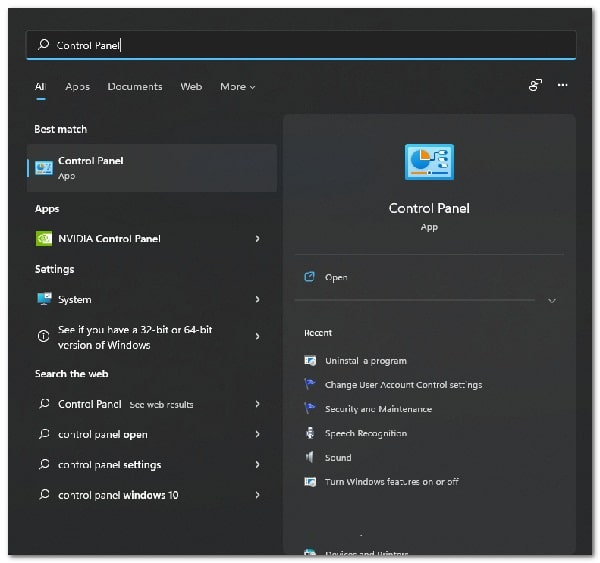
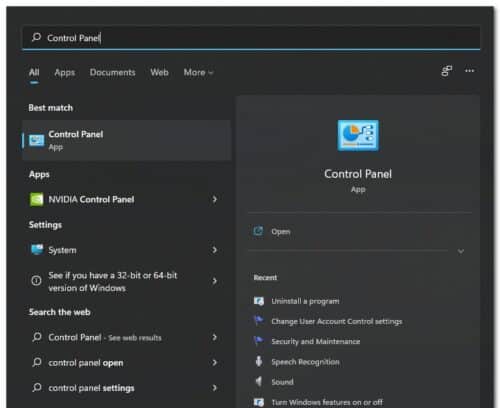
- Prima di tutto, apri il menu Start e cerca il Pannello di controllo. Aprilo.
- Successivamente, nella finestra Pannello di controllo, fare clic sull'opzione Sistema e sicurezza forniti.
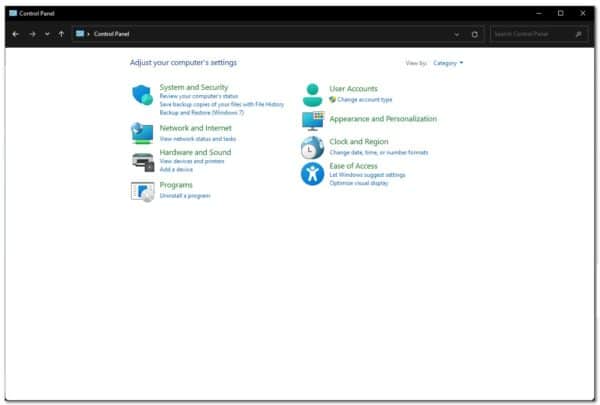
- Lì, fai clic Firewall di Windows Defender.
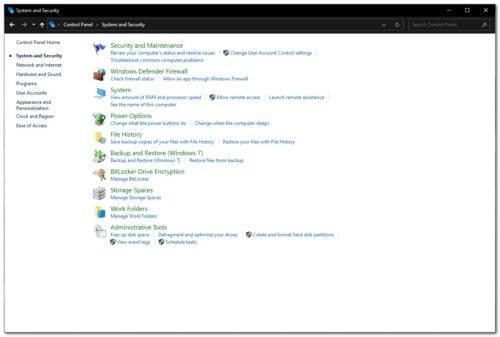
- Successivamente, sul lato sinistro, fai clic sull'opzione Attiva o disattiva Windows Defender Firewall fornito.
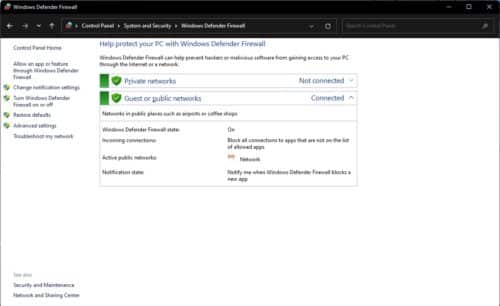
- Infine, scegli l'opzione Disattiva il firewall di Windows Defender per la configurazione della rete pubblico y privato e quindi fare clic su OK.
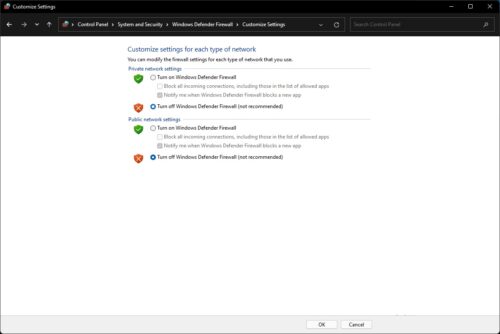
- Fatto ciò, verifica se il problema persiste.
Reinstallare il client Steam
Se riscontri il codice di errore E502 L3 solo sul tuo client Steam e il sito web funziona correttamente quando provi ad accedervi tramite il browser, molto probabilmente il problema è causato dai file di installazione di Steam.
Se questo caso è applicabile, ciò che puoi fare è semplicemente reinstallare il client Steam sul tuo sistema in modo che tutti i file vengano aggiornati. In questo modo verranno rimossi i file danneggiati o corrotti. Seguire le istruzioni seguenti per disinstallare Steam:
- Per iniziare, apri il file Pannello controllo cercandolo nel menu Start.
- Nella finestra Pannello di controllo, fare clic sull'opzione Disinstallare un programma in Programmi.
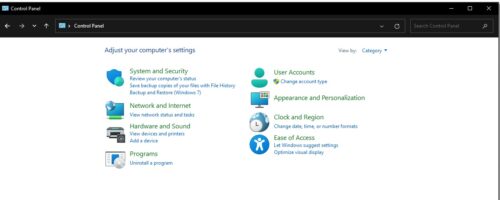
- Lì, dall'elenco delle applicazioni installate sul tuo sistema, cerca Steam.
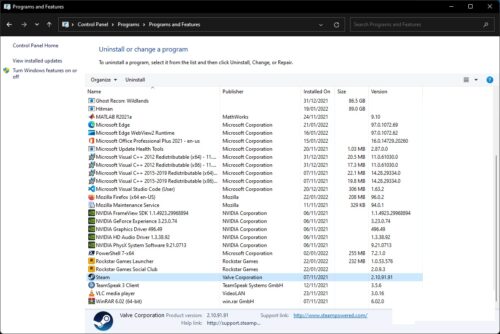
- Una volta individuato, fai semplicemente doppio clic su di esso per disinstallarlo dal tuo computer.
- Con Steam disinstallato, vai avanti e riavvia il computer.
- Successivamente, vai al sito Web e scarica nuovamente il programma di installazione.
- Installa Steam sul tuo PC e verifica se il problema persiste.
Se sei arrivato fin qui, posso solo ringraziarti per averci letto. Spero che ciascuno dei metodi descritti in questa guida ti aiuti a correggere questo errore. Non dimenticare che puoi condividere la tua esperienza nella nostra sezione commenti. Lo rileggeremo in una prossima pubblicazione. Fino ad allora.

Mi chiamo Javier Chirinos e sono appassionato di tecnologia. Da quanto ricordo, ero appassionato di computer e videogiochi e quell'hobby è finito in un lavoro.
Da più di 15 anni pubblico articoli su tecnologia e gadget su Internet, in particolare in mundobytes.com
Sono anche un esperto di comunicazione e marketing online e ho conoscenza dello sviluppo di WordPress.