
Alcuni utenti di Windows 11 segnalano l' errore "Si è verificato un problema nel rilevamento di Windows 11 in esecuzione" durante il tentativo di aggiornamento a Windows 11. Questo problema si verifica in particolare durante l'aggiornamento alle edizioni Home, Pro ed Enterprise di Windows 11.
Quali sono le cause dell'errore in cui si verificano problemi nel rilevamento dell'esecuzione di W11?
Dopo aver esaminato a fondo questo problema, risulta che esistono diversi scenari sottostanti che potrebbero portare alla visualizzazione di questo errore. Ecco un breve elenco di possibili colpevoli di cui dovresti essere a conoscenza:
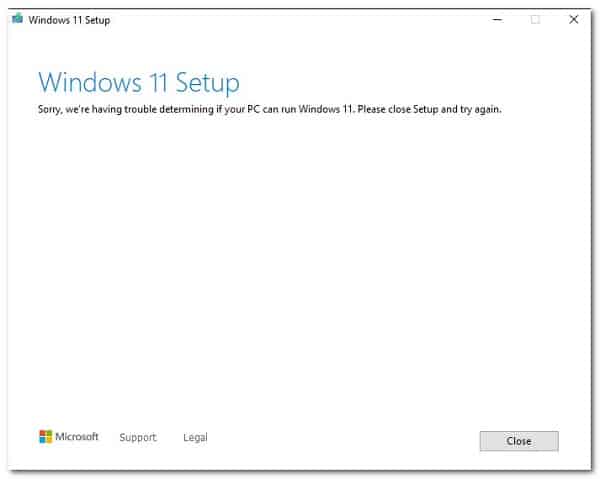
- La partizione Windows non è contrassegnata come attiva: se stai attualmente utilizzando un sistema Boot dual, è probabile che tu stia riscontrando questo problema perché una partizione diversa (rispetto a quella contenente l'installazione corrente di Windows) è contrassegnata come attiva. Puoi risolvere facilmente questo problema utilizzando l'utilità Gestione disco per contrassegnare la partizione corretta come attiva.
- Il TCM è disabilitato: Un altro scenario abbastanza comune che potrebbe causare questo problema è quando il TCM (Trusted Platform Module) 2.0 è disabilitato a livello software o nelle impostazioni del BIOS. Se il tuo PC supporta TCM, puoi risolvere questo problema utilizzando TCM Management Pack. TPM per abilitare questo componente e assicurarsi che sia abilitato anche dalle impostazioni del BIOS.
- Incoerenza di Windows Update- Se riscontri questo problema quando provi ad eseguire l'aggiornamento a Windows 11 una volta richiesto da un aggiornamento di Windows, potresti effettivamente avere a che fare con un componente WU parzialmente danneggiato (di solito è il caso se anche altri aggiornamenti in sospeso falliscono). In questo caso, puoi risolvere il problema eseguendo lo strumento di risoluzione dei problemi di Windows Update e applicando la soluzione consigliata.
- Dati BCD danneggiati:Un altro possibile colpevole su cui dovresti indagare è uno scenario in cui l'aggiornamento è sostanzialmente impedito da qualche tipo di danneggiamento che sta attualmente interessando i dati di configurazione di avvio. Per risolvere questo problema, sarà necessario eseguire una serie di comandi (da un indicatore di CMD alto) per correggere i dati BCD danneggiati.
- Interferenza di terzi con il processo di aggiornamento- Sembra che esistano diversi programmi di terze parti che possono interferire con il processo di aggiornamento di Windows 11 (soprattutto se utilizzi l'app Aggiornamento Assistente). In questo caso, è possibile eseguire una procedura di avvio pulito prima di tentare nuovamente il processo di aggiornamento.
- Corruzione del file di sistema- In determinate circostanze, anche la corruzione dei file di sistema può essere responsabile del verificarsi di questo codice di errore. Poiché esistono molti file di sistema diversi che tendono a rompersi, dovresti essere in grado di risolvere il problema eseguendo una procedura di installazione di riparazione prima di implementare nuovamente l'aggiornamento a Windows 11.
Come posso correggere l'errore Abbiamo problemi nel rilevamento dell'esecuzione di W11?
Ora che conosci tutte le possibili cause per cui potresti riscontrare l'errore "Si è verificato un problema nel rilevamento di W11 in esecuzione" durante l'aggiornamento a Windows 11 , esaminiamo le soluzioni più comuni per risolvere questo strano errore di aggiornamento.
Contrassegna la partizione come attiva
Se ricevi questo messaggio di errore quando tenti di aggiornare a Windows 11, la prima cosa da fare è verificare se la partizione di Windows è contrassegnata come attiva.
Questo non dovrebbe essere un problema con una configurazione a singolo avvio, ma se si utilizza una configurazione a doppio avvio, esiste la concreta possibilità che la partizione di Windows non sia contrassegnata come attiva, il che causerà il messaggio di errore "Si è verificato un problema nel determinare se il PC può eseguire Windows 11" quando si tenta l'aggiornamento.
Se ti trovi in questo particolare scenario, puoi risolvere il problema utilizzando lo strumento Gestione disco per rendere attiva la partizione di Windows (probabilmente l'unità C :).
Puoi seguire questi suggerimenti per una guida completa passo passo su come farlo:
- premi il Tasto Windows + R per aprire una finestra di dialogo corsa. Quindi scrivi diskmgmt.msc all'interno della casella di testo e premere Entra per aprire la finestra Gestione disco.
- Quando richiesto alla finestra Controllo dell'account utente, Clicca su Sì per concederti l'accesso come amministratore.
- Una volta che sei all'interno dello strumento Gestione disco, fai semplicemente clic con il pulsante destro del mouse sulla partizione del tuo file OS e fare clic Contrassegna la partizione come attiva nel menu contestuale appena apparso.
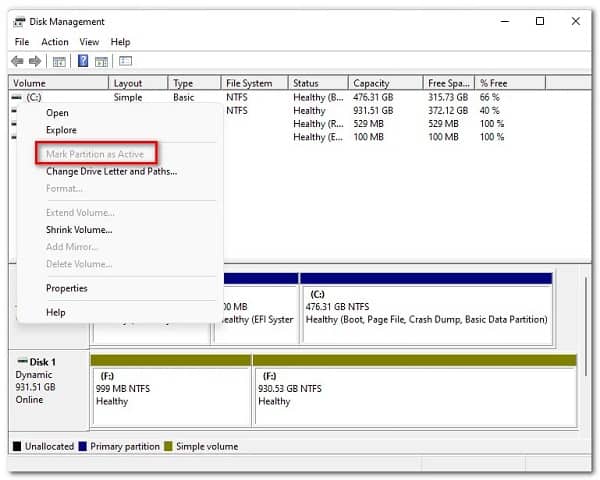
Nota: se non sei del tutto sicuro di quale sia la tua partizione di Windows, guarda direttamente sotto di essa e verifica quale partizione contiene Boot, File di paging, Dump di arresto anomalo e Partizione dati di base.
- Dopo esserti assicurato che l'unità del sistema operativo sia contrassegnata come partizione attiva, riavvia il PC, quindi prova ad avviare nuovamente l'aggiornamento e vedi se riesci a completare il processo.
Nel caso in cui l'aggiornamento a Windows 11 venga ancora interrotto dall'errore Stiamo riscontrando problemi nel determinare se il tuo PC può eseguire W11, prova la soluzione successiva.
Abilita TPM (se applicabile)
Un altro possibile colpevole su cui dovresti indagare è uno scenario in cui TPM 2.0 (Trusted Platform Module) è disabilitato, anche se il tuo PC è dotato della tecnologia per supportarlo.
Se il problema è legato al TPM, ci sono due possibili scenari:
- TPM 2.0 non è supportato dal tuo hardware
- TPM 2.0 è disabilitato nelle impostazioni BIOS o UEFI
Se non sei sicuro che il tuo PC supporti TPM 2.0, puoi seguire le istruzioni seguenti per utilizzare lo strumento Trusted Platform Module Management per scoprire se TPM è supportato, non supportato o disabilitato sul tuo PC:
- premi il Tasto Windows + R per aprire una finestra di dialogo corsa. Quindi scrivi 'tpm.msc' all'interno della casella di testo e premere Entra per aprire l'applicazione Gestione Trusted Platform Module (TPM).
- Se l' Controllo dell'account utente richiesta, clicca su Sì per concedere l'accesso come amministratore.
- Una volta entrato finalmente nell'applicazione TPM Management, controlla lo stato corrente (sezione destra del menu TPM)
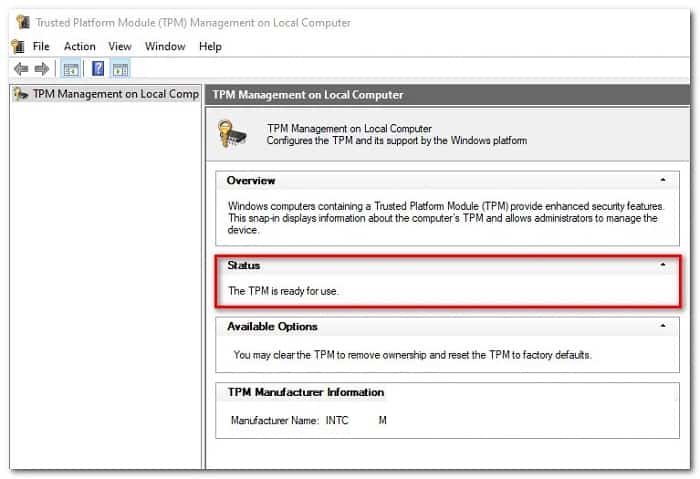
A seconda dello stato del TPM, sono possibili 3 scenari:
-
- Il TPM è pronto per l'uso- Ciò significa che TPM 2.0 è già abilitato, quindi non sono necessarie ulteriori azioni. In questo caso, salta i passaggi rimanenti e vai direttamente al metodo successivo.
- Il TPM non è supportato: Ciò significa che la tua scheda madre non supporta TPM 2.0. In questo caso dovresti abbandonare l'idea di installa Windows 11 in modo convenzionale. Ma potresti essere in grado di ignorare i requisiti di Windows 11.
- Impossibile trovare TPM compatibile- Se vedi questo messaggio, significa che il TPM è supportato, ma è disabilitato nelle impostazioni BIOS o UEFI. In questo caso, segui le restanti istruzioni per assicurarti di abilitare il TPM.
- Avvia il PC (o riavvialo) e premi il pulsante Chiave Impostazioni (chiave BIOS) una volta visualizzata la schermata iniziale.
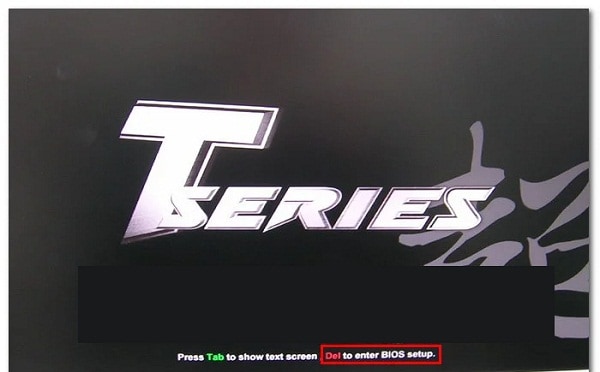
- Una volta entrato nel menu principale BIOS/UEFI, accedi alla scheda Sicurezza dall'elenco delle opzioni disponibili.
- All'interno della scheda Sicurezza, cerca una voce denominata TPM o Modulo piattaforma affidabile y configurarlo en attivato (o Abilitato) a seconda del tipo di BIOS che stai utilizzando.
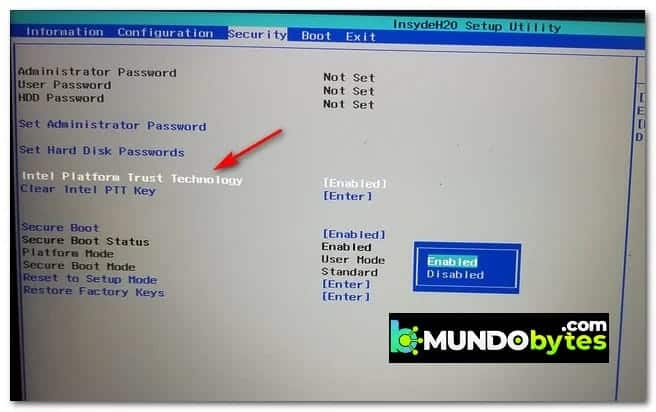
Nota: la schermata visualizzata potrebbe essere completamente diversa a seconda del produttore della scheda madre.
Dopo esserti assicurato che il TPM sia abilitato, riavvia normalmente il PC, quindi prova nuovamente ad aggiornare a Windows 11 e verifica se il problema è stato risolto.
Nel caso in cui visualizzi ancora lo stesso errore Abbiamo problemi nel rilevamento dell'esecuzione di W11 durante il tentativo di aggiornamento a Windows 11, continua con il metodo successivo.
Esegui lo strumento di risoluzione dei problemi di Windows Update (se applicabile)
Tieni presente che nel caso in cui venga visualizzato l'errore Stiamo riscontrando problemi nel determinare se il tuo PC può eseguire W11 quando tenti di eseguire l'aggiornamento a Windows 11 dopo che ti è stato richiesto di farlo tramite Windows Update, probabilmente hai a che fare con una dipendenza danneggiata.
Poiché i possibili colpevoli sono diversi, il nostro consiglio è di iniziare eseguendo lo strumento di risoluzione dei problemi di Windows Update per vedere se il tuo sistema operativo non è davvero in grado di risolvere il problema automaticamente.
Nel caso in cui il problema in questione sia già coperto da una soluzione automatizzata che Microsoft ha già sviluppato, questo strumento sarà in grado di risolverlo per te.
Segui questi suggerimenti per eseguire lo strumento di risoluzione dei problemi di Windows Update sul tuo PC Windows:
- Apre una finestra di dialogo corsa premendo il Tasto Windows + R. Allora scrivi 'controllo' e premere Entra per aprire l'interfaccia classica Pannello di controllo.
- Una volta che sei all'interno del classico di controllo P un nel menu, utilizzare la funzione di ricerca (angolo in alto a destra) per cercare a 'risolvere problemi' e premi Invio.
- Dall'elenco dei risultati, fare clic su Soluzione de i problemi.
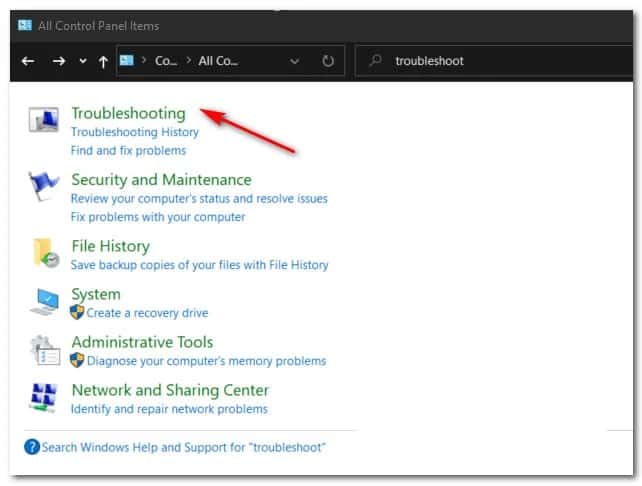
- Dalla scheda principale Risoluzione dei problemivai a Sistema di sicurezza e fare clic Risolvi i problemi con Windows Update.
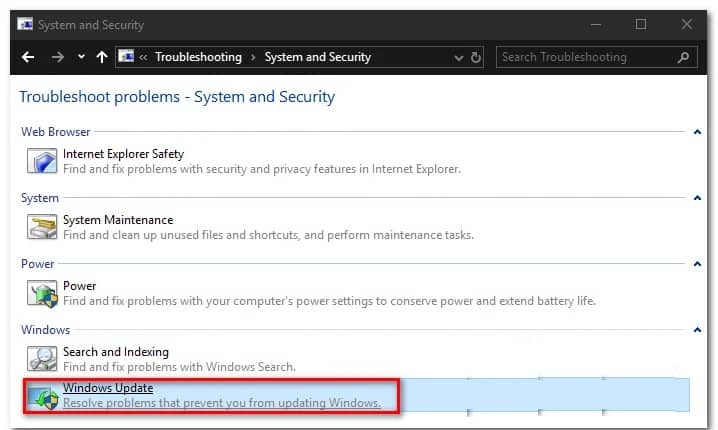
- Una volta arrivato al primo messaggio, fai clic su Avanti e attendere il completamento della scansione iniziale.
- Se viene identificata una soluzione praticabile, fare clic su Applica questa soluzione e attendere finché la soluzione consigliata non verrà applicata automaticamente.
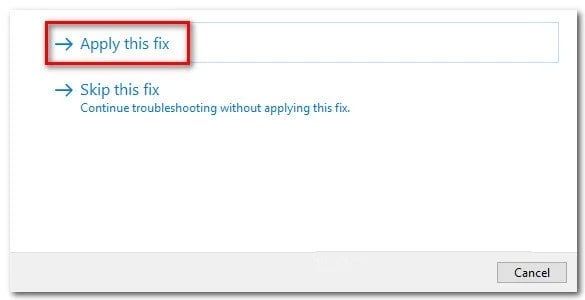
Nota: a seconda della soluzione consigliata dallo strumento di risoluzione dei problemi di Windows Update, potrebbe essere necessario eseguire anche alcuni passaggi manuali per completare l'operazione. Segui semplicemente le istruzioni visualizzate sullo schermo e tutto andrà bene.
- Una volta applicata con successo la soluzione consigliata, riavvia il PC e prova nuovamente l'aggiornamento al termine del successivo avvio.
Se l'aggiornamento a Windows 11 viene interrotto dallo stesso errore in cui si verificano problemi nel rilevamento dell'esecuzione di W11, continuare con il metodo successivo.
Ricostruisci i dati BCD prima dell'aggiornamento
Tieni presente che anche un BCD (Boot Configuration Data) danneggiato può essere responsabile di questo errore che appare ogni volta che utilizzi l'utilità Windows Update per eseguire l'aggiornamento a Windows 11.
È importante tenere presente che, anche se il nuovo sistema operativo viene installato sopra quello esistente, la procedura di installazione richiederà comunque del tempo per verificare l'integrità dei file MBR e BCD; se viene rilevata un'incoerenza, verrà visualizzato il messaggio di errore "Si è verificato un problema nel determinare se il PC può eseguire Windows 11 perché il programma di installazione ha interrotto bruscamente l'operazione di aggiornamento".
Fortunatamente, se vi trovate in questa situazione, molto probabilmente potete risolvere il problema aprendo un prompt dei comandi con privilegi di amministratore ed eseguendo una serie di comandi bootrec per riparare tutti i file MBR e BCD potenzialmente danneggiati.
Ecco cosa dovresti seguire:
- premi il Tasto Windows + R per aprire una finestra di dialogo Esegui. Quindi scrivi "cmd" all'interno della casella di testo e premere CTRL + MAIUSC + INVIO per aprire a Indicatore CMD elevato con accesso amministratore.
- Quando richiesto da Controllo dell'account utente, clicca su Sì per concedere l'accesso come amministratore.
- Una volta entrato nel prompt CMD con privilegi elevati, digita i seguenti comandi nello stesso ordine e premi Invio dopo ciascun comando per correggere in modo efficace i dati MBR e BCD potenzialmente danneggiati:
bootrec /fixmbr
bootrec /fixboot
bootrec /scanos
bootrec/rebuildbcd
Nota: l'esecuzione di questi comandi potrebbe richiedere più di 30 minuti, quindi si prega di attendere pazientemente e di non interrompere il processo, anche se il prompt dei comandi sembra bloccato.
- Una volta eseguiti correttamente tutti i comandi sopra menzionati, chiudi il prompt CMD visualizzato e riavvia nuovamente il PC.
- Dopo il riavvio del PC, prova nuovamente ad eseguire l'aggiornamento a Windows 11 e verifica se l'errore è stato risolto.
Se visualizzi ancora lo stesso tipo di errore anche dopo esserti assicurato che i dati MBR e BCD non siano danneggiati, vai al metodo successivo.
Avvio pulito durante l'aggiornamento (se applicabile)
Se riscontri questo problema quando provi a utilizzare l'Assistente aggiornamento di Windows 11, dovresti anche assicurarti che non vi siano processi o servizi di terze parti che interferiscono con la configurazione di Windows 11.
Poiché esistono letteralmente centinaia di potenziali cause note di questo comportamento, la soluzione migliore è ripulire il processo di avvio del PC Windows ed eseguire l'aggiornamento quando si è certi che nessun programma di terze parti stia interferendo.
Nota: una procedura di avvio pulito garantirà che vengano eseguiti solo gli elementi e i processi di avvio essenziali di Windows. In questo modo, è possibile prevenire interferenze di terze parti.
Una volta riuscito a eseguire l'avvio pulito, prova ad aggiornare ancora una volta e verifica se il problema è stato risolto.
Nel caso in cui il problema non sia ancora risolto, continua con il metodo finale che ti spiegheremo adesso.
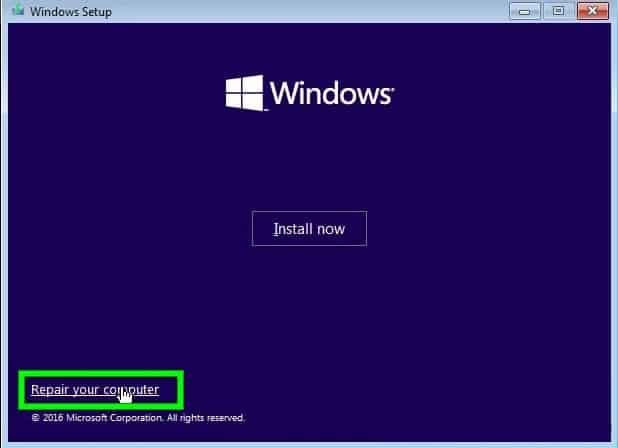
Eseguire un'installazione di riparazione prima dell'aggiornamento
Se sei arrivato così lontano senza una soluzione funzionante, è quasi ovvio che hai a che fare con una sorta di danneggiamento dei file di sistema che non sarai in grado di risolvere da solo.
In casi come questo, l'unica opzione che vi eviterà di dover eseguire un'installazione pulita è una procedura di installazione riparata.
Nota: questa operazione ti permetterà di sostituire praticamente tutti i componenti di Windows senza perdere l'accesso ai tuoi file personali (anche se sono archiviati sull'unità del sistema operativo). Potrai conservare i tuoi file multimediali, le applicazioni di gioco e i documenti.
Dopo aver riparato il tuo PC, prova ad aggiornare nuovamente a Windows 11 e verifica se l'errore Stiamo riscontrando problemi nel determinare se il tuo PC può eseguire W11 è stato corretto.

Mi chiamo Javier Chirinos e sono appassionato di tecnologia. Da quanto ricordo, ero appassionato di computer e videogiochi e quell'hobby è finito in un lavoro.
Da più di 15 anni pubblico articoli su tecnologia e gadget su Internet, in particolare in mundobytes.com
Sono anche un esperto di comunicazione e marketing online e ho conoscenza dello sviluppo di WordPress.