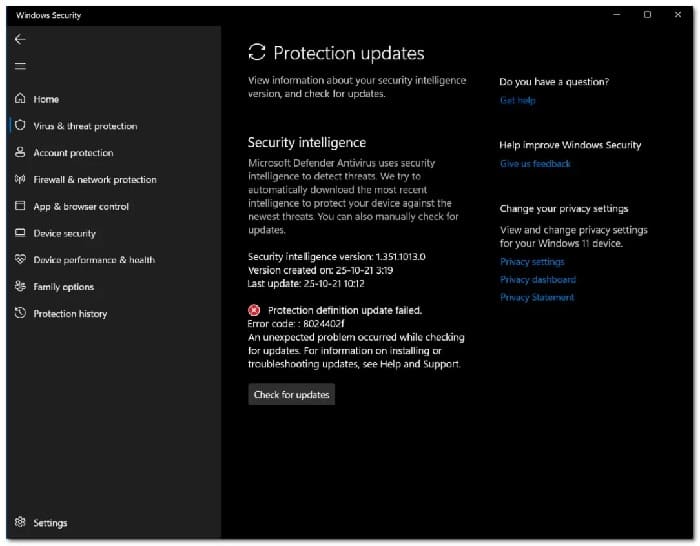
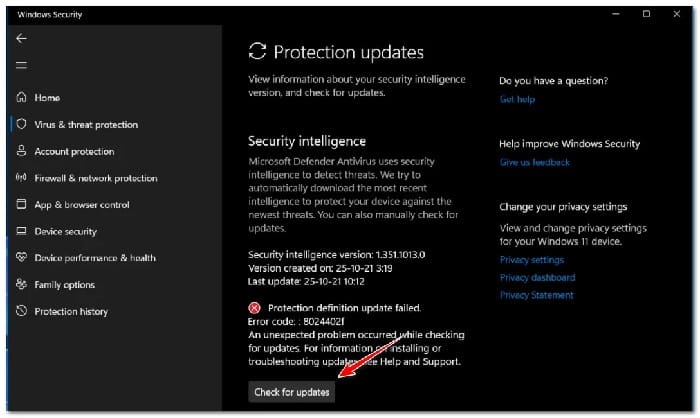
Alcuni utenti che hanno recentemente effettuato l'aggiornamento al nuovo sistema operativo Windows 11 segnalano che tutti i tentativi di installare i nuovi aggiornamenti delle firme di sicurezza di Windows 11 falliscono con lo stesso codice di errore 8024402F.
Nota: questo è un nuovo problema che sembra essere esclusivo di Windows 11. Non confonderlo con l' errore generico di Windows Update 8024402F, che interessa solo Windows 7, Windows 8.1 e Windows 10.
Se vuoi sapere come correggere questo errore e quali sono le sue potenziali cause, assicurati di leggere questo post.
Cosa causa l'errore 8024402F in Windows 11?
Dopo aver esaminato a fondo il problema, abbiamo scoperto che esistono diversi scenari sottostanti che potrebbero essere responsabili di questo codice di errore. Ecco un elenco dei possibili colpevoli a cui prestare attenzione:
- Non c'è abbastanza spazio nella partizione di sistema- Tieni presente che tutti gli aggiornamenti (di sicurezza o meno) non verranno installati se la partizione in cui è installato Windows 11 ha meno di 16 GB di spazio libero. Prima di fare qualsiasi altra cosa, controlla la partizione dell'unità del sistema operativo e libera spazio se necessario.
- Ora e data errate- Tieni presente che un motivo comune per cui l'installazione delle nuove firme di sicurezza per Sicurezza di Windows potrebbe non riuscire è la data e l'ora errate. Apparentemente, il server di download potrebbe decidere di non consentire la connessione al tuo PC se la data e l'ora non sono aggiornate.
- Errore del servizio Windows Update: Si prega di notare che la sicurezza di Windows utilizza un canale diverso quando deve scaricare nuove firme antivirus per Windows Defender e il firewall di Windows. Diversi utenti interessati hanno scoperto che gli aggiornamenti delle definizioni in sospeso vengono installati correttamente anche se il servizio principale di Windows Update è disabilitato.
- Alcune dipendenze sono disabilitate- Tieni presente che la sicurezza di Windows si basa su diverse dipendenze quando devi scaricare e installare nuove firme antivirus. Per garantire che tutte le dipendenze necessarie siano accessibili, sarà necessario utilizzare la schermata Servizi per abilitare tutti i servizi che verranno utilizzati durante il processo di aggiornamento.
- La sicurezza di Windows è disabilitata- Si scopre che un ulteriore motivo per cui è possibile riscontrare questo problema quando Sicurezza di Windows deve scaricare una nuova firma antivirus è che questa funzionalità è disabilitata dai criteri di gruppo. In questo caso, puoi risolvere il problema disabilitando questo criterio tramite l'Editor criteri di gruppo locale.
- Corruzione del file di sistema– Ci sono anche circostanze in cui qualche tipo di danneggiamento dei file di sistema finisce per causare questo codice di errore. Se ti trovi in questo scenario, l'unica soluzione praticabile in questo momento è eseguire un'installazione di riparazione o una procedura di installazione pulita.
Come posso risolvere il codice errore 8024402F?
Ora che conosci tutte le possibili cause di questo problema in Windows 11 , esaminiamo i metodi di risoluzione dei problemi confermati da altri utenti Windows che hanno riscontrato l'errore 8024402F:
Assicurati di avere abbastanza spazio
Tieni presente che Sicurezza di Windows richiede almeno 16 GB di spazio per poter installare qualsiasi tipo di aggiornamento delle definizioni in sospeso per Windows Defender o Windows Firewall; non importa quanto piccolo sia l'aggiornamento effettivo.
Quindi, prima di andare avanti e provare una qualsiasi delle altre soluzioni di seguito, dovresti iniziare assicurandoti di avere spazio sufficiente sull'unità del sistema operativo. Solo dopo aver utilizzato Esplora file per verificare che l'unità C (o la lettera della partizione del sistema operativo) disponga di spazio sufficiente è possibile confermare con sicurezza che il problema non è correlato allo spazio.
Ecco una guida rapida che ti mostrerà come assicurarti di avere spazio sufficiente per installare gli aggiornamenti delle firme in sospeso per la sicurezza di Windows:
- Apri Esplora file e cerca l'unità con l'icona di Windows nella sezione destra dello schermo.
Nota: a meno che tu non abbia modificato le lettere di unità predefinite, l'unità di Windows è probabilmente Disco locale (C 🙂 ).
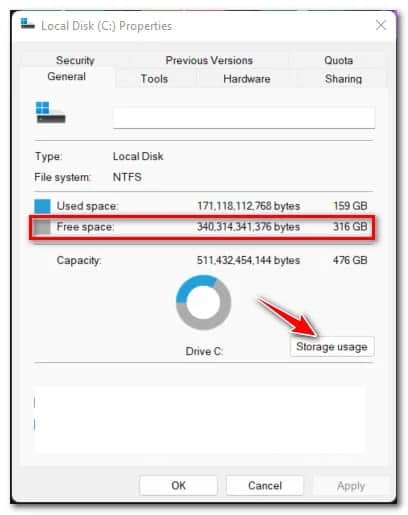
- Successivamente, fai clic con il pulsante destro del mouse sull'unità C e scegli proprietà nel menu contestuale appena apparso.

- Nella schermata Proprietà, cerca General la quantità di spazio libero. Se è inferiore a 16 GB, fare clic su Uso di immagazzinamento Prossimo.
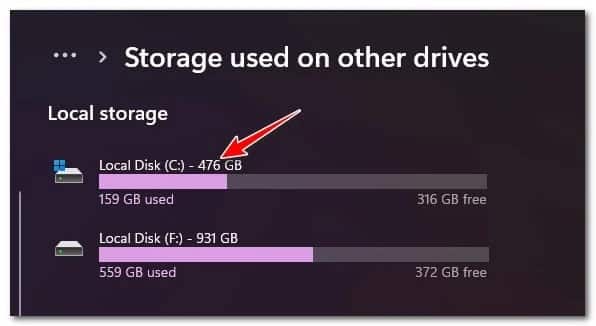
- Quindi, una volta trasportato a Stoccaggio utilizzato in tab altre unità, fai clic sull'unità del sistema operativo (icona di Windows).
- Successivamente è necessario fare clic su File temporanei, quindi scegli il tipo di file che desideri rimuovere prima di fare finalmente clic Cancella file per liberare spazio.
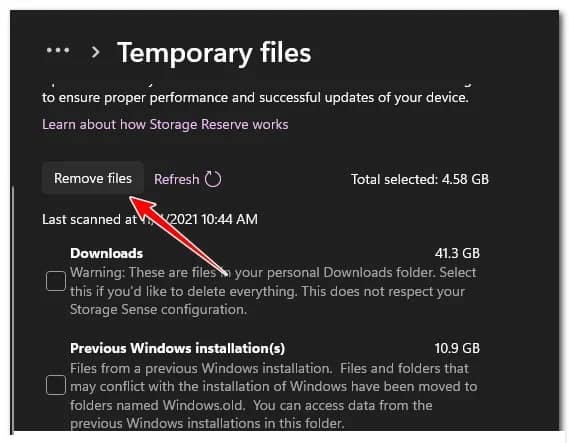
Nota: se ciò non fosse sufficiente a liberare 16 GB di spazio, è possibile anche disinstallare app e funzionalità non utilizzate , documenti e altri file.
- Una volta liberato spazio sufficiente, riavvia il PC e verifica se ora riesci a installare le firme di sicurezza in sospeso per la sicurezza di Windows.
Aggiorna la data e l'ora ai valori corretti (se applicabile)
Un altro motivo abbastanza comune per cui puoi aspettarti di affrontare questo particolare problema è uno scenario in cui il server di download MS utilizzato per scaricare i nuovi aggiornamenti delle definizioni per Sicurezza di Windows rifiuta la connessione al tuo PC a causa del fatto che trovi un'incoerenza con l'ora e la data.
Se noti che la data e l'ora non sono corrette, è molto probabile che questa sia la causa del problema. In questo caso, puoi risolvere il problema accedendo alla finestra Data e ora sul tuo computer Windows 11 e aggiornando i valori di data e ora ai valori corretti.
Segui questa guida per istruzioni dettagliate su come eseguire questa operazione:
- premi il Tasto Windows + R per aprire una finestra di dialogo corsa. All'interno della scatola corsa appena apparso, scrivi 'Impostazioni ms: data e ora' e premere Entra per aprire la finestra Data e ora.
- Una volta entrato nella finestra Data e ora, vai al menu a destra e assicurati che la casella di controllo sia associata a Imposta l'ora automaticamente è abilitato.
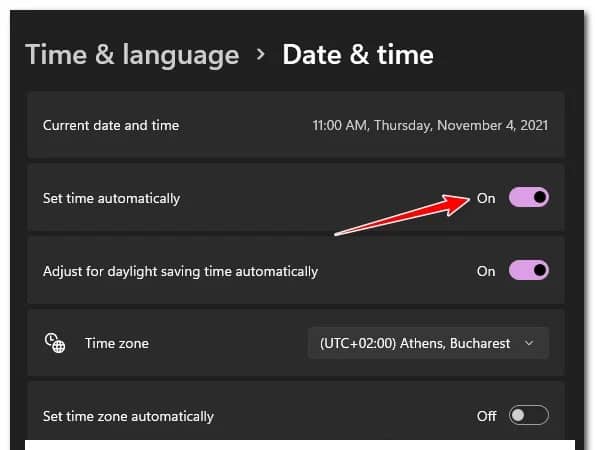
Nota: Attivando questa opzione, la data e l'ora verranno sincronizzate automaticamente tramite Internet.
- Quindi fai lo stesso di seguito selezionando la casella associata a Imposta automaticamente il fuso orario.
- Una volta abilitate entrambe le opzioni, assicurati che il PC sia connesso a Internet prima di riavviare il PC per forzare la sincronizzazione di data e ora.
- Dopo il riavvio del PC, dovresti notare che la data e l'ora sono state ora impostate ufficialmente.
- Prova a installare l'aggiornamento della sicurezza Windows in sospeso e controlla se hai a che fare con lo stesso tipo di problema
Se lo stesso problema continua a verificarsi, passa alla soluzione successiva.
Disattiva il servizio Windows Update.
Se in precedenza ti sei assicurato di avere spazio sufficiente e che i valori di data e ora siano corretti, la prossima cosa che devi risolvere è un potenziale problema che interessa il servizio Windows Update.
Tieni presente che il tuo sistema operativo non utilizzerà il servizio principale di Windows Update quando devi scaricare un aggiornamento delle definizioni; utilizzerà invece un sottoservizio.
Invece, alcuni utenti hanno scoperto che se disabilitano temporaneamente il servizio principale di Windows Update, le definizioni degli aggiornamenti di sicurezza di Windows vengono scaricate e installate correttamente.
Questa non è affatto una soluzione permanente, ma serve come soluzione rapida se si desidera risolvere temporaneamente il problema.
Se non l'hai ancora provato, segui le istruzioni di seguito per una guida rapida su come disabilitare temporaneamente il servizio principale di Windows Update in modo da poter installare gli aggiornamenti delle definizioni di protezione in sospeso per la sicurezza di Windows:
- premi il Tasto Windows + R per aprire una finestra di dialogo corsa. Quindi scrivi "services.msc" all'interno della casella di testo, quindi premere CTRL + MAIUSC + INVIO per aprire lo schermo Servizi con accesso amministratore.
- Quando richiesto da Controllo dell'account utente, Clicca su Sì per concedere l'accesso come amministratore.
- Una volta che sei all'interno dello schermo Servizi, spostati nella sezione destra e scorri l'elenco dei servizi fino a individuare il servizio principale Windows Update.
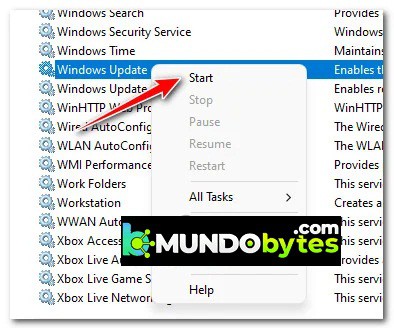
- Quando riesci a individuare il servizio corretto, fai semplicemente clic con il pulsante destro del mouse su di esso e scegli Stop nel menu contestuale appena apparso.
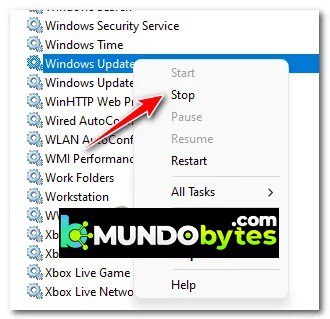
- Una volta disabilitato il servizio Windows Update, ridurre a icona la finestra di Windows Update. servizio.
- Quindi premere il Tasto Windows + R per aprire una finestra di dialogo corsa. Allora scrivi 'impostazioni ms: windowsdefender' all'interno della casella di testo e premere Entra per aprire la pagina Protezione di Windows all'interno dello schermo Configurazione.
- Una volta che sei all'interno della scheda Protezione di Windows, Clicca su Apri Sicurezza di Windows.
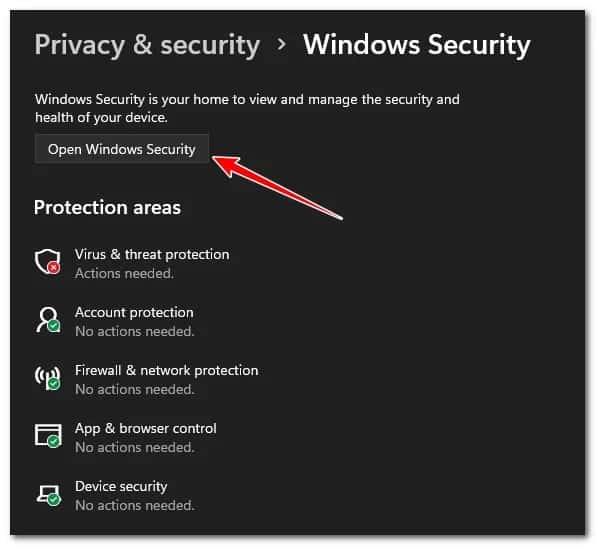
- Quando sei finalmente nel menu principale di Sicurezza di Windows, fai clic su Protezione contra virus e minacce nel menu verticale a sinistra.
- Successivamente, vai alla sezione a destra e fai clic Cerca aggiornamenti ancora una volta e verifica se ora l'installazione può essere completata senza problemi.
- Indipendentemente dal risultato (se l'aggiornamento ha avuto esito positivo o meno), ingrandisci il menu Servizi ancora una volta, fare clic con il tasto destro Windows Update ancora una volta (nel pannello di destra) e scegli inizio nel menu contestuale appena apparso.
Nel caso in cui questo metodo non sia efficace nel tuo caso o non sia applicabile, passa alla potenziale soluzione successiva di seguito.
Assicurati che la sicurezza di Windows sia abilitata (se applicabile)
Se le nuove firme di aggiornamento appartenenti a Sicurezza di Windows hanno sempre avuto esito negativo con lo stesso codice di errore 8024402F, dovresti anche verificare se Sicurezza di Windows non è disabilitata a livello di sistema da un criterio di gruppo locale.
Questo scenario è ancora più probabile se hai recentemente effettuato l'aggiornamento a Windows 11 da una versione precedente in cui Windows Defender era disabilitato da un criterio di gruppo locale.
Diversi utenti interessati hanno confermato di essere finalmente riusciti a risolvere il problema dopo aver aperto l' Editor Criteri di gruppo locali e aver scoperto che la sicurezza di Windows era disabilitata da un criterio di gruppo locale.
Nota: questo metodo è applicabile solo se si utilizza una versione PRO, Enterprise o Education di Windows 11. La versione Home di Windows 11 non include l'Editor Criteri di gruppo locali.
Se sospetti che si applichi questo scenario, segui questi suggerimenti per utilizzare l'Editor criteri di gruppo locale per verificare se il criterio antivirus Microsoft Defender è abilitato o meno:
- premi il Tasto Windows + R per aprire una finestra di dialogo corsa. Quindi scrivi 'gpedit.msc' all'interno della casella di testo e premere CTRL + MAIUSC + INVIO per aprire il Editor Criteri di gruppo locali con accesso amministratore.
- Una volta richiesto dal Controllo dell'account utente, Clicca su Sì per concedere l'accesso come amministratore.
- Una volta entrato nell'Editor criteri di gruppo locale, utilizza il menu a sinistra per accedere alla seguente posizione:
Configurazione computer > Modelli amministrativi > Componenti di Windows > Windows Defender Antivirus
- Una volta che ti trovi nella posizione corretta, spostati nella sezione destra e fai doppio clic Disabilita Microsoft Defender Antivirus.
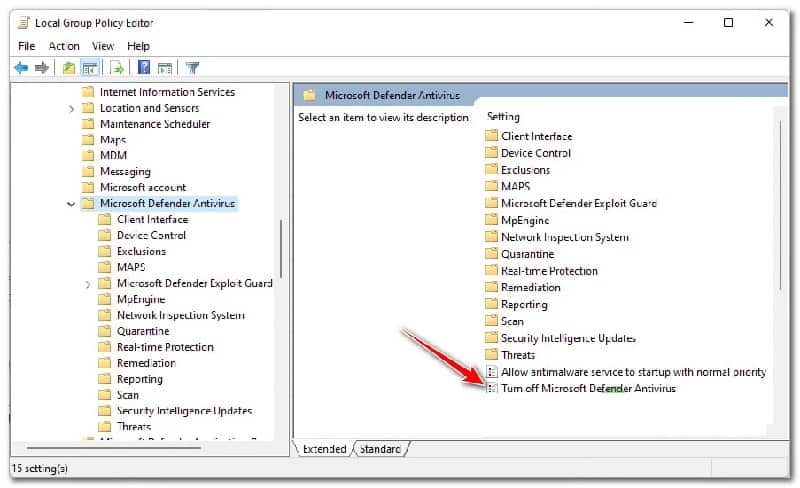
- Poi una volta che sei all'interno della politica Disabilita Microsoft Defender Antivirus, configurare la policy come Disabilitato o Non configurato, quindi fare clic su Applicare per salvare le modifiche.
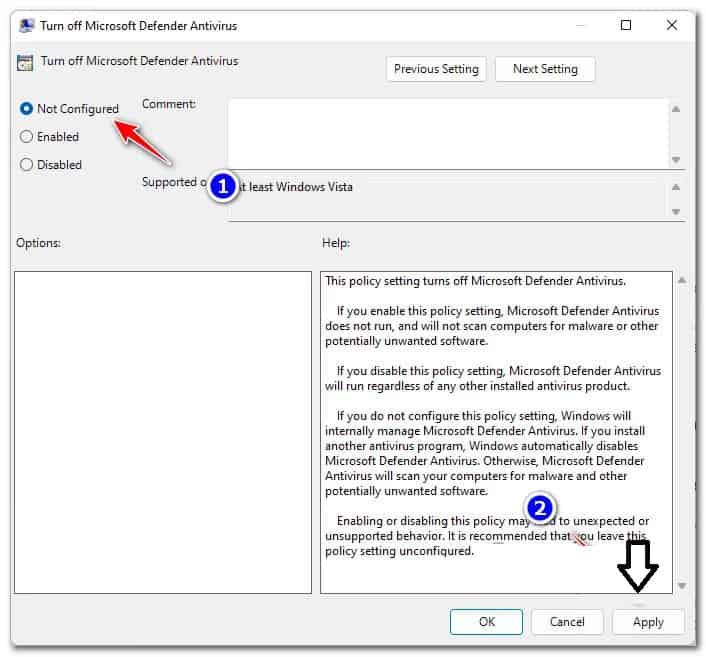
- Una volta disabilitato il criterio, riavvia il PC per consentire alle modifiche di avere effetto.
- Dopo il riavvio del PC, torna alla schermata Sicurezza di Windows e prova a installare nuovamente eventuali aggiornamenti delle firme in sospeso e verifica se il problema è stato risolto.
Se vedi ancora lo stesso codice di errore 8024402F, passa alla soluzione successiva.
Assicurati che tutte le dipendenze siano abilitate
Tieni presente che, sebbene la funzionalità di aggiornamento in Sicurezza di Windows sia diversa dal componente principale di Windows Update, utilizza comunque un paio di dipendenze condivise con il componente di aggiornamento principale.
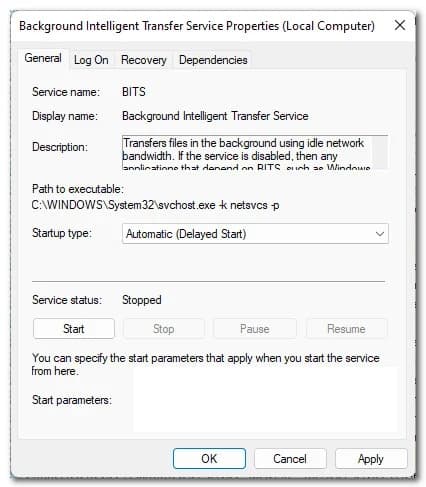
Per evitare che si verifichi l'errore 8024402F a causa della disabilitazione di alcune dipendenze, è consigliabile assicurarsi che i seguenti servizi siano abilitati dalla schermata Servizi:
- Servizio di trasferimento intelligente di fondi
- Sistema di eventi COM+
- Avvio processi del server DCOM
- aggiornamento Windows
- Chiamata di procedura remota (RPC)
Segui le istruzioni per una guida dettagliata sull'utilizzo della schermata Servizi per assicurarti che i seguenti servizi siano abilitati:
- premi il Tasto Windows + R per aprire una finestra di dialogo corsa. Quindi scrivi "services.msc" all'interno della casella di testo e premere Entra per aprire lo schermo Servizi.
- Una volta entrato nella schermata Servizi, scorri l'elenco dei servizi e assicurati che tutti i seguenti servizi siano abilitati:
- Servizio di trasferimento intelligente di fondi
- Sistema di eventi COM+
- Avvio processi del server DCOM
- Chiamata di procedura remota (RPC)
Nota: puoi verificare se un servizio è attivo facendo clic con il pulsante destro del mouse su di esso. Se viene visualizzata l'opzione " Avvia", il servizio è disabilitato; in questo caso, è necessario abilitarlo.
- Dopo esserti assicurato che tutte le dipendenze del servizio siano abilitate, prova a installare nuovamente le firme dei virus di Windows Security e verifica se il problema è stato risolto.
Nota: se questo risolve effettivamente il problema, fai doppio clic su ciascun servizio menzionato sopra e modifica il tipo di avvio di ognuno in Automatico nella scheda Generale.
Nel caso in cui il problema non sia ancora risolto, puoi passare alla potenziale soluzione finale successiva.
Installazione pulita o installazione di riparazione
Se ritieni che nessuna delle possibili soluzioni sopra menzionate si sia rivelata efficace nel tuo caso, dovresti iniziare a considerare il fatto che potresti avere a che fare con qualche tipo di danneggiamento dei file di sistema che finisce per influenzare il componente di aggiornamento di Sicurezza di Windows.
Se ti trovi in questo scenario, hai due modi per andare avanti:
- Riparare l'installazione: Se si hanno i mezzi per farlo, è meglio iniziare da questo. Con questo metodo puoi aggiornare l'intero parco file di sistema senza alcun effetto sui file personali e sulle installazioni.
- un'installazione pulita- Se stai cercando un nuovo inizio, una procedura di installazione pulita è probabilmente la soluzione migliore. Ma tieni presente che se segui questa strada, puoi aspettarti di perdere tutti i dati personali presenti sull'unità del sistema operativo (inclusi contenuti multimediali, giochi, documenti e applicazioni).
E questo è tutto, provando uno di questi metodi, sarai in grado di risolvere il codice di errore 8024402F. Grazie per aver visitato il nostro portale, alla prossima volta.

Mi chiamo Javier Chirinos e sono appassionato di tecnologia. Da quanto ricordo, ero appassionato di computer e videogiochi e quell'hobby è finito in un lavoro.
Da più di 15 anni pubblico articoli su tecnologia e gadget su Internet, in particolare in mundobytes.com
Sono anche un esperto di comunicazione e marketing online e ho conoscenza dello sviluppo di WordPress.