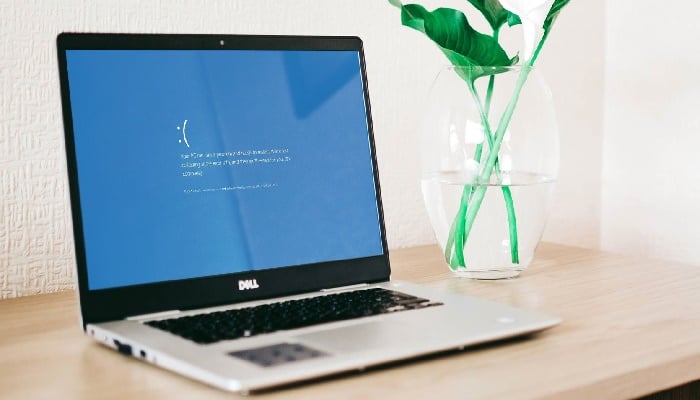
Il codice di errore 0x8030002F viene visualizzato quando si tenta di aggiornare Windows o di installare una nuova copia di Windows. Questo problema si verifica quando Windows ritiene che il file ISO utilizzato sia stato manomesso o modificato da terzi.
Windows impedirà agli utenti di installare versioni modificate di Windows per motivi di sicurezza. Non è assolutamente consigliabile utilizzare un'immagine Windows non originale poiché potrebbe essere dannosa.
Dopo aver esaminato a fondo questo particolare problema, risulta che esistono diverse cause che potrebbero essere responsabili della comparsa di questo codice di errore. Ecco un elenco dei possibili colpevoli che potrebbero essere responsabili:
- Il supporto di installazione è una versione modificata di Windows- La causa numero uno che attiverà questo errore è una situazione in cui l'utente tenta di eseguire l'aggiornamento alla versione più recente utilizzando una versione modificata del supporto di installazione di Windows. Per risolvere questo problema, dovrai creare una copia autentica del supporto di installazione e utilizzare invece quella.
- Settori HDD / SSD danneggiato– Si scopre che qualche tipo di corruzione dei file di sistema può anche innescare questo errore se la corruzione colpisce i file MBR o BCD utilizzati durante il processo di aggiornamento. In questo caso, l'esecuzione di una scansione CHKDSK dovrebbe risolvere il problema.
- Dati di configurazione Boot danneggiato: Se vedi questo errore solo quando provi ad aggiornare la tua versione di Windows all'ultima, dovresti provare a eseguire una serie di comandi CMD file con privilegi elevati destinati a preparare i dati di configurazione di avvio.
- Corruzione del file di sistema- In determinate circostanze, alcuni tipi di danneggiamento dei file di sistema possono causare questo errore durante il tentativo di aggiornare la versione di Windows a quella più recente. Se questo scenario è applicabile, puoi eseguire un'installazione pulita oppure provare a riparare i file di sistema danneggiati con le scansioni SFC e DISM.
Metodi per correggere il codice di errore 0x8030002F
Ora che hai familiarità con tutti i possibili colpevoli che potrebbero essere responsabili di questo errore, ecco un elenco di possibili soluzioni che altri utenti interessati hanno utilizzato con successo per risolvere questo codice di errore:
1.- Installa una versione non modificata di Windows (se applicabile)
Una delle cause più comuni che può produrre questo codice di errore è una situazione in cui l'utente tenta di installare o aggiornare la versione corrente di Windows da una versione modificata del supporto di installazione (DVD o unità flash).
Potresti riscontrare l'errore 0x8030002f se disponi di una versione originale di Windows 7 e stai tentando di eseguire l'aggiornamento alla versione più recente di Windows 10 utilizzando un supporto di installazione modificato. In questo caso, se il supporto di installazione che stai utilizzando non è originale, l'unica soluzione è assicurarti di utilizzare un supporto di installazione originale.
Se questo scenario non si applica alla tua situazione particolare, poiché il supporto di installazione che stai utilizzando è autentico, passa alla potenziale soluzione successiva descritta di seguito.
2.- Implementare una scansione CHKDSK
Se visualizzi solo l'errore 0x8030002f mentre provi ad eseguire l'aggiornamento da una versione precedente di Windows a Windows 10 utilizzando un supporto di installazione compatibile, molto probabilmente hai a che fare con qualche tipo di danneggiamento del settore HDD/SSD che interessa i file MBR o BCD.
Se ti trovi in questa particolare situazione, dovresti eseguire un CHKDSK (Controllo disco) per assicurarti che nessun settore logico stia causando questo comportamento. Se questo è la causa dell'errore 0x8030002f, CHKDSK sostituirà i settori logici danneggiati con equivalenti integri e non utilizzati.
Nota: CHKDSK è preinstallato in tutte le versioni recenti di Windows, incluse Windows 7 e Windows 8.1.
Per eseguire questa analisi, segui queste istruzioni per eseguire un'analisi CHKDSK da un prompt dei comandi con privilegi elevati.
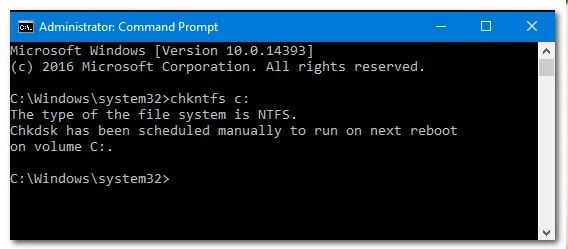
Nota: se l'utilità rileva settori danneggiati che non possono essere sostituiti, potrebbe indicare che l'unità è guasta e si consiglia di sostituirla al più presto. Se hai già eseguito una scansione CHKDSK e il problema persiste, puoi provare la seguente possibile soluzione.
3.- Esegui scansioni SFC e DISM
Tieni presente che questo errore 0x8030002f è spesso associato a qualche tipo di danneggiamento dei file di sistema, quindi il passaggio successivo (se i primi metodi hanno fallito) è eseguire un paio di utilità integrate in grado di risolvere le cause più comuni. comune che causerà un diffuso danneggiamento dei file di sistema.
L'esecuzione in rapida successione delle scansioni SFC (Controllo file di sistema) e DISM (Gestione e manutenzione immagini di distribuzione) dovrebbe consentire di risolvere la maggior parte dei potenziali problemi che potrebbero causare questo codice di errore.
Le due utilità integrate condividono alcune somiglianze, ma consigliamo di eseguire entrambi i tipi di scansione in rapida successione per massimizzare le possibilità di risolvere il problema senza dover eseguire un'installazione pulita o un'installazione di riparazione.
Dovresti iniziare con una scansione SFC . Questa scansione utilizzerà un file locale per sostituire i file di Windows danneggiati con le loro versioni integre; non è necessaria una connessione a Internet.
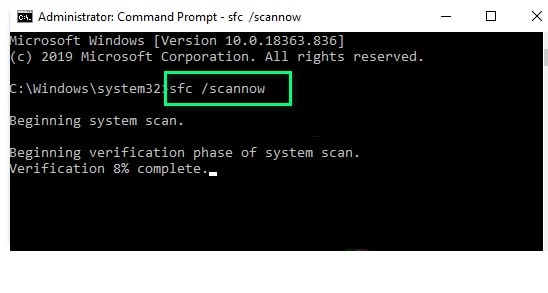
Nota: dopo aver avviato questa operazione, evitare di chiudere la finestra del prompt dei comandi con privilegi elevati o di riavviare/spegnere il computer. In caso contrario, il PC potrebbe incorrere in ulteriori problemi locali che potrebbero interessare l'HDD/SSD.
Una volta completata la scansione SFC, riavvia il computer e avvia una scansione DISM dopo il riavvio.
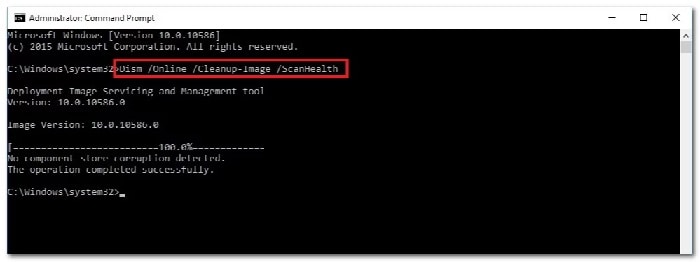
Nota: a differenza di una scansione SFC, DISM richiede una connessione Internet stabile per sostituire i file danneggiati con le loro versioni integre. Ciò è necessario perché, anziché utilizzare un file di archivio locale come SFC, DISM utilizza un sottocomponente di Windows Update per scaricare copie aggiornate non danneggiate.
Una volta completata la scansione DISM, riavvia il computer un'ultima volta e verifica se il problema viene risolto una volta completato l'avvio successivo. Se lo stesso problema persiste, non esitate a provare la seguente potenziale soluzione.
4.- Riparare i dati di configurazione di avvio
Se visualizzi questo errore quando provi ad aggiornare la tua versione di Windows all'ultima versione e tutte le altre possibili soluzioni di cui sopra non sono riuscite nel tuo caso, dovresti verificare se esiste un possibile danneggiamento che potrebbe influenzare i file MBR o i dati di configurazione di avvio.
Utilizza l' utilità Dati di configurazione di avvio (BCD) per individuare i file di avvio di Windows su tutti i dischi e aggiungili nuovamente all'elenco di avvio, in modo che la sequenza di avvio possa trovarli all'avvio del sistema. Questa soluzione è particolarmente utile in caso di dual boot.
Importante : questo metodo richiede un supporto di installazione di Windows compatibile. Se non ne hai uno a disposizione, puoi creare un supporto di installazione di Windows da zero e caricarlo su un'unità USB.
Dopo esserti assicurato di soddisfare tutti i requisiti, segui le istruzioni seguenti:
- Inizia semplicemente collegando la chiavetta USB contenente il supporto di installazione prima di avviare normalmente il computer tramite il pulsante di accensione.
- Quindi accedi alla chiave Configurazione premendo il pulsante corrispondente in base al produttore della scheda madre.
Nota: il tasto di configurazione varia a seconda del produttore. Nella maggior parte dei casi, il tasto di configurazione è uno dei tasti funzione (F2, F4, F6, F8) o il tasto Esc . Se hai difficoltà ad accedere al menu di configurazione , cerca online istruzioni specifiche su come accedervi.
- nel menu Configurazione, accedere alla scheda Avviare e assicurati di impostare il file Chiavetta USB che contiene il supporto di installazione come prima opzione di avvio.
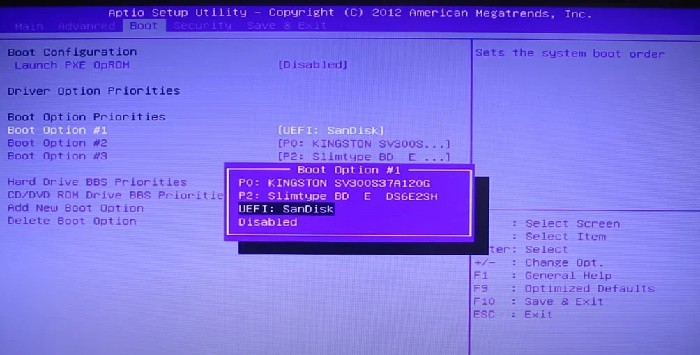
- Salva le modifiche e riavvia il computer per consentirne l'avvio dal supporto di installazione.
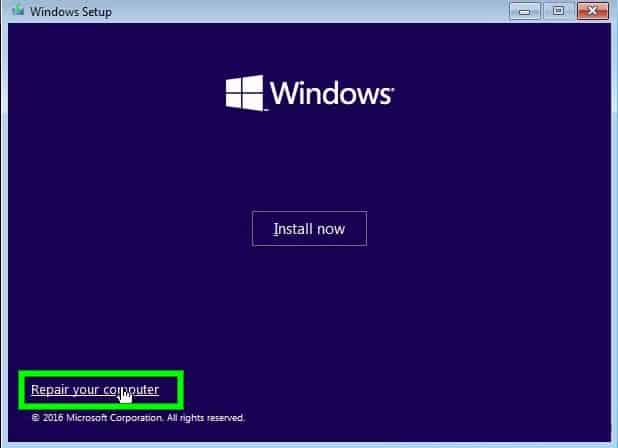
- Dopo aver eseguito correttamente l'avvio dal supporto di installazione, selezionare Ripara il tuo computer nell'angolo inferiore destro dello schermo.
- Quando viene caricato il menu recuperación, accedere al menu Risolvere problemi e fare clic Simbolo del sistema nell'elenco delle opzioni disponibili.
Nota: è possibile avviare il sistema anche dal menu di ripristino (senza utilizzare il supporto di installazione) forzando 3 interruzioni consecutive del sistema durante la procedura di avvio.
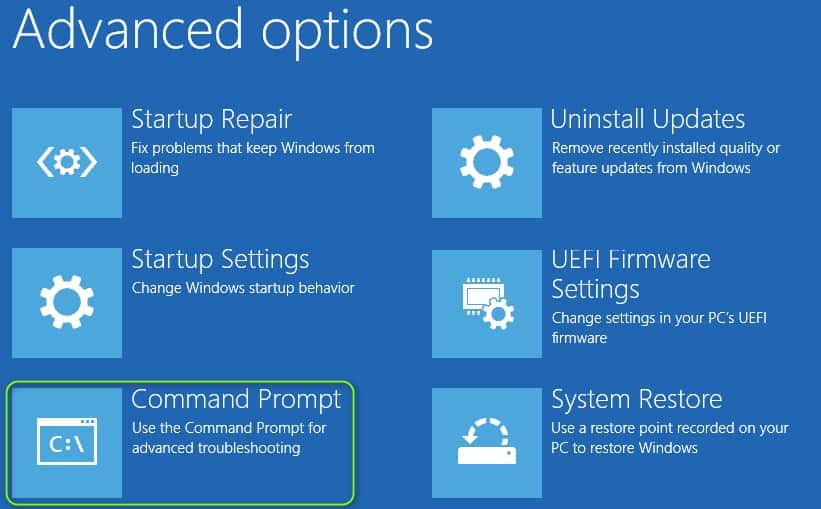
Successivamente, digita il seguente comando e premi Invio per correggere le dipendenze MBR associate all'installazione di Windows: bootrec /fixmbr
Dopo che il primo comando è stato elaborato correttamente, digita il seguente comando e premi Invio per correggere i dati di configurazione di avvio associati alla tua installazione di Windows : bootrec /fixboot
Dopo l'elaborazione del comando FixBoot, digita il seguente comando e premi Invio per eseguire la scansione di tutti i dischi alla ricerca di supporti di installazione di Windows: bootrec /scanos
Nota: questa operazione potrebbe richiedere più di 10 minuti, a seconda delle dimensioni delle partizioni. Non chiudere questa finestra finché l'operazione non è completata.
Una volta completata correttamente l'operazione, digita il seguente comando per ricostruire i dati di configurazione BCD: `bootrec /rebuildbcd`. Quando richiesto di confermare, digita Y prima di premere Invio per confermare e avviare l'operazione: Correzione dei dati Bootrec
Infine, digita exit e premi INVIO per uscire dal prompt dei comandi con privilegi elevati. Ripeti la procedura di installazione/aggiornamento di Windows che in precedenza causava l'errore 0x8030002f per verificare se il problema è stato risolto.

Mi chiamo Javier Chirinos e sono appassionato di tecnologia. Da quanto ricordo, ero appassionato di computer e videogiochi e quell'hobby è finito in un lavoro.
Da più di 15 anni pubblico articoli su tecnologia e gadget su Internet, in particolare in mundobytes.com
Sono anche un esperto di comunicazione e marketing online e ho conoscenza dello sviluppo di WordPress.