Secondo quanto riportato, un numero elevato di utenti di Windows 10 riscontra l' errore Direct3D11 0X087A0001 (Impossibile configurare la modalità video) quando tenta di eseguire determinati giochi che richiedono molte risorse o quando utilizza diversi strumenti di benchmark.
Dopo aver esaminato questo particolare problema, risulta che esistono diversi scenari sottostanti che potrebbero attivare questo codice di errore. Ecco un elenco di possibili colpevoli che potrebbero creare questo codice di errore specifico:
- Versione del driver GPU instabile/obsoleta– Secondo molti utenti interessati, questo particolare problema è spesso correlato a una versione obsoleta o beta di un driver GPU che non è in grado di far sì che l'applicazione generi l'errore. In questo caso, dovresti essere in grado di risolvere il problema utilizzando il software di aggiornamento del driver. Nvidia o AMD dedicato per installare l'ultima versione disponibile.
- I parametri di ottimizzazione di Windows 10 non vengono utilizzati: Se vedi questo errore quando provi ad avviare un gioco legacy su Windows 10, assicurati di farlo tramite il launcher (GoG, Steam, Epic Games, ecc.) per assicurarsi che vengano utilizzati parametri che rendano il gioco giocabile su Windows 10.
- L'app non supporta la modalità colore del sistema- Se riscontri questo problema con un gioco che non è stato originariamente progettato per supportare la profondità di colore a 32 bit, potresti riuscire a evitare completamente l'errore forzando l'esecuzione dell'eseguibile del gioco in modalità colore ridotto (16 bit).
- L'applicazione non supporta il ridimensionamento DPI contralto- Si scopre che alcune applicazioni legacy attivano questo errore perché il motore grafico dell'applicazione non supporta il ridimensionamento DPI elevato. Diversi utenti che si sono trovati in una situazione simile hanno risolto il problema modificando il ridimensionamento DPI elevato su Sistema anziché su Applicazione.
- Risoluzione predefinita non supportata– Secondo alcuni utenti interessati, puoi aspettarti di riscontrare questo problema anche se provi ad avviare un gioco che supporta una risoluzione massima inferiore a quella che stai attualmente utilizzando. In questo caso, puoi evitare che questo problema si verifichi modificando il menu Proprietà dell'eseguibile del gioco in modo che venga eseguito alla risoluzione supportata più bassa.
- Il gioco non è compatibile con Windows 10: Molti giochi legacy sono incompatibili con Windows 10 per impostazione predefinita, a meno che non ti prendi il tempo di farlo. il tempo per utilizzare la modalità compatibilità e far sembrare che siano in esecuzione su una versione precedente di Windows.
Come correggere l'errore Direct0D087 0001X3A11
Ora che hai un'idea più chiara di tutti i possibili colpevoli che potrebbero innescare questo particolare problema, ecco un elenco di metodi verificati che altri utenti che hanno affrontato la stessa cosa hanno provato con completo successo e sono riusciti a risolvere questo errore:
Metodo 1: installazione dell'ultimo driver GPU stabile
Secondo molti degli utenti interessati che hanno riscontrato questo errore durante il tentativo di eseguire determinati giochi che richiedono risorse, potresti avere a che fare con un problema di driver.
Nella maggior parte dei casi, il problema è causato da una versione obsoleta del driver della scheda grafica o da un driver della GPU instabile. Se questo scenario è simile al tuo caso, puoi risolvere l'errore reinstallando i driver GPU che utilizzi attualmente attivamente.
Nota : la procedura varia a seconda del produttore della GPU. Per venire incontro alle esigenze degli utenti AMD e Nvidia, abbiamo creato due guide separate per aiutarvi a disinstallare e reinstallare la GPU, indipendentemente dal fatto che utilizziate schede grafiche AMD o Nvidia.
Segui la guida fornita dal produttore della tua GPU per risolvere l' errore Direct3D11 0X087A0001 in Windows 10:
A. Reinstallazione dei driver GPU su NVIDIA
- Inizia premendo il chiave Windows + R per aprire una finestra di dialogo corsa. Successivamente, scrivi la sezione nella casella di testo appwiz.cpl e premere Entra per aprire il menu Programmi e file.
- All'interno del menù Programmi e caratteristiche, procedere cliccando sulla scheda editore per ordinare l'elenco dei programmi installati dal tuo editor.
- Successivamente, il tuo compito è trovare le voci pubblicate da NVIDIA Corporation e fare sistematicamente clic con il pulsante destro del mouse su di esse e fare clic disinstallazione ogni elemento utilizzando il menu contestuale.
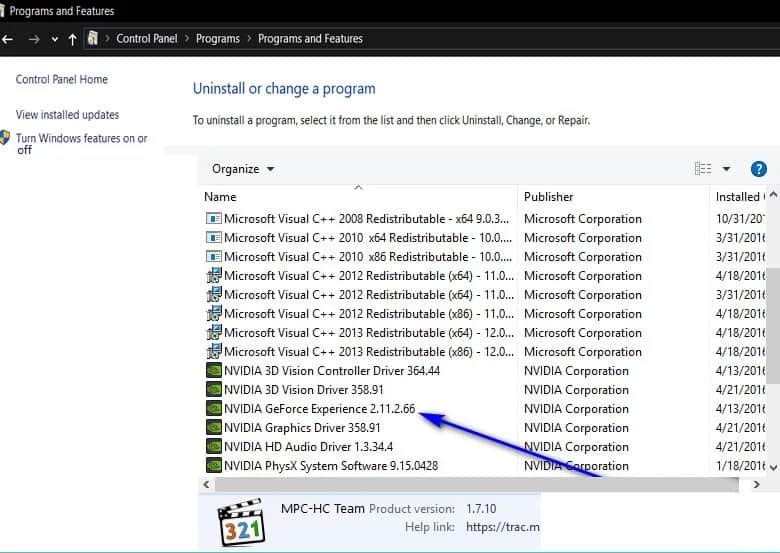
- La prossima cosa che dovresti fare è seguire ciascuna delle istruzioni che appaiono sullo schermo in modo da poter risolvere il processo di disinstallazione.
Nota: esegui questa procedura sistematicamente per ogni driver pubblicato da Nvidia Corporation.
- Dopo aver completato la disinstallazione di ciascuno dei driver Nvidia, è necessario riavviare il computer e attendere il completamento dell'avvio successivo.
- Una volta completato l'avvio successivo, visitare il file Pagina di download di Nvidia GeForce e installa GeForce Experience facendo clic sul pulsante scarica ora e segui le istruzioni sullo schermo.

Nota: questa utility troverà e consiglierà automaticamente i driver necessari da installare in base al modello della tua GPU.
- Successivamente, apri Nvidia Experience, accedi con un account, quindi installa i driver consigliati da driver.
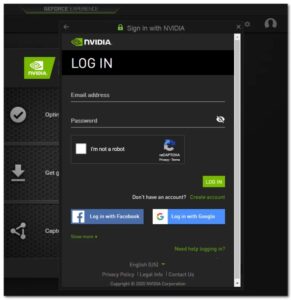
- Dopo aver installato tutti i driver consigliati, riavvia nuovamente il computer e verifica se il problema viene risolto al successivo avvio del computer.
- Avvia il gioco che in precedenza attivava l'errore 0X087A0001 e verifica se il problema è stato risolto.
B. Reinstallazione dei driver GPU AMD
- visita questo Collegamento alla pagina di download per l'utilità AMD Cleanup e scarica l'ultima versione.
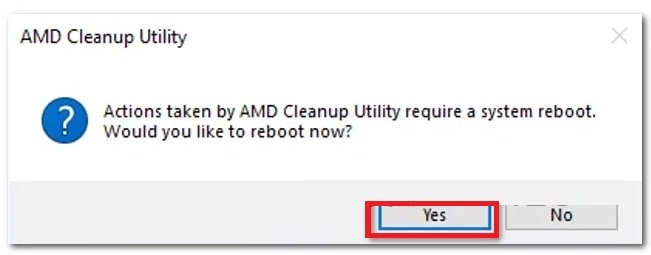
- Dopo aver scaricato l'utilità AMD Cleanup, accertarsi di premere l'eseguibile, quindi fare clic su Sì per eseguire l'utilità. modalità sicura e i driver AMD possono essere disinstallati.
Nota: questa utility è progettata per rimuovere completamente i driver AMD installati, le voci di registro e le firme dei driver, risparmiandoti la fatica di individuare e disinstallare manualmente ogni singolo file del driver. Per assicurarti che non rimanga alcun file, è importante eseguire l'utility in modalità sicura.
- Per avviare l'utilità, è necessario assicurarsi di fare clic sul pulsante Accettare trovato nel secondo messaggio. In questo modo puoi avviare il processo di pulizia AMD. Una volta fatto ciò, l'utilità può essere eseguita in background.
Nota: tieni presente che durante questa operazione lo schermo potrebbe sfarfallare o diventare nero per alcuni secondi. Questo è più normale di quanto si possa pensare, poiché i componenti dello schermo vengono rimossi.
- Una volta visualizzato sullo schermo il messaggio che conferma l'avvenuta operazione è necessario cliccare su ultimare. Successivamente, dovrai riavviare l'ordine manualmente nel caso in cui non ti chieda di farlo automaticamente.
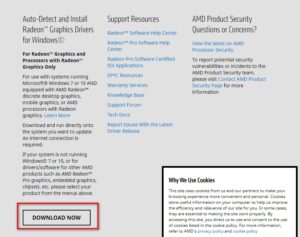
- Dopo il riavvio del computer, visitare il file Pagina di download della pagina di rilevamento automatico della GPU, quindi scorri verso il basso fino all'opzione Rileva e installa automaticamente la grafica Radeon Drivers per Windows e assicurati di fare clic dove indicato scarica ora.
- Una volta scaricato l'eseguibile, aprilo facendo doppio clic su di esso e segui le istruzioni visualizzate sullo schermo per installare Radeon Adrenalin.
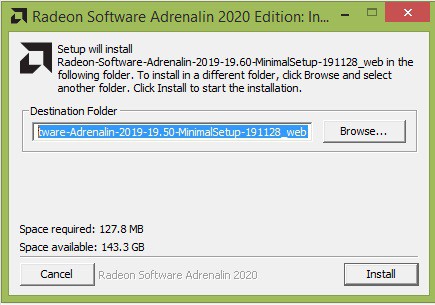
Nota: se lo desideri, puoi ripristinare la cartella di destinazione predefinita, ma non è consigliato.
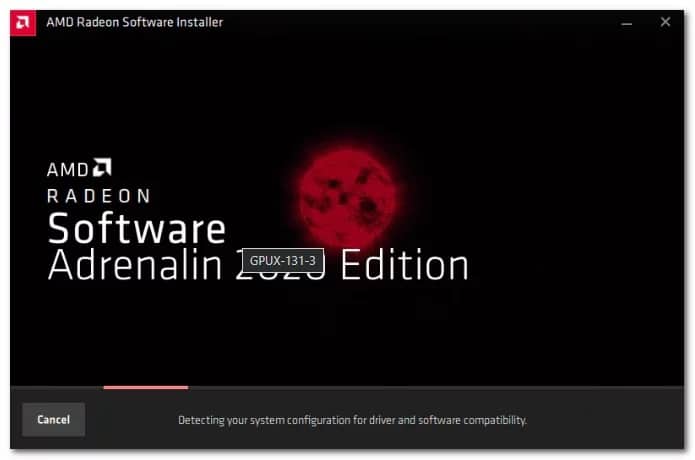
- Quando ti assicuri che il download è completo, l'utilità dovrebbe avviarsi automaticamente nel tentativo di rilevare il prodotto grafico AMD e il sistema operativo installato. Attendi pazientemente fino al completamento di questo processo.
- Dopo che lo strumento ha rilevato con successo la configurazione del sistema e i driver necessari, installa i pacchetti. driver consigliati e opzionali selezionandoli entrambi e facendo clic Installa.
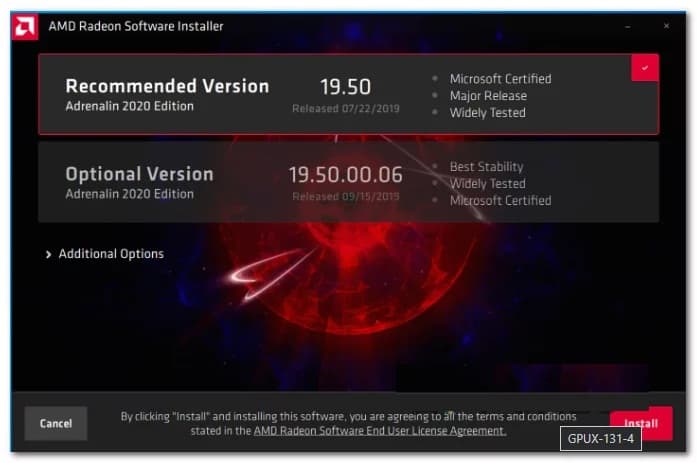
- Successivamente, devi accettare l'EULA dopo aver esaminato ciascuno dei termini e delle condizioni. Successivamente devi fare clic dove dice installa in modo che l'installazione venga avviata.
- Dopo aver installato tutti i driver necessari, riavvia il computer e prova ad avviare il gioco una volta completato l'avvio successivo per vedere se il problema è stato risolto.
Nel caso in cui riscontri ancora lo stesso errore Direct0D087 0001X3A11 anche dopo esserti assicurato di utilizzare i driver GPU più recenti, passa alla potenziale soluzione successiva di seguito.
Metodo 2: avvia il gioco tramite il launcher (se applicabile)
Se riscontri questo problema quando provi ad avviare un gioco legacy ufficialmente compatibile con Windows 10, assicurati di avviare il gioco tramite il launcher in cui lo hai acquistato (ad esempio, da Steam, GoG, Origin, Epic Games, ecc.)
Questo è importante perché il launcher solitamente rende il gioco giocabile su Windows 10 attraverso una serie di parametri che stabilizzano il gioco per l'ultima versione di Windows.
Quindi, se vi trovate in questa particolare situazione, aprite Steam, GOG Galaxy o Epic Games e avviate il gioco che causava l' errore 0X087A0001 tramite il menu della libreria.
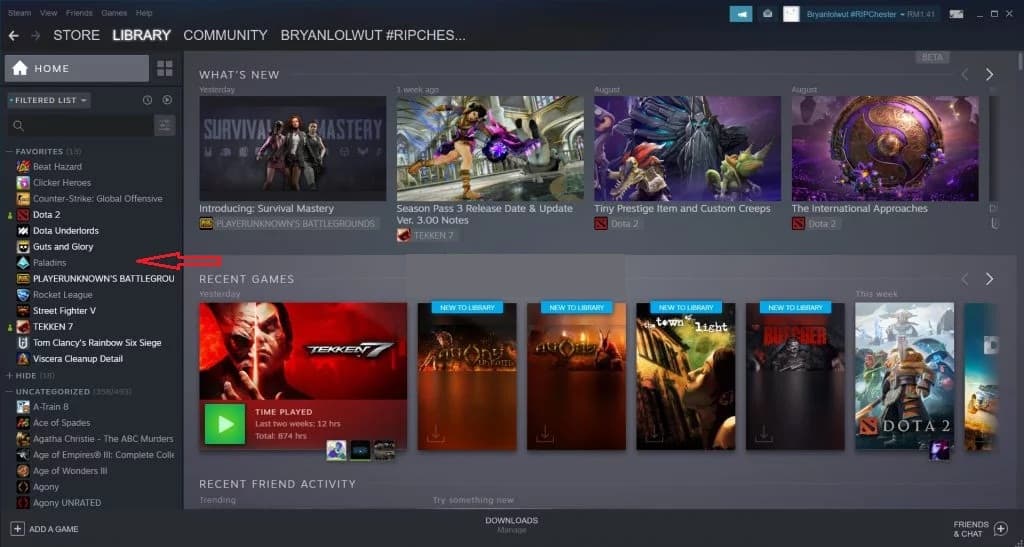
Una volta individuato il gioco nel menu Libreria del launcher, aprilo e verifica se il problema è stato risolto.
Se continui a visualizzare il codice di errore 0X087A0001 anche avviando il gioco tramite il launcher, passa alla soluzione successiva riportata di seguito.
Metodo 3 – Abilita la modalità colore ridotto (se applicabile)
Si scopre che un altro caso piuttosto comune che può causare l' errore Direct3D11 0X087A0001 è uno scenario in cui il gioco non è stato originariamente progettato per supportare la profondità di colore a 32 bit (che di solito è forzata per impostazione predefinita in Windows 10).
Diversi utenti interessati, che riscontravano questo problema anche durante l'avvio di giochi meno recenti, hanno segnalato di essere finalmente riusciti a risolverlo modificando le proprietà del file eseguibile utilizzato per avviare il gioco, in modo da abilitare la modalità Colore ridotto: 16 bit.
Nota: questa soluzione alternativa si è dimostrata efficace per molti utenti che hanno riscontrato questo problema con Red Alert 2, Yuri's Revenge e molti altri giochi meno recenti.
Se stai cercando istruzioni specifiche su come abilitare la modalità a colori ridotti per il gioco che si blocca con l'errore 0X087A0001, passa alla soluzione successiva qui sotto:
- Apri il Browser dei file e vai alla posizione contenente l'eseguibile che usi per avviare il gioco.
- Quando ti trovi nella posizione corretta, devi fare clic con il pulsante destro del mouse sull'eseguibile e selezionare l'opzione proprietà nel menu contestuale che appare sullo schermo.
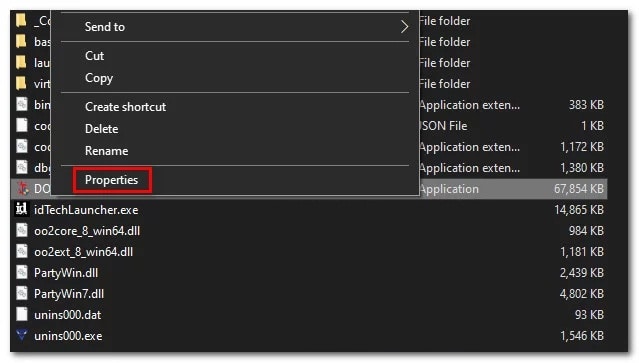
- Dopo che sei all'interno dello schermo proprietà, seleziona la scheda Compatibilità nel menu in alto, quindi seleziona la casella associata al modalità colore ridotto (At Configurazione) e imposta il menu a discesa in basso su 16 bit.
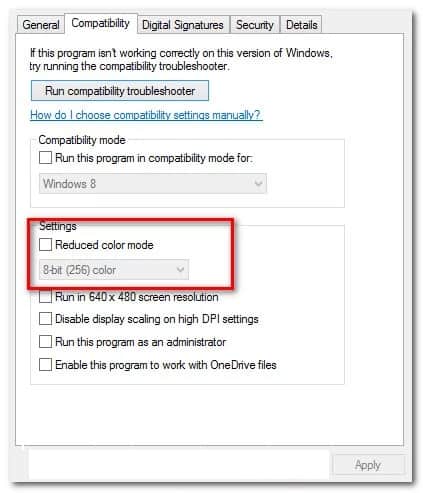
Nota: tieni presente che le app più recenti non supportano la modifica della modalità colore predefinita; in tal caso, l'opzione sarà disattivata (in grigio).
- Salva le modifiche facendo clic Applicare per salvare le modifiche, quindi avvia nuovamente il gioco precedente e verifica se il problema è stato risolto.
Se questo metodo non è applicabile o riscontri ancora lo stesso codice di errore 0X087A0001 anche dopo aver modificato la modalità colore predefinita, passa alla potenziale soluzione successiva di seguito.
Metodo 4: ignora il ridimensionamento DPI elevato (se applicabile)
Nel caso in cui la riduzione della modalità bit colore non abbia prodotto alcun effetto o l'architettura del gioco non ti consenta di applicare questo tipo di modifica, la prossima cosa che dovresti fare è modificare il comportamento delle impostazioni DPI elevate del gioco.
Diversi utenti interessati da questo problema hanno riferito di essere finalmente riusciti a risolverlo e ad avviare il gioco senza lo stesso codice di errore utilizzando la scheda Compatibilità per forzare la gestione dello scaling DPI elevato da parte del sistema anziché dell'applicazione.
- Se non hai ancora provato questa soluzione, segui le istruzioni seguenti:
- Apri Esplora file e vai alla posizione in cui si trova l'eseguibile del gioco.
- Come nei passaggi precedenti, quando ti trovi nella posizione corretta, devi fare clic con il pulsante destro del mouse sull'eseguibile e quindi premere l'opzione proprietà che, come già saprai, si trova all'interno del menu contestuale che appare sullo schermo.
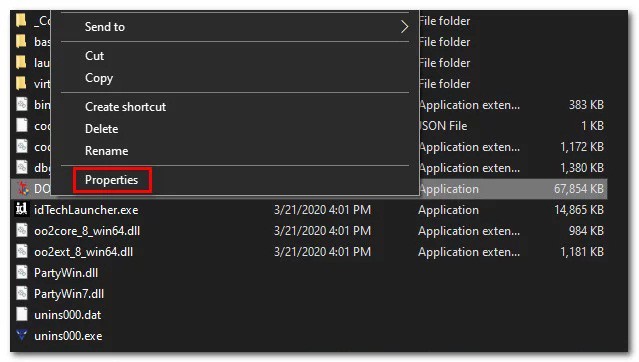
- Quando sei all'interno dello schermo proprietà dell'eseguibile del gioco, accedi alla scheda Compatibilità dal menu in alto, quindi fare clic sul pulsante Modifica le impostazioni DPI elevate (At Configurazione).
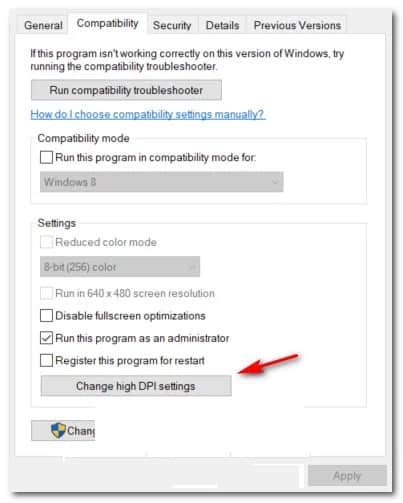
- Nella finestra Ignora chiamata DPI elevato, seleziona la casella associata a Sostituisci il comportamento di ridimensionamento DPI elevato.
- Quindi modificare il Scala realizzata tramite il menu a discesa Sistema (migliorato) e fare clic Accettare, poi Applicare per salvare le modifiche e renderle permanenti.
- Avvia di nuovo normalmente il gioco o l'app e verifica se l'errore è stato risolto.
Se continui a visualizzare lo stesso codice di errore 0X087A0001 ( Impossibile configurare la modalità video) all'avvio del gioco o dell'applicazione, verifica se il problema è stato risolto.
Metodo 5: modifica la risoluzione dell'app (se applicabile)
Si scopre che un'altra istanza abbastanza comune che produrrà il codice di errore 0X087A0001 è un'istanza in cui l'applicazione legacy non è stata originariamente progettata per supportare la risoluzione su cui il tuo sistema è attualmente configurato per eseguire il gioco.
Diversi utenti interessati che si sono trovati in una situazione simile hanno riferito che il problema è stato finalmente risolto dopo aver modificato il comportamento dell'eseguibile dell'applicazione legacy per forzare la risoluzione inferiore all'avvio.
Se ritieni che questo scenario possa applicarsi, segui le istruzioni seguenti per forzare il gioco ad avviare la risoluzione dell'app:
- Apri Esplora file e vai alla posizione in cui è installata l'app legacy.
- Una volta raggiunta la posizione corretta, fai clic con il pulsante destro del mouse sull'eseguibile che utilizzi per avviare il gioco e fai clic proprietà nel menu contestuale.
- All'interno dello schermo proprietà, fare clic sulla scheda Compatibilità dal menu in alto, quindi seleziona la casella associata a Corri avanti una risoluzione dello schermo di 640 x 480.
- Dopo aver selezionato la casella corretta, fare clic su Applicare per salvare le modifiche.
- Avvia normalmente l'app legacy e verifica se il problema è stato risolto.
Nel caso in cui continui a ricevere lo stesso codice di errore dopo aver provato questa soluzione o se questo metodo non è applicabile, continua con la potenziale soluzione finale di seguito.
Metodo 6: eseguire il programma in modalità compatibilità
Se nessuno dei metodi sopra descritti si è rivelato efficace nel tuo caso, dovresti iniziare a considerare che il problema potrebbe essere legato all'età del gioco, dovuta a incompatibilità con Windows 10. Questo problema è ancora più rilevante se su Windows 10 è installato l' Anniversary Update .
Fortunatamente, utilizzando la modalità compatibilità, puoi cambiare la percezione di Windows su cui viene eseguito il gioco. Alcuni utenti consigliavano di utilizzare Windows 95 come sistema operativo compatibile durante l'esecuzione di giochi legacy sviluppati negli anni 2000.
Segui i passaggi per vedere come modificarlo:
- Fare clic con il tasto destro su l'icona di Diablo 2 sul desktop e aprire il menu proprietà.
- selezionare Compatibilità, quindi vai a modalità di compatibilità e seleziona la casella dove dice 'Esegui questo programma in modalità compatibilità per:'.
- Dopo aver selezionato la casella, verrà sbloccato un elenco di altre versioni di Windows, selezionare l'elenco e fare clic Windows 95.
- Infine, fai clic su Applica e avvia il gioco per vedere se il codice di errore è stato risolto.
Speriamo che uno dei metodi descritti in questa guida ti aiuti a risolvere questo ruolo. Non esitate a condividere questa guida con il resto dei vostri conoscenti. In una futura pubblicazione ti forniremo suggerimenti più utili per te.

Mi chiamo Javier Chirinos e sono appassionato di tecnologia. Da quanto ricordo, ero appassionato di computer e videogiochi e quell'hobby è finito in un lavoro.
Da più di 15 anni pubblico articoli su tecnologia e gadget su Internet, in particolare in mundobytes.com
Sono anche un esperto di comunicazione e marketing online e ho conoscenza dello sviluppo di WordPress.