L' errore "accesso alla rete negato" nel browser Chrome può essere dovuto a diversi motivi, che vanno dal firewall alle impostazioni dell'antivirus, dalle estensioni del browser a problemi di rete.
Errore: accesso alla rete negato in Chrome
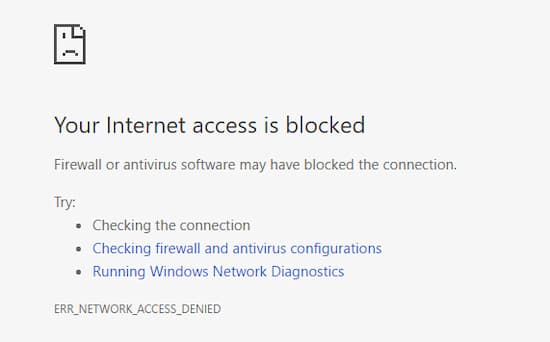
Questo errore di accesso alla rete negato in Chrome viene visualizzato con il codice di errore ERR_NETWORK_ACCESS_DENIED e un messaggio di errore che dice "Non è possibile accedere alla rete".
Oltre a questo messaggio di errore, potresti anche visualizzare un suggerimento per consentire l'accesso al browser Chrome nelle impostazioni del firewall o dell'antivirus.
Se nel messaggio di errore non è presente alcun riferimento all'antivirus o al firewall, il problema potrebbe essere causato da un'estensione del browser incompatibile o da altri problemi relativi alla rete.
Err accesso alla rete negato. Soluzioni
Di seguito ti forniremo una guida con alcuni metodi che puoi utilizzare per risolvere questo errore nel tuo browser. L'efficacia di ciascuno di questi metodi dipenderà dalla causa alla base della sua comparsa nel sistema.
Metodo 1. Cancella la cronologia di navigazione
Il primo metodo per risolvere il problema relativo all'accesso negato alla rete è cancellare la cronologia di navigazione del browser. Per cancellare la cronologia di navigazione, procedi nel seguente modo:
- stampa CTRL+H in Chrome per aprire la cronologia di navigazione.
- Clicca sul link che dice Cancella dati di navigazione.
- Seleziona il menu a discesa Tutto il tempo nell'intervallo di tempo.
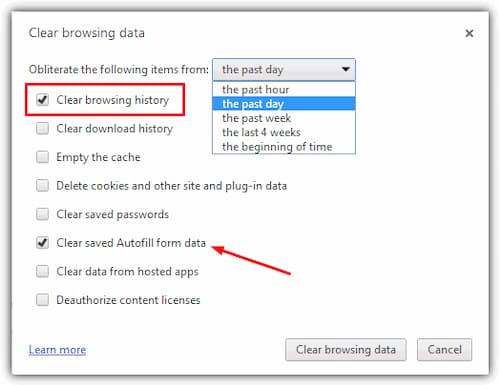
- Selezionare le seguenti opzioni: Cronologia di navigazione, Cronologia di Download, Cookie e altri dati di siti e plug-in, Immagini e file memorizzati nella cache, Dati dei moduli di completamento automatico e Password.
- Clicca su Elimina dati.
- Chiudi il browser e riavviare il pc.
Metodo 2. Ripristina Google Chrome
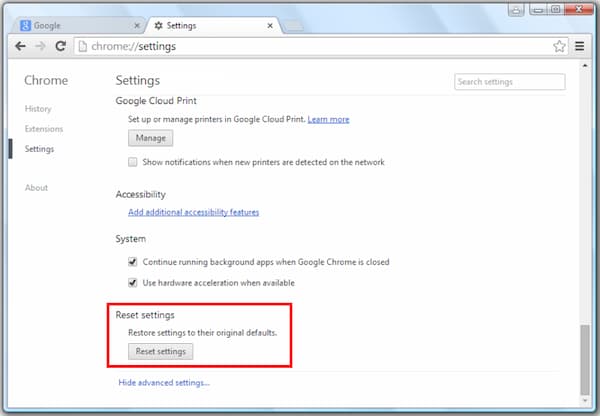
Se il metodo descritto sopra non risolve l'errore "accesso alla rete negato", utilizza i seguenti metodi per ripristinare Google Chrome . Il ripristino di Google Chrome lo riporterà alle impostazioni di fabbrica. Questa è l'opzione consigliata quando le impostazioni delle estensioni di Chrome sono state modificate a insaputa dell'utente. Il ripristino di Chrome non eliminerà né modificherà in alcun modo le password salvate. Detto questo, procediamo con il ripristino di Chrome seguendo questi passaggi:
- Avvia Chrome e fai clic sul pulsante opzioni.
- Clicca su configurazione.
- Nella barra di ricerca in alto, cerca Ripristina.
- Scorri fino in fondo fino a trovare le opzioni per Ripristina le impostazioni al valore predefinito originale.
- Clicca su Configurazione ristabilizzatrice per continuare nella finestra pop-up.
Metodo 3. Disattiva temporaneamente antivirus e firewall
Gli antivirus dovrebbero prevenire qualsiasi attività dannosa che potrebbe verificarsi in background. Se sospetti che ci sia qualcosa che non va con Chrome, c'è una buona probabilità che impedisca a Chrome di connettersi a Internet. Per verificare se c'è un allarme falso positivo, prova a disabilitare l'antivirus e riprova. Per provare a risolvere l'errore di accesso alla rete negato in questo modo, attenersi alla seguente procedura:
- Premi i tasti Windows + io per andare alle impostazioni.
- Busca protezione da virus e minacce.
- Scegli l'opzione dal menu a discesa.
- Ora fai clic su Gestisci le impostazioni.
- Disattiva la protezione in tempo reale, la protezione basata su cloud e l'invio automatico dei campioni.
- riavviare il pc e prova ad aprire nuovamente Chrome.
Speriamo che questo abbia risolto il problema, ma in caso contrario, prova a disabilitare il firewall. Ricorda di riattivarlo al termine dell'operazione. Disabilitare il firewall e Windows Defender renderà il tuo computer vulnerabile agli attacchi. Ti consigliamo di riattivarli il prima possibile.
Ora che abbiamo provato a disattivare l'antivirus, dobbiamo ancora provare a disattivare il Firewall. Per disattivare il firewall, attenersi alla seguente procedura:
- Premi il pulsante Home e digita Configurazione.
- Nella barra di ricerca Impostazioni, cerca Firewall.
- Seleziona il firewall di Windows Defender.
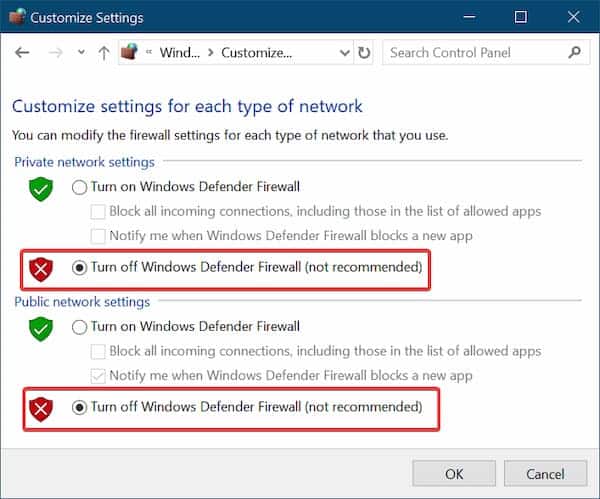
- Seleziona Attiva o disattiva Windows Defender Firewall nel riquadro di sinistra.
- selezionare Disattiva il firewall di Windows Defender su una rete pubblica e privata.
Ciò disabiliterà il firewall. Si sconsiglia di lasciare il firewall disabilitato per un lungo periodo. Ma controlla se Chrome restituisce ancora un errore di accesso alla rete negato o meno.
Metodo 4. Disabilitare il proxy
Il proxy viene utilizzato come server intermedio tra il client e il real server. I proxy sono abilitati nelle organizzazioni per proteggere i dipendenti da siti dannosi. Ma se l'organizzazione non configura correttamente il proxy, potrebbe causare l'errore di accesso alla rete negato in Chrome.
Seguire i passaggi indicati per disabilitare il proxy sul computer:
- Premi i tasti Finestre + R per aprire la finestra di dialogo Esegui.
- Accesso inetcpl.cpl nella finestra di dialogo.
- Ora vai alla scheda Connessioni.
- Vai al Configurazione Lan.
- Deseleziona la casella di controllo.
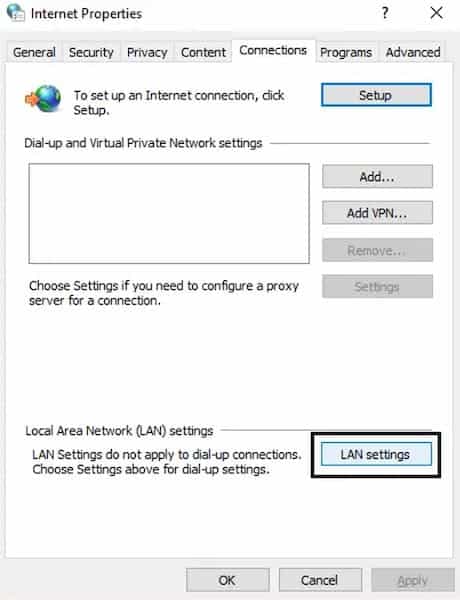
- Clicca su Accettare y riavviare il pc.
Metodo 5. Disabilita estensioni di terze parti
Alcune estensioni potrebbero causare traffico non necessario o dannoso e il tuo firewall potrebbe bloccare Chrome a causa di ciò. Ciò causerà un problema di accesso alla rete negato nel browser. Per interrompere questo errore, si consiglia di disabilitare tutti gli elementi non necessari e per farlo è sufficiente seguire i seguenti passaggi:
- Fare clic sulle opzioni fornite nel Angolo in alto a destra cromato.
- Clicca su Più strumenti.
- Clicca su Estensioni.
- Ora rimuovere le estensioni non necessarie.
Potrebbe interessarti anche: Come impostare Google Chrome come browser predefinito
Metodo 6. Elimina il profilo utente di Chrome
Questo è un altro metodo che puoi utilizzare per provare a eliminare l'errore di accesso alla rete negato in Chrome. Quello che dovresti fare è seguire i seguenti passaggi:
- Premi i tasti Windows + R, quindi digitare quanto segue e premere Invio:
- %LOCALAPPDATA%\Google\Chrome\Dati utente\
- Fare clic con il pulsante destro del mouse sulla cartella predefinita e selezionare Rinominare oppure puoi eliminare se ti senti a tuo agio perdendo tutte le tue preferenze in Chrome.
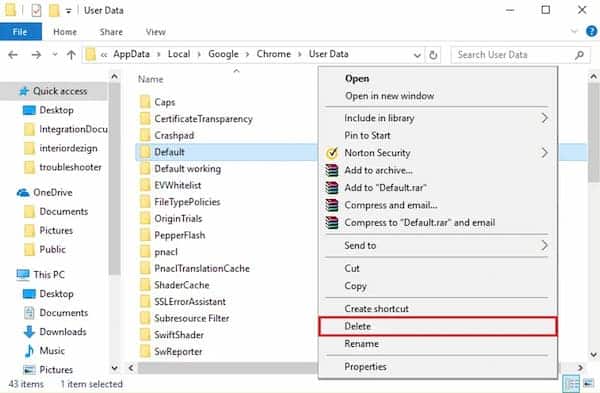
- Cambia il nome della cartella in default.old e premi Invio.
- Nota: Se non riesci a rinominare la cartella, assicurati di chiudere tutte le istanze di chrome.exe dal file Task manager.
- Riavvia il tuo PC e verifica se questo risolve l'errore di accesso alla rete negato in Chrome.
Metodo 7. Utilizza uno strumento di terze parti
Infine, puoi provare uno strumento o un software di terze parti come CCleaner, che può aiutarti a risolvere questo tipo di errori di rete. Ti basterà scaricare CCleaner sul tuo dispositivo ed eseguire una scansione e una pulizia seguendo le istruzioni del programma.
Parole finali
L' errore "accesso alla rete negato" è un problema molto comune, perché può verificarsi con facilità. La buona notizia è che può anche essere risolto con relativa facilità. Questo errore di accesso alla rete negato può essere risolto utilizzando i vari metodi descritti in precedenza. È possibile provare i metodi uno alla volta fino a trovare quello che funziona, poiché ogni metodo affronta una causa specifica dell'errore.

Mi chiamo Javier Chirinos e sono appassionato di tecnologia. Da quanto ricordo, ero appassionato di computer e videogiochi e quell'hobby è finito in un lavoro.
Da più di 15 anni pubblico articoli su tecnologia e gadget su Internet, in particolare in mundobytes.com
Sono anche un esperto di comunicazione e marketing online e ho conoscenza dello sviluppo di WordPress.