- Il controllo dell'assegnazione massiva delle licenze in Office 365 previene le duplicazioni e riduce i costi.
- I gruppi di Azure AD consentono di automatizzare la concessione e la revoca delle licenze in base al ruolo.
- PowerShell è essenziale per verificare, rimuovere e aggiornare le licenze di molti utenti contemporaneamente.
- Definire profili chiari tra piani come E3 e F3 aiuta a ottimizzare l'utilizzo delle licenze.
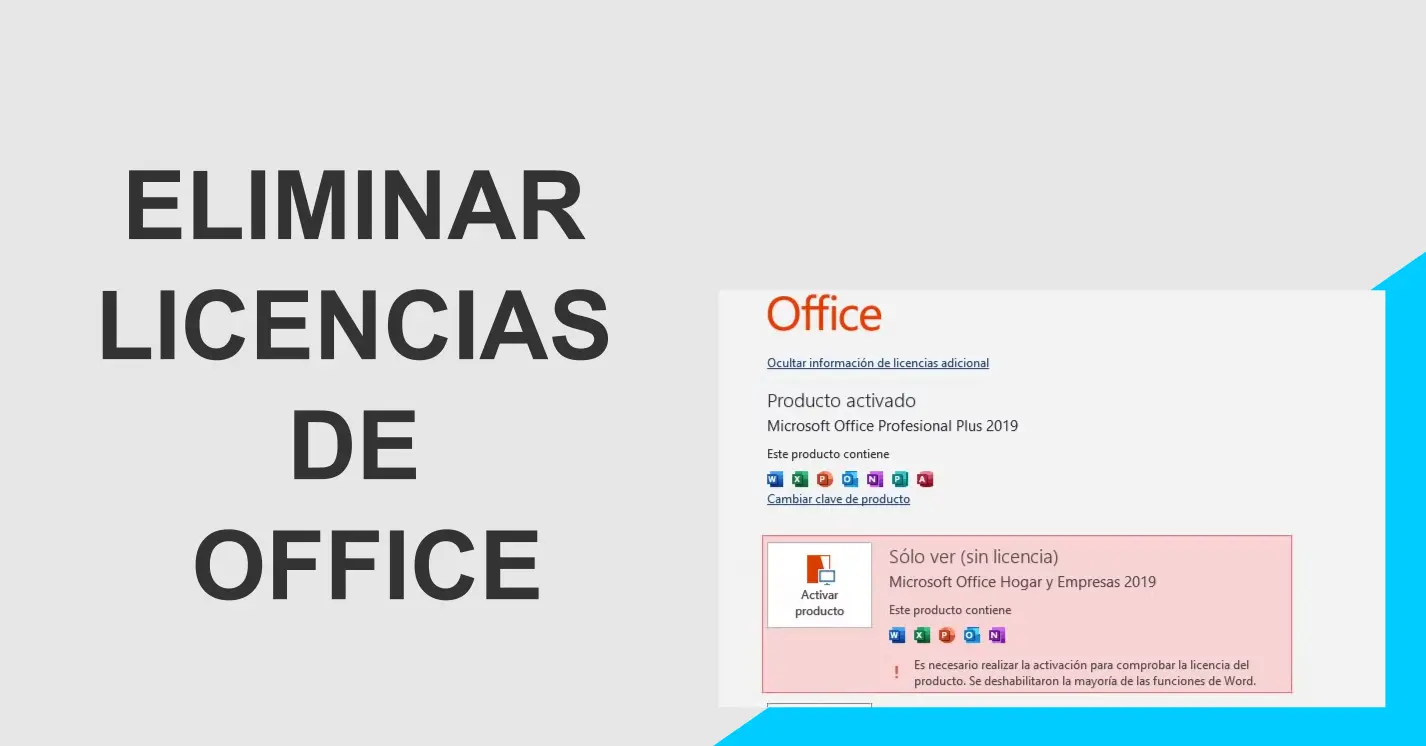
Gestire le licenze in Office 365 Questo può diventare un vero grattacapo quando l'organizzazione cresce, vengono creati nuovi dipartimenti o cambiano i modelli di lavoro. È molto comune che gli utenti accumulino nel tempo abbonamenti di cui non hanno bisogno, che piani diversi si sovrappongano o che le licenze rimangano attive per persone che non dovrebbero più avere accesso a determinati servizi.
In quel contesto, la rimozione e l'aggiornamento in massa delle licenze utente in Office 365 Questo diventa un compito fondamentale per ridurre i costi, evitare duplicazioni e garantire che ogni dipendente disponga solo di ciò di cui ha realmente bisogno per il proprio ruolo. In molte aziende, ad esempio, le licenze E3 sono state assegnate indiscriminatamente, quando in realtà gran parte del personale trarrebbe maggior beneficio da piani più basilari come l'F3, pensato per i dipendenti in prima linea.
Perché è fondamentale controllare le licenze in Office 365?
Assegnare le licenze correttamente Non si tratta solo di organizzazione interna; ha anche un impatto diretto sulla fattura mensile di Microsoft 365. Se i piani vengono combinati in modo errato o se vengono mantenute licenze non necessarie, il budget IT sale alle stelle senza apportare alcun valore aggiunto all'azienda.
I casi tipici sono quelli in cui Agli utenti viene assegnata una licenza E3, oltre a un'altra licenza che è effettivamente quella di cui hanno bisogno.come F3 o altri piani specifici. Ciò si traduce in utenti con servizi ridondanti, applicazioni che non useranno mai e spazio di archiviazione di cui non hanno bisogno, mentre il reparto finanziario si chiede perché l'abbonamento aumenti di mese in mese.
Inoltre, dal punto di vista della governance, controllare centralmente quali licenze si applicano a ciascun tipo di utente Aiuta a standardizzare l'ambiente, ad applicare politiche di sicurezza coerenti e semplificare l'assistenza tecnica. Un profilo ben definito per ogni ruolo consente un inserimento e una cessazione del rapporto di lavoro molto più rapidi.
Ecco perché molte organizzazioni creano contenitori o gruppi in Azure Active Directory (AAD) In questo modo, la concessione delle licenze è automatica. A seconda del reparto, della posizione o del gruppo di appartenenza, l'utente riceve una combinazione specifica di licenze. Ciò semplifica notevolmente l'inserimento dei nuovi dipendenti, ma rende anche più evidente quando si sono verificati problemi in passato e si rende necessario un intervento correttivo generalizzato.
Quando si rileva che, ad esempio, Un intero gruppo utilizza da tempo licenze E3, quando invece dovrebbe utilizzare licenze F3.Non è più sufficiente rimuovere e aggiungere manualmente le licenze utente per utente. È tempo di considerare strategie di rimozione e aggiornamento di massa, sfruttando gli strumenti di Microsoft 365 e l'automazione tramite PowerShell, regole di assegnazione basate su gruppi o strumenti come Copilota per la gestione.
Scenario tipico: licenze E3 e F3 assegnate in modo errato
Un problema che si ripete in molte aziende è il seguente: Ormai da un po' di tempo, le licenze per l'E3 vengono concesse "automaticamente" praticamente a tutti.senza un'analisi approfondita dei servizi di cui ogni dipendente avesse effettivamente bisogno. Anni dopo, rivedendo i costi, si scoprì che gran parte del personale avrebbe potuto lavorare perfettamente con le licenze F3, pensate per gli utenti in prima linea o per i dipendenti che utilizzano solo i servizi di base.
In parallelo, sono stati creati gruppi o contenitori in Azure AD Per migliorare l'assegnazione automatica delle licenze in base al ruolo o al reparto. Ad esempio, un gruppo per gli uffici, un altro per il personale dei negozi, un altro ancora per la logistica, ecc. A ciascuno di questi gruppi è associata una licenza specifica (E3, F3, Business Premium, ecc.) per semplificare la registrazione degli utenti.
Il risultato è che ci sono Persone con doppia assegnazione: la vecchia licenza E3 e la nuova licenza F3 Questa impostazione viene applicata automaticamente in base all'appartenenza al gruppo. Ciò comporta un consumo di licenze non necessario e una configurazione non corretta, complicando eventuali verifiche o modifiche successive.
La domanda che molti si pongono a questo punto è chiara: È possibile rimuovere in massa la licenza E3 da tutti gli utenti che ora dovrebbero avere solo la licenza F3, e viceversa se si è verificato il contrario? La risposta è sì, ma è necessario considerare diverse strategie e strumenti per farlo in sicurezza e senza lasciare nessuno senza servizi essenziali.
Prima di toccare qualsiasi cosa, è essenziale analizzare nel dettaglio quali gruppi assegnano quali licenzeCome sono configurate le allocazioni legacy e quali combinazioni di piani si verificano. Un rapido controllo tramite il portale di amministrazione, Azure AD e, se necessario, query PowerShell, aiuta a evitare errori e a progettare un piano di pulizia ordinato.
Opzioni native nel portale di amministrazione di Microsoft 365
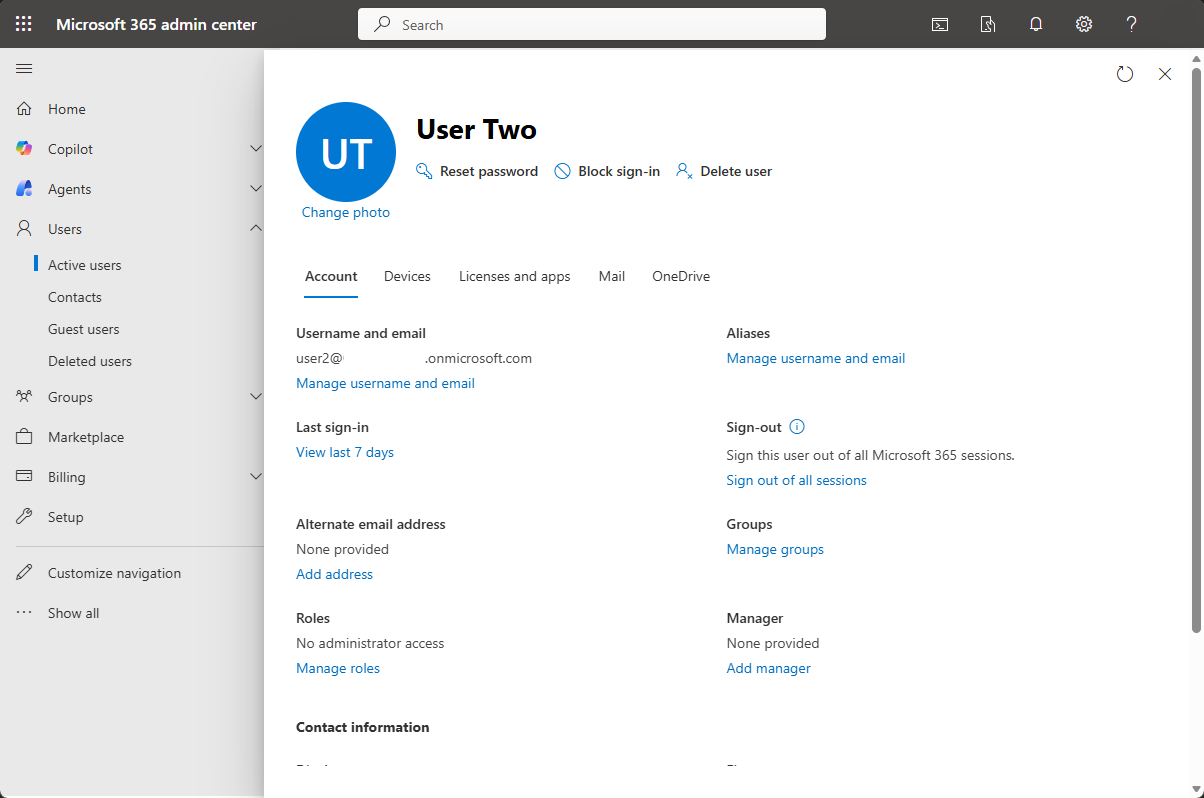
Il punto di partenza per molti amministratori è il Interfaccia di amministrazione di Microsoft 365dove le licenze utente possono essere esaminate e modificate con relativa facilità. Pur non essendo lo strumento più potente per modifiche davvero sostanziali, consente un primo approccio ed è utile per piccoli aggiustamenti.
Dalla sezione utenti attivi, È possibile filtrare per tipo di licenza e selezionare in blocco gli utenti che dispongono, ad esempio, di una licenza E3. Da lì, il portale consente di modificare l'assegnazione e deselezionare determinati piani o servizi. Tuttavia, questo approccio presenta evidenti limitazioni quando si desidera eseguire una pulizia approfondita o quando si combinano licenze concesse a gruppi con licenze assegnate direttamente.
Un altro aspetto da tenere a mente è quello Le licenze applicate tramite gruppi in Azure AD hanno la priorità nella modalità di gestione.Se a un utente viene assegnata una licenza in quanto appartenente a un gruppo, tale parte specifica della licenza non può essere rimossa manualmente nel portale di Microsoft 365 senza modificare anche l'appartenenza al gruppo o le impostazioni del gruppo stesso.
Per le organizzazioni con molti utenti, il portale web risulta inadeguato. Una gestione di massa efficace richiede l'utilizzo di PowerShell e di funzionalità di allocazione basate sui gruppi.Ciononostante, il portale si rivela utile per verificare rapidamente i risultati delle modifiche, controllare lo stato di un utente specifico o intervenire su piccoli gruppi di persone con esigenze molto particolari.
In breve, anche se Il centro di amministrazione di Microsoft 365 è un buon punto di controllo.Questo di solito non è sufficiente per gestire la rimozione e l'aggiornamento di licenze su larga scala, soprattutto quando è necessario distinguere tra varie fonti di allocazione e combinare diversi tipi di piani, come E3 e F3.
Allocazione e rimozione delle licenze basate su gruppi di Azure AD
Azure Active Directory (oggi Microsoft Enter ID) Da tempo include l'opzione di assegnazione delle licenze in base al gruppo. Questa funzionalità consente di assegnare automaticamente una o più licenze agli utenti quando vengono aggiunti a un gruppo e di perderle quando vengono rimossi dal gruppo. È un metodo molto efficace per standardizzare le configurazioni in base al ruolo.
Se sono già stati creati due contenitori o gruppi in Azure AD per assegnare automaticamente le licenze (ad esempio, uno per gli utenti E3 e un altro per gli utenti F3), la chiave è esaminare quali utenti appartengono a ciascun gruppo e come tali appartenenze si sovrappongono alle licenze assegnate manualmente in passato.
La strategia raccomandata di solito prevede decidere un modello oggettivo chiaroQuesta mappa definisce quali piani di licenza corrispondono a ciascun tipo di lavoro, quali gruppi rappresenteranno tali lavori e quali utenti dovrebbero appartenere a ciascun gruppo. Una volta definita la mappa, il passaggio successivo consiste nel modificare l'appartenenza ai gruppi e lasciare che Azure AD applichi e rimuova automaticamente le licenze.
Per risolvere il problema del licenze duplicate tra E3 e F3La procedura standard prevede di identificare gli utenti che dovrebbero avere licenze F3, verificare che siano nel gruppo corretto e rimuovere eventuali licenze E3 in eccesso. Viceversa, se ci sono membri dello staff che dovrebbero essere aggiornati da F3 a E3, vengono spostati nel gruppo appropriato e le loro vecchie assegnazioni vengono rimosse.
Un vantaggio importante di questo approccio è che Le regole restano le stesse nel tempo.Non si tratta di una modifica una tantum, ma di una soluzione permanente per garantire che qualsiasi nuova assunzione, cessazione del rapporto di lavoro o cambio di mansione si rifletta automaticamente nel tipo di licenza assegnata, prevenendo così l'accumulo progressivo di licenze errate che spesso si verifica dopo diversi anni di utilizzo della piattaforma.
Utilizzo di PowerShell per la rimozione e gli aggiornamenti in blocco
Quando il volume degli utenti è elevato Oppure, se lo scenario è complesso, PowerShell diventa uno strumento indispensabile per la gestione su larga scala delle licenze di Office 365. Tramite i moduli di Microsoft 365, Azure AD o MSOnline, è possibile interrogare, assegnare e revocare le licenze per centinaia o migliaia di utenti con pochi comandi ben progettati.
L'approccio tipico consiste in Connettiti all'ambiente Microsoft 365 tramite PowerShellEstrai un elenco di utenti e delle loro licenze attuali e, sulla base di queste informazioni, crea delle regole per individuare i duplicati. Ad esempio, puoi generare un report con tutti gli utenti che possiedono una licenza E3 e, allo stesso tempo, appartengono a un gruppo che concede loro una licenza F3.
Sulla base di tale rapporto, viene progettato uno script che Rimuovere la licenza E3 da tutti gli utenti che non dovrebbero averla.garantendo che mantengano la loro licenza F3 e che quindi non perdano l'accesso ai servizi di cui hanno effettivamente bisogno. Allo stesso modo, si può fare il contrario: identificare gli utenti le cui funzionalità sono insufficienti e che dovrebbero passare da F3 a E3, assegnare la nuova licenza e revocare la precedente.
PowerShell consente anche documentare e verificare l'intera operazioneÈ possibile esportare i dati in formato CSV prima e dopo le modifiche, consentendo di confrontare il numero di licenze rilasciate, il numero di utenti che hanno cambiato piano tariffario e l'impatto economico approssimativo dell'intervento. Questa tracciabilità è essenziale per giustificare il lavoro alla direzione e per annullare le modifiche, se necessario.
Tuttavia, quando si lavora con script che modificano le licenze in massa, è fondamentale Eseguire sempre prima un test con un piccolo sottoinsieme di utenti.Un piccolo gruppo pilota ci permette di verificare che la logica dello script sia corretta, che nessuno rimanga senza servizi essenziali e che le modifiche si riflettano come previsto nel portale di amministrazione e nell'esperienza utente.
Le migliori pratiche da seguire prima di apportare modifiche di massa alle licenze.
Prima di affrettarsi a modificare le licenze in modo sconsideratoÈ consigliabile seguire una serie di raccomandazioni per ridurre al minimo i rischi ed evitare spiacevoli sorprese. Sebbene la tentazione di rilasciare le licenze e ridurre i costi possa essere forte, una pulizia eseguita male può lasciare gli utenti senza accesso a e-mail, Teams o altri strumenti fondamentali nel bel mezzo della giornata lavorativa.
Il primo è effettuare un inventario completo delle licenze in corsoQuali tipologie di piani vengono utilizzate (E3, F3, Business, ecc.), quante licenze per ciascun piano sono state acquistate e quante sono effettivamente in uso? Questa panoramica iniziale è fondamentale per comprendere il problema, valutare i potenziali risparmi e definire l'obiettivo finale.
Dopo di che è consigliabile classificare gli utenti in base ai profili di utilizzoPersonale amministrativo, addetti alle vendite, tecnici, manager, ecc. Ciascuno di questi gruppi ha in genere esigenze diverse, e ciò si riflette nei piani di licenza più adatti a ciascuno di essi. Questa classificazione costituirà la base per l'allocazione basata sui gruppi di Azure AD.
E 'anche importante comunicare le modifiche ai reparti interessatiIdealmente, gli utenti non dovrebbero accorgersi di nulla (poiché si tratta semplicemente di un cambio di licenza che mantiene attivi i servizi essenziali), ma esiste sempre la possibilità di perdere l'accesso a una piccola applicazione che qualcuno stava utilizzando. Tenere informato il personale competente aiuta a gestire eventuali problemi.
Infine, è consigliabile preparare un piano di inversione: copie degli elenchi di licenze precedenti, script di assegnazione che consentano di restituire licenze specifiche a un gruppo di utenti in caso di problemi e un intervallo di tempo ragionevole per condurre i test iniziali durante le ore di minore affluenza per l'organizzazione.
Applicando queste migliori pratiche, Rimozione e aggiornamento in blocco delle licenze in Office 365 Non si tratta più di un'operazione rischiosa, ma di un progetto controllato, con obiettivi chiari e un ritorno sull'investimento facilmente misurabile.
Evita duplicazioni e ottimizza i costi con E3 e F3
Uno degli obiettivi principali della revisione delle licenze Si tratta di garantire che tutti abbiano il piano giusto, senza pagare più del dovuto. Nello specifico, con i piani E3 e F3, spesso c'è un notevole potenziale di risparmio, perché E3 è un piano molto più completo e costoso, mentre F3 è pensato maggiormente per i lavoratori che non necessitano di tutte quelle funzionalità avanzate.
Per ottimizzare, spesso è utile definire criteri chiari per decidere chi dovrebbe avere E3 e chi dovrebbe avere F3Ad esempio, E3 è pensato per il personale che utilizza intensivamente applicazioni desktop, necessita di maggiore spazio di archiviazione o richiede funzionalità avanzate di sicurezza e conformità; mentre F3 è destinato agli operatori in prima linea e al personale mobile che accede solo a e-mail, Teams e ad alcune applicazioni di base.
Sulla base di questi criteri, la situazione attuale viene esaminata e trasferire le licenze in massaCiò comporta la sostituzione delle licenze E3 con le licenze F3 per gli utenti che non necessitano del piano completo. In molti casi, questa semplice modifica, se eseguita con attenzione, libera un numero considerevole di licenze E3 che possono essere riassegnate a profili più critici o, ancora meglio, riduce il numero di licenze acquistate.
La chiave è dentro Non lasciare le vecchie patenti "in sospeso".Se un utente è attualmente controllato da un gruppo di Azure AD che gli assegna il ruolo F3, non ha senso che mantenga anche un'assegnazione diretta del ruolo E3. Eliminare queste incongruenze è ciò che consente di ottenere risultati concreti in termini di ottimizzazione dei costi.
Con una combinazione di Analisi iniziale, utilizzo intelligente dei gruppi e automazione con PowerShellÈ perfettamente possibile rendere l'ambiente di licenze di Office 365 molto più pulito, coerente ed economico, senza compromettere la produttività o la sicurezza degli utenti.
Seguendo questo approccio strutturato, le organizzazioni possono trasformare un sistema di licenze obsoleto e caotico in realtà In un sistema organizzato, ogni utente ha esattamente ciò di cui ha bisogno. Questo si traduce in un minor numero di incidenti, una gestione più semplice e un risparmio costante sulla fattura di Microsoft 365 che, nel tempo, diventa difficile da ignorare.

Scrittore appassionato del mondo dei byte e della tecnologia in generale. Adoro condividere le mie conoscenze attraverso la scrittura, ed è quello che farò in questo blog, mostrarti tutte le cose più interessanti su gadget, software, hardware, tendenze tecnologiche e altro ancora. Il mio obiettivo è aiutarti a navigare nel mondo digitale in modo semplice e divertente.