
Se sei un utente Android , avrai sicuramente avuto a che fare con Google Assistant . Sebbene l'assistente possa essere incredibilmente utile se usato correttamente, ci sono diverse situazioni in cui può risultare fastidioso. Questo accade spesso quando l'assistente si attiva in modo casuale e non necessario a causa di gesti di attivazione o comandi "Hey Google" . Inoltre, a volte l'assistente può attivarsi senza un motivo apparente, spingendo molte persone a provare a disattivarlo. Disabilitare Google Assistant sembra essere l'unica soluzione logica a questo problema ricorrente.
Perché disattivare l'Assistente Google?
Si scopre che l'utilità dell'assistente non può essere messa in discussione in quanto può aiutarti ad automatizzare la tua casa insieme a molte altre cose. Tuttavia, ci sono anche problemi di privacy che potrebbero persistere.
Queste preoccupazioni sono facilmente giustificabili, dato che Google Assistant ha bisogno di ascoltare il microfono per recepire i comandi impartiti. Tuttavia, il monitoraggio costante del microfono da parte di Google Assistant non è apprezzato da tutti, e a ragione.
Qualunque sia il motivo che potresti avere, disattivare l'Assistente Google è davvero semplice e puoi farlo con poche semplici istruzioni. Detto questo, cominciamo e ti mostriamo come disattivare l'Assistente Google senza ulteriori ritardi.
Disattiva l'Assistente Google sui telefoni Android
Google Assistant è un servizio che non è possibile rimuovere dal telefono perché non può essere disinstallato. Tuttavia, è possibile disabilitarlo tramite l' app Google sul dispositivo. È piuttosto semplice; basta seguire le istruzioni riportate di seguito:
- Prima di tutto, apri l'app Google sul tuo telefono.
- Una volta aperta l'app, tocca l'icona del tuo profilo nell'angolo in alto a destra.
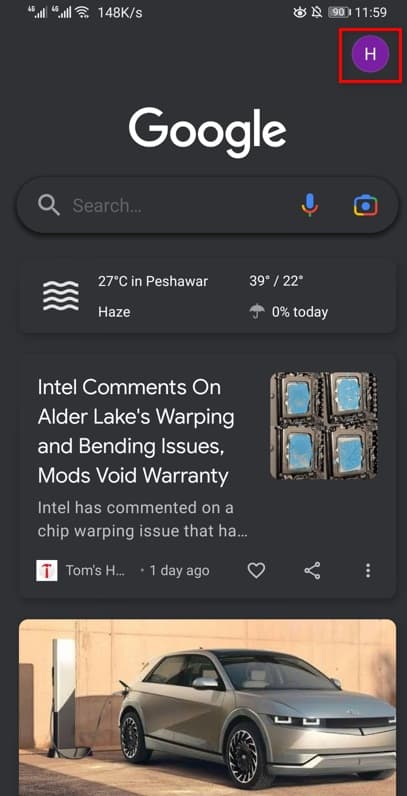
- Nel menu visualizzato, seleziona l'opzione Configurazione fornito.
- Se non vedi l'opzione Impostazioni, chiudi il menu toccando all'esterno di esso.
- Successivamente, nell'angolo in basso a destra, tocca l'opzione Altro (tre punti) previsti.
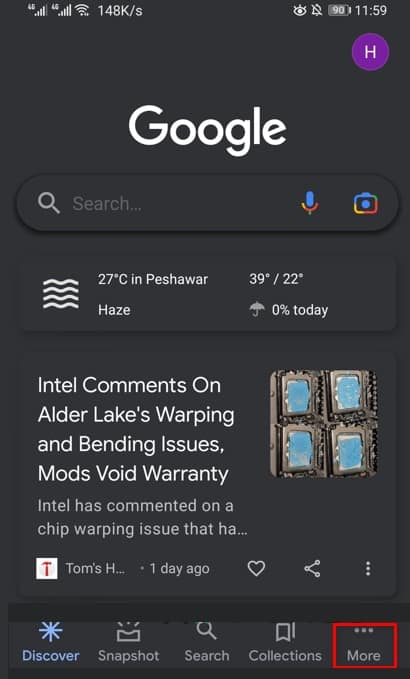
- Lì dovresti essere in grado di vedere l'opzione Configuración. Toccalo per accedere a Impostazioni.
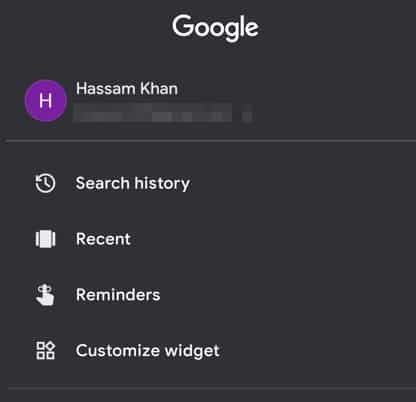
- Una volta entrato nel menu Impostazioni, tocca l'opzione Assistente Google fornito.
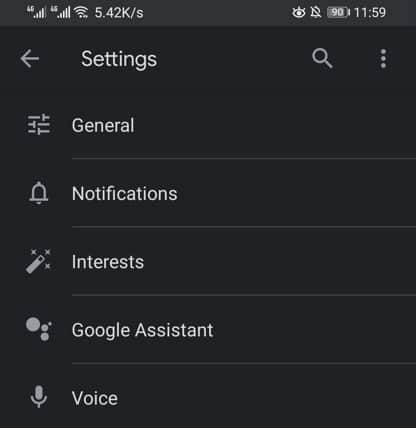
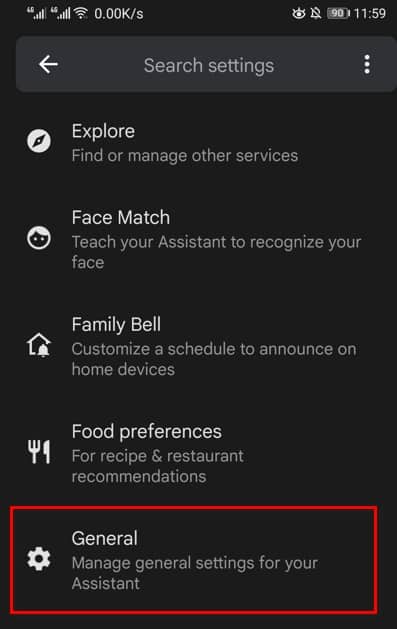
- Dopo averlo fatto, vai giù e individua l'opzione General e poi toccalo.
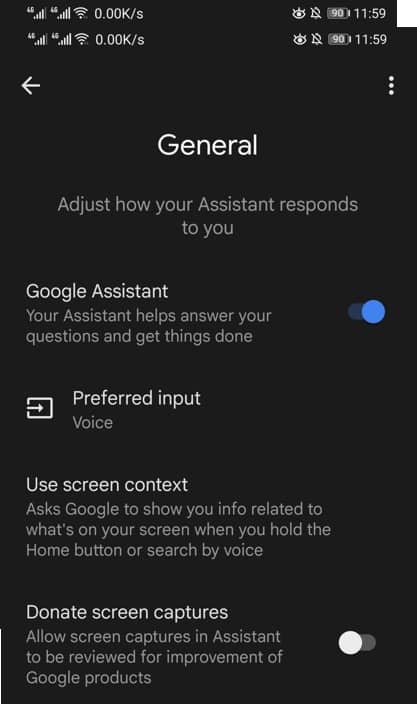
- Infine, una volta entrati nelle impostazioni generali, tocca il dispositivo di scorrimento accanto a Assistente Google per spegnerlo.
Disattiva Ehi, comandi Google
Nel caso in cui non desideri disattivare completamente l'Assistente Google, ma preferisci disattivare i comandi vocali, puoi farlo abbastanza facilmente. Oltre a ciò, Google ha anche una funzione di digitazione vocale che ti consente di digitare con la tua voce invece di usare le mani nel caso in cui sei occupato. Per disattivare i comandi Hey Google, seguire le istruzioni riportate di seguito:
- Per iniziare, vai al menu Configurazione come sopra.
- Lì, tocca l'opzione Assistente Google.
- Ora, una volta nel menu Assistente Google, tocca l'opzione Ehi Google e Voice Match si trovano in alto.
- Tocca il dispositivo di scorrimento accanto a Hey Google per disattivarlo.
- Una volta fatto ciò, i comandi vocali dovrebbero essere disabilitati e l'Assistente Google non ascolterà più il tuo microfono.
Disattiva l'Assistente Google sui dispositivi smart Google
Nel caso in cui utilizzi a casa un dispositivo Google Smart che può includere dispositivi come Google Home o Nest, ovviamente è incluso anche l'Assistente Google. Si scopre che non c'è modo di disabilitare l'Assistente Google sui dispositivi intelligenti di Google perché l'assistente è una parte centrale del dispositivo.
In uno scenario del genere, ciò che puoi fare è disattivare il microfono in modo che l'assistente non ascolti la conversazione e alla fine non si attivi. Disattivare il microfono dovrebbe essere piuttosto semplice: trova il pulsante del microfono sul tuo dispositivo e premilo per disattivarlo.
Di solito si trova sul retro di dispositivi come Google Home o Nest. Per Google Home Mini o Nest Mini, troverai il pulsante di disattivazione audio accanto al cavo di alimentazione del dispositivo.
Se segui alla lettera tutte le istruzioni e i consigli riportati in questo articolo, sarai in grado di disattivare con successo l'Assistente Google. Grazie per sceglierci sempre, ci vediamo la prossima volta.

Mi chiamo Javier Chirinos e sono appassionato di tecnologia. Da quanto ricordo, ero appassionato di computer e videogiochi e quell'hobby è finito in un lavoro.
Da più di 15 anni pubblico articoli su tecnologia e gadget su Internet, in particolare in mundobytes.com
Sono anche un esperto di comunicazione e marketing online e ho conoscenza dello sviluppo di WordPress.