
Spesso, dopo aver installato la suite Microsoft Office , si nota un consumo eccessivo di risorse da parte del processo Microsoft Office Click to Run , che è in grado di sovraccaricare il sistema anche durante l'esecuzione di applicazioni della suite, destando qualche sospetto.
No, il servizio non è un malware . È un componente in esecuzione di una suite per ufficio. Quali compiti svolge e come si gestisce un carico di lavoro eccessivo? E come si disabilita Office Click-to-Run? Lo scopriremo.
Cosa significa il processo Click to RUN di Microsoft Office?
 Questo componente è responsabile dell'aggiornamento automatico della suite Office. Il file di processo viene eseguito da OfficeClicktorun.exe e segue C: Programmi\File comuni\Microsoft Shared\ClickTorun, da qui l'inizio.
Il servizio responsabile dell'avvio del processo è solitamente presente sui computer in cui viene scaricato il software in rete. Per quanto riguarda il carico, si osserva un suo aumento durante il download o la verifica della disponibilità degli aggiornamenti.
Considerando cos'è Microsoft Office Click-to-run, dobbiamo anche notare che si avvia in background e consente all'utente di scaricare il pacchetto per iniziare a lavorare con l'applicazione come parte della suite anche prima che il software sia stato completamente caricato sul dispositivo. computer.
Posso cancellarlo?
La rimozione del modulo non è consigliata , poiché potrebbe compromettere il funzionamento del software. Se Microsoft Office Click-to-Run grava eccessivamente sul sistema, è consigliabile disabilitarlo. Esistono diversi modi per farlo, che illustreremo in seguito.
Come risolvere il problema con Office Click to Run?
È possibile che Office Click to Run causi problemi a causa della corruzione. Ciò potrebbe far sì che il servizio consumi più risorse di quelle previste o non funzioni correttamente durante l'uso. Puoi provare a risolvere questo problema correggendo click-to-run.
- Premere i tasti di Windows + R sulla tastiera. Ciò porterà l'utilità di esecuzione.
- Scrivere "controllo" e fai clic sul pulsante Accettare per avviare il pannello di controllo classico. Questa interfaccia non deve essere confusa con le Impostazioni di Windows 10, che è un pannello completamente diverso.
- Se necessario, modifica la modalità di visualizzazione in icone grandi. Ciò separerà tutte le impostazioni in un'unica pagina, consentendoti di accedervi facilmente.
- Clicca su programmi e caratteristiche.
- Seleziona il Ufficio di tua proprietà (Microsoft Office Home and Business, Microsoft Office Home and Student, ecc.) e fai clic sul pulsante Elimina/Cambia.
- Scegli le impostazioni che desideri mantenere, quindi fai clic su riparazione.
- Controlla se i tuoi problemi Click-to-RUN sono ancora presenti.

Come disabilitare Office clicca per eseguire
Se hai provato a riparare Office Click to Run con i passaggi precedenti e non ci sei riuscito, la migliore alternativa è disabilitare Office Click to Run. Per fare ciò, ti mostriamo 3 metodi diversi:
Metodo 1: disabilita il clic di Office per l'esecuzione dai servizi
Il primo metodo per disabilitare Office Click to Run proviene dai servizi. Ecco come farlo:
- Premi i tasti Windows + R contemporaneamente per aprire la finestra di dialogo corsa.
- Allora scrivi services.msc nella casella e fare clic Accettare.
- Fare clic con il tasto destro su Servizio ClickTorun di Microsoft Office e selezionare proprietà.
- Successivamente, vai alla scheda General, vai al tipo di avvio e seleziona Disabilitare.
- Ora fai clic su Accettare y riavvia il tuo computer.
Metodo 2: scaricare la versione di Office senza clic per eseguire
Il secondo metodo che puoi provare a disabilitare Office Click to Run è scaricare una versione di Office che non dispone di questa funzionalità. Ecco i passaggi:
- Vai a sito Web in cui è stato acquistato Office e usa il tuo Live ID per accedere.
- Clicca su Il mio account per accedere al tuo Download d'Ufficio.
- Clicca su Scarica per la suite acquistata e quindi fare clic su Opzioni avanzate.
- Trova la versione di Office che non è Microsoft Click-to-run e non richiede Q:Drive.
- Quindi hai solo bisogno scaricalo e installalo.
Metodo 3: disabilita il clic di Office per eseguire dal Pannello di controllo
Il terzo metodo che puoi provare a disabilitare Office clicca per eseguire è farlo dal pannello di controllo. Ecco il tutorial:
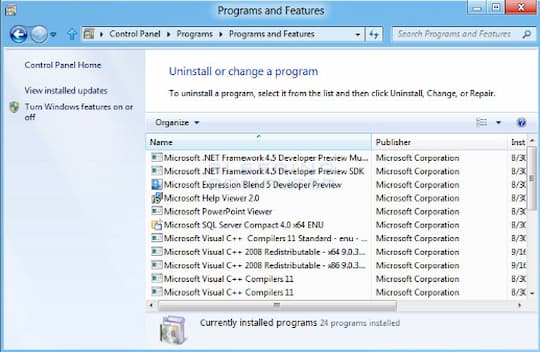
- Apri l'applicazione di pannello di controllo e vai alla sezione Programmi e caratteristiche.
- Trovare Office fai clic per eseguire
- fare clic con esso bottone giusto in Microsoft Office Click-to-Run e fare clic Disinstalla/Cambia.
- Quindi fare clic su Sì per consentire a questa app di apportare modifiche al tuo dispositivo.
Metodo 4: disabilita il clic di Office per eseguire utilizzando Task Manager
L'ultimo metodo consiste nel disabilitare Office Click-to-Run tramite Gestione attività . Puoi seguire i passaggi seguenti:
- Apri il Task manager e vai alla scheda Startup.
- Trovare Office fai clic per eseguire e fare clic con il tasto destro per scegliere Disabilitare.
- Riavvia il tuo computer e sarai riuscito a disabilitare il clic di Office per eseguirlo correttamente.
Potrebbe interessarti: Risoluzione dell'errore di installazione di Office 30088-1021 (0)
Parole finali
Sebbene questa funzione di Microsoft Office sia valida e svolga un compito specifico, la verità è che può causare un sovraccarico del nostro sistema che può conseguentemente produrre altri errori.
La prima cosa che suggeriamo è di provare a correggere gli errori, ma se ciò non fosse possibile, l'unica opzione rimasta è disabilitare Office Click to Run . La buona notizia è che esistono diversi modi per farlo.

Mi chiamo Javier Chirinos e sono appassionato di tecnologia. Da quanto ricordo, ero appassionato di computer e videogiochi e quell'hobby è finito in un lavoro.
Da più di 15 anni pubblico articoli su tecnologia e gadget su Internet, in particolare in mundobytes.com
Sono anche un esperto di comunicazione e marketing online e ho conoscenza dello sviluppo di WordPress.