
Per creare un file in Windows , fai clic con il pulsante destro del mouse sul desktop o in Esplora file e seleziona Nuovo. Sarà questo il post più breve di sempre? No.
Poiché a volte l'utilizzo dell'interfaccia grafica non funziona, è possibile utilizzare il prompt dei comandi per creare un file. In questo tutorial, imparerai tutti i modi possibili per creare un file utilizzando il prompt dei comandi in Windows.
Prerequisiti
Se desideri seguire i passaggi di questo tutorial, assicurati di avere quanto segue in anticipo:
- Un PC Windows: Tutte le demo in questo tutorial utilizzeranno Windows 10, ma funzionerà anche Windows 7+.
- PowerShell 3.0+: Tutte le demo in questo tutorial utilizzeranno PowerShell v7.1.3.
Potrebbe interessarti anche: Come creare una partizione di ripristino in Windows 10
Come creare un file nel prompt dei comandi in Windows
In Windows hai due opzioni per la riga di comando : il Prompt dei comandi ( cmd.exe ) o PowerShell . Innanzitutto , vediamo come utilizzare il Prompt dei comandi di Windows per creare un file vuoto.
Per iniziare, apri il Prompt dei comandi di Windows facendo clic sul pulsante Start , digitando cmd.exe e premendo Invio . Dovrebbe apparire il Prompt dei comandi di Windows e sarai pronto per iniziare.
Utilizzando il comando ECHO
Iniziamo questo tutorial illustrando il comando echo . Il comando echo è un'utilità da riga di comando che consente di visualizzare messaggi nel prompt dei comandi. In Windows, se è possibile inviare qualcosa alla console dei comandi, è anche possibile reindirizzare l'output a un file! Nella finestra del prompt dei comandi di Windows:
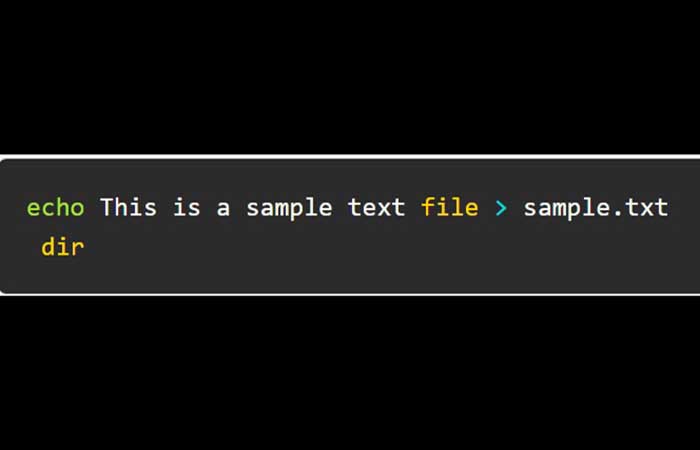
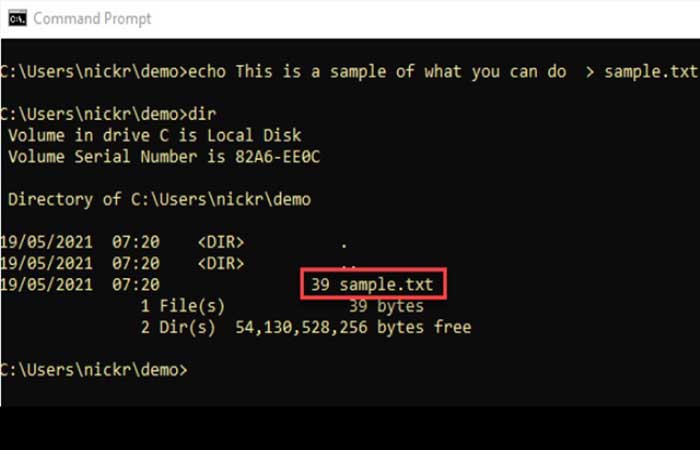
Passaggio 1: Eseguire il comando `echo` come mostrato di seguito. Questo comando ripete il testo fornito ( `Questo è un file di testo di esempio` ) nel prompt dei comandi. Tuttavia, poiché il comando utilizza l'operatore di reindirizzamento (` >` ), questo operatore indica a Windows di creare un file con il testo ( `sample.txt` ). Una volta creato il file, eseguire il comando `dir` per elencare tutti i file nella directory di lavoro corrente.
Di seguito puoi vedere che Windows crea il file sample.txt nella directory di lavoro corrente.
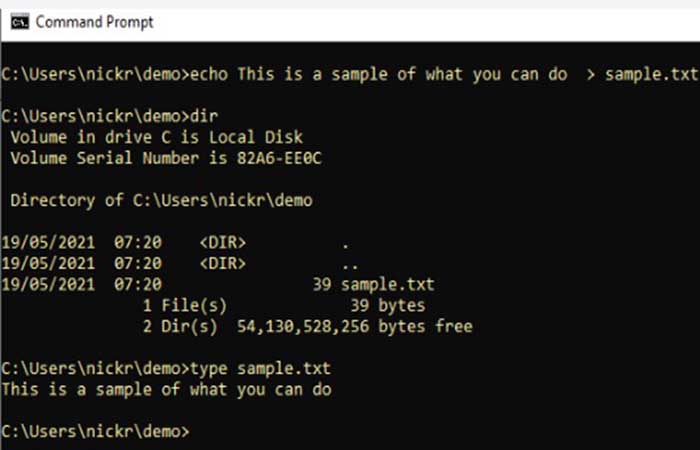
Passaggio 2 : Per confermare che il file contenga il testo previsto " Questo è un file di testo di esempio ", eseguire il comando `type` seguito dal nome del file. Il comando `type` legge il file e restituisce il testo in esso contenuto. Come si può vedere di seguito, `sample.txt` contiene effettivamente il testo previsto.
Utilizzando il comando COPIA
Se il comando `echo` non soddisfa le tue esigenze, puoi sempre utilizzare il comando `copy` con l'argomento ` --` . Invece di copiare i file, l' argomento `--` indica al comando `copy` di copiare l'output sulla console. L'argomento ` --` è in realtà un dispositivo, non un comando. Per creare un file utilizzando `copy` con :
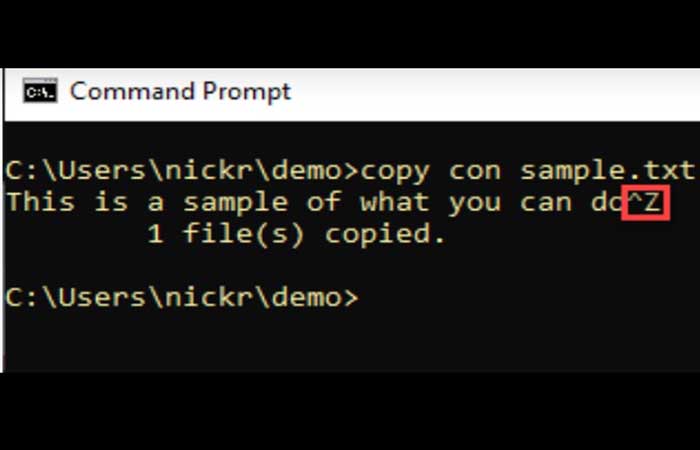
Passaggio 1: Esegui `copy con` seguito dal nome del file. Questo comando non creerà il file immediatamente. Vedrai un cursore lampeggiante.
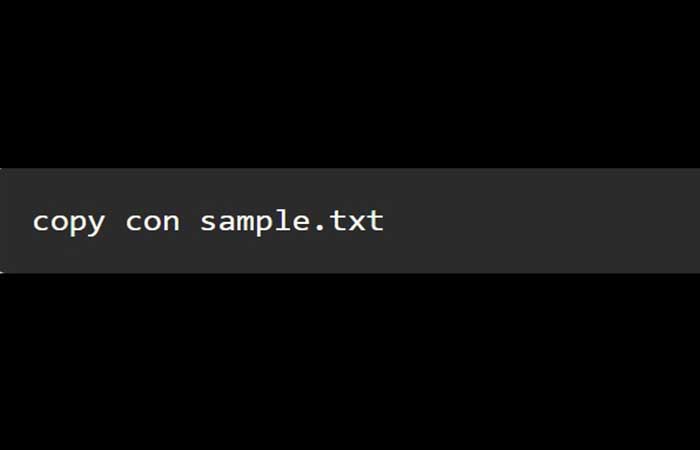
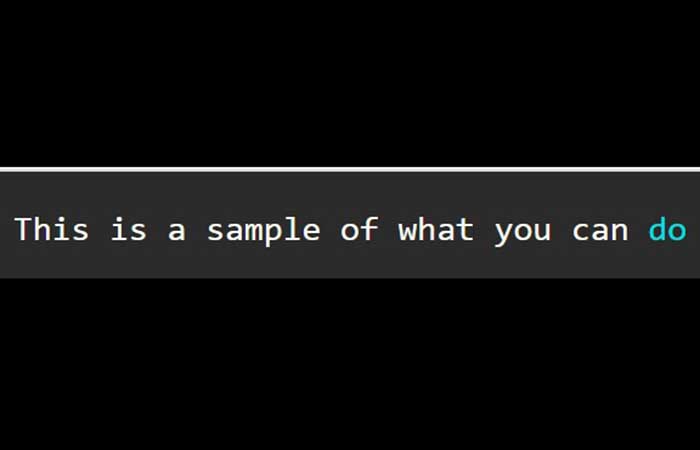
Passaggio 2: Una volta visualizzato il cursore lampeggiante, digitare il testo che si desidera includere nel file e premere Invio.
Potrebbe interessarti anche sapere: Come risolvere il problema "Host del servizio: Sistema locale. Utilizzo elevato del disco di sistema locale"
Al termine, premi Ctrl-Z e poi Invio per uscire dalla finestra di dialogo interattiva. Premendo Ctrl-Z verrà inoltre aggiunto un indicatore di fine file per segnalare a Windows di chiudere il file aperto.
Noterai che premendo Ctrl-Z verrà visualizzato ^Z e Windows ti informerà che hai " copiato " un file. Questo file sarà quello che hai specificato e conterrà il testo che hai appena digitato.
Utilizzando il comando FSUTIL
Per la prossima utilità del prompt dei comandi di Windows, introduciamo fsutil. Fsutil è uno strumento di gestione del file system integrato in Windows. Per utilizzare fsutil al prompt dei comandi per creare un nuovo file:
Passaggio 1: Chiudi il prompt dei comandi se è ancora aperto e riaprilo, ma questa volta come amministratore . Purtroppo, l'utilità fsutil lo richiede.
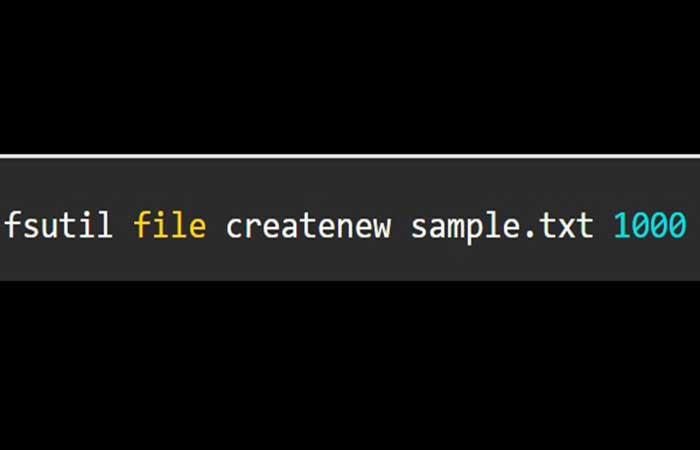
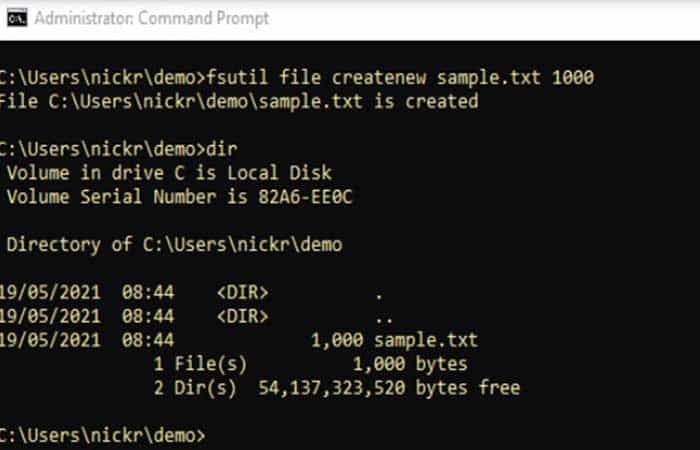
Passaggio 2: Ora, usa la funzione `file` per creare un nuovo file usando l'argomento `createnew` seguito dal nome del file da creare ( `sample.txt` ) e la dimensione in byte che desideri che il file abbia (` 1000` ). Il seguente comando creerà un file chiamato `sample.txt` nella directory di lavoro corrente con una dimensione di 1 KB.
Passaggio 3: Digita di nuovo `dir` per elencare tutti i file nella directory di lavoro corrente. Ora dovresti vedere un file di 1,000 byte.
Poiché l' utility fsutil è in grado di creare file vuoti di una determinata dimensione, è eccellente per creare file fittizi per testare le prestazioni di rete.
Crea un file con PowerShell
Ora è il momento di utilizzare un approccio più moderno che prevede l'utilizzo del prompt dei comandi di Windows per creare un file; con PowerShell! Esistono diversi modi per creare un file in Windows, quindi copriamoli tutti. Quindi apri la console di Windows PowerShell e iniziamo!
Utilizzando il cmdlet New-Item
Uno dei modi più semplici per creare un file in Windows tramite PowerShell è utilizzare il cmdlet New-Item . Questo cmdlet crea nuovi elementi (in questo caso un file). Il cmdlet New-Item può anche creare cartelle o chiavi del registro di sistema di Windows.
Passaggio 1: Eseguire il cmdlet New-Item, specificando la directory in cui creare il file ( Path ), il nome del file, il tipo di elemento ( ItemType ) e infine il testo da includere nel file ( Value ). Il comando seguente creerà un file denominato sample.txt nella directory di lavoro corrente (.) con il testo " Questa è una stringa di testo" al suo interno.
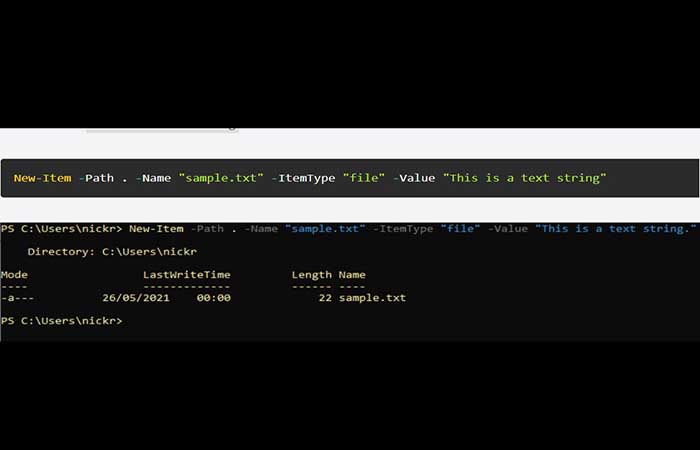
È inoltre possibile utilizzare New-Item per creare una directory utilizzando l'argomento Directory del parametro ItemType.
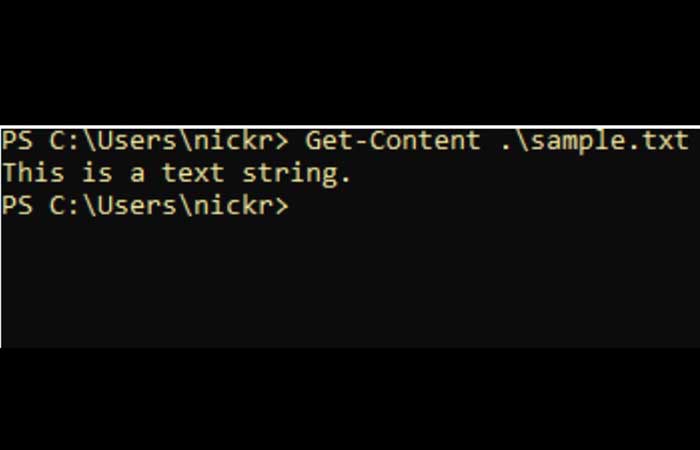
Passaggio 2: Ora, guarda il file che hai appena creato con il cmdlet Get-Content per dire a PowerShell di leggere il file e visualizzarne il contenuto.
Utilizzando i cmdlet Set-ContentyAdd-Content
Ora, diamo un'occhiata ai cmdlet PowerShell Set-Content e Add-Content. Questi due cmdlet possono creare file in modo simile, ma Set-Content crea e sovrascrive un file, mentre Add-Content crea e aggiunge contenuto a un file esistente.
Con PowerShell ancora aperto, esegui il cmdlet Set-Content, specificando il nome del file da creare e il testo che desideri che contenga ( Valore ), come mostrato di seguito. Il comando seguente creerà un file denominato sample.txt nella directory di lavoro corrente con il testo " Questa è una stringa di testo" al suo interno.
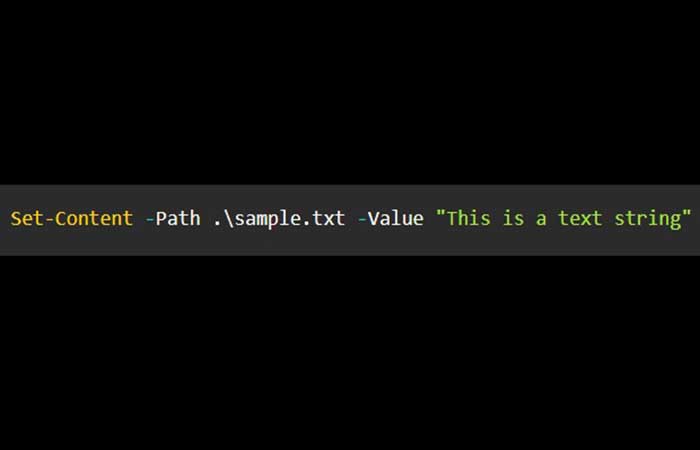
Per creare lo stesso file, sostituisci semplicemente Set-Content con Add-Content. L'aggiunta di contenuto creerà file e aggiungerà anche testo ai file esistenti.
Utilizzando il cmdlet Out-File
Per completare la guida su come creare un file nel prompt dei comandi utilizzando PowerShell, concludiamo questo tutorial con il cmdlet Out-File. Il cmdlet Out-File è un comando utile, simile all'operatore di reindirizzamento ( > ) discusso in precedenza nella sezione relativa al prompt dei comandi di Windows . Il cmdlet Out-File accetta input dalla console di PowerShell e scrive l'output in un file a scelta.
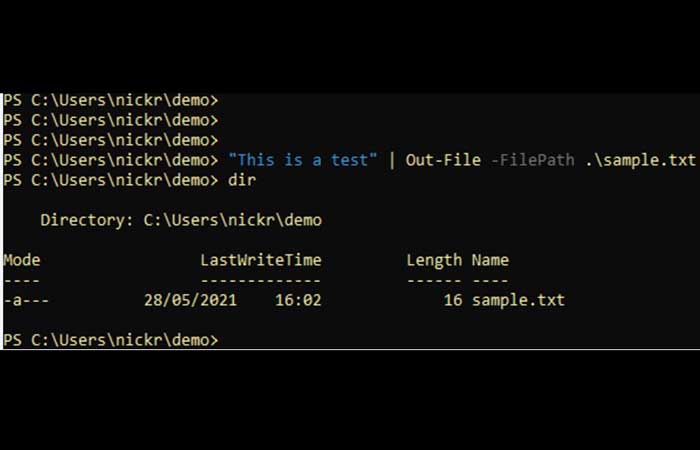
Con PowerShell ancora aperto, digita del testo (" This is a test ") e invialo tramite pipe al cmdlet Out-File che fornisce il percorso del file da creare ( FilePath ). Il comando seguente creerà un file denominato sample.txt nella directory di lavoro corrente con il testo " This is a test" al suo interno.
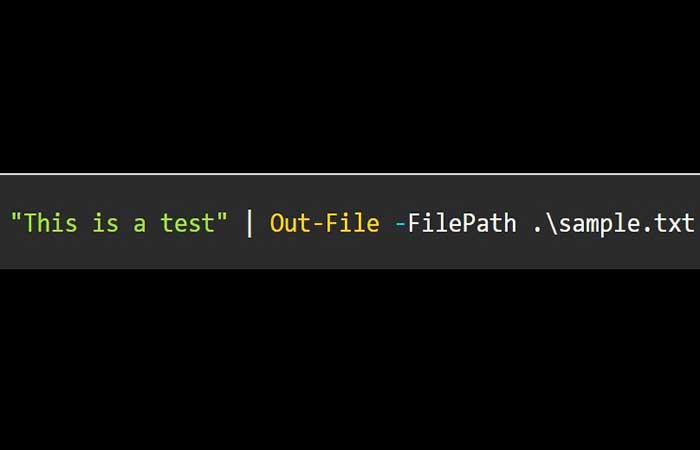
Come si può vedere qui sotto, PowerShell ha creato un file di 16 byte chiamato sample.txt.
Devi imparare: Come creare un'unità USB avviabile
Pensieri finali
Questo tutorial ha trattato sei diversi modi per creare file dal prompt dei comandi utilizzando il prompt dei comandi di Windows e PowerShell. Dopo il tutorial, dovresti conoscere tutti i modi per creare file di testo dalla riga di comando.
Se il tutorial ti è piaciuto, ti invitiamo a farcelo sapere attraverso la sezione commenti. Abbiamo anche un gran numero di tutorial sulla nostra pagina, a tua disposizione.

Mi chiamo Javier Chirinos e sono appassionato di tecnologia. Da quanto ricordo, ero appassionato di computer e videogiochi e quell'hobby è finito in un lavoro.
Da più di 15 anni pubblico articoli su tecnologia e gadget su Internet, in particolare in mundobytes.com
Sono anche un esperto di comunicazione e marketing online e ho conoscenza dello sviluppo di WordPress.