Creare un gruppo di contatti su smartphone o tablet Android è semplice e puoi utilizzare questa funzione anche per raggruppare contatti correlati e inviare email di gruppo dal tuo telefono Android.
Crea team di contatto sul telefono Android
Probabilmente il metodo più affidabile per creare team di contatto su telefoni Android è accedere all'app Contatti Gmail su un PC e creare team di contatto utilizzando i passaggi forniti di seguito.
Anche se utilizzi un PC per creare team di contatto, il gruppo di contatti potrebbe essere disponibile sul tuo telefono Android non appena il tuo account Gmail si sincronizza con il tuo telefono Android.
Se utilizzi un modello Android precedente (5.0 e versioni precedenti), è possibile creare team di contatto utilizzando l'app Contatti sul tuo telefono Android.
1. Crea team di contatto sul telefono Android utilizzando Gmail
Segui i passaggi seguenti per creare gruppi di contatti su un telefono Android utilizzando l'app Contatti di Google tramite un browser web.
1. Utilizzando un PC, vai su https:/contacts.google.com.
2. Accedi utilizzando il tuo account Gmail e la relativa password.
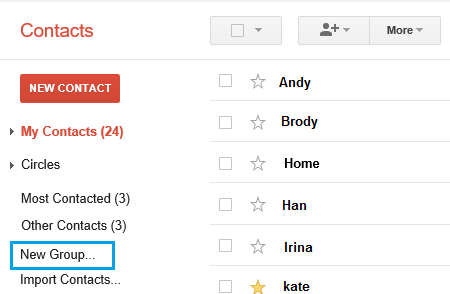
3. Successivamente, fai clic sull'opzione Nuovo gruppo… (o Nuova etichetta).
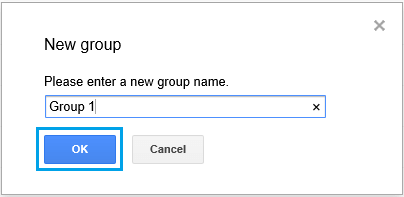
4. Nella finestra a comparsa, inserisci "Identifica il tuo gruppo di contatti" e fai clic su OK.
Ora che hai creato un gruppo di contatti, osserva i seguenti passaggi per aggiungere contatti al tuo gruppo di contatti.
4. Fai clic su I miei contatti per visualizzare tutti i tuoi contatti e scegli i contatti che desideri aggiungere al gruppo di contatti.
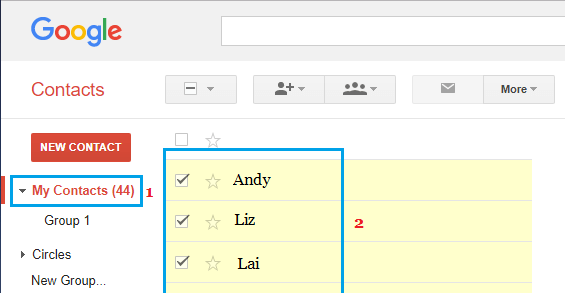
5. Non appena selezionati i contatti, clicca sull'icona del gruppo > scegli il tuo gruppo di contatti e clicca su Applica.
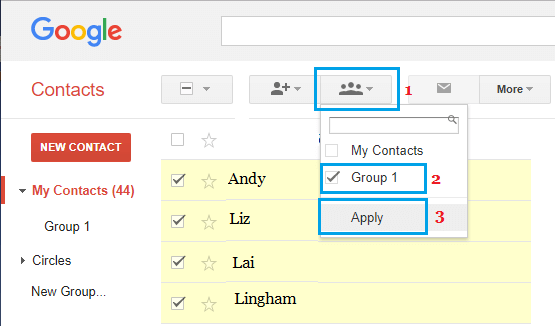
Se un contatto specifico non è disponibile in I miei contatti, fai clic sull'icona Aggiungi contatto e ordina l'indirizzo e-mail del tuo contatto che devi solo aggiungere.
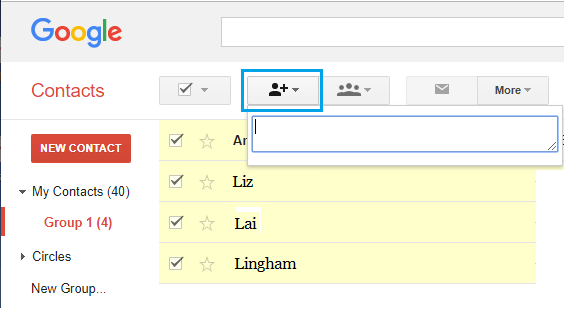
6. Dopo aver aggiunto i contatti al gruppo, attendi qualche minuto affinché le modifiche si sincronizzino con il tuo telefono Android.
Dopo un paio di minuti, è meglio avere la possibilità di inviare e-mail di gruppo a chiunque all'interno del gruppo di contatti indirizzando l'e-mail al tuo gruppo di contatti nell'area A.
2. Crea team di contatto utilizzando l'app Contatti
Se utilizzi un modello precedente, potresti utilizzare l'app Contatti nel tuo telefono Android. Crea un gruppo di contatti, direttamente nel tuo gadget Android.
Nota: questi passaggi non funzionano su Android 6.0 e versioni successive.
1. Apri l' app Contatti sul tuo telefono o tablet Android.
2. Fare clic sul rubinetto nella scheda Team.
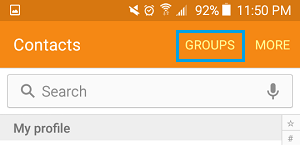
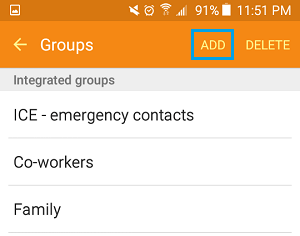
3. Nella schermata di Teams, tocca AGGIUNGI (o l'icona del menu con i 3 puntini sui telefoni Android di serie) situata nell'angolo in alto a destra dello schermo.
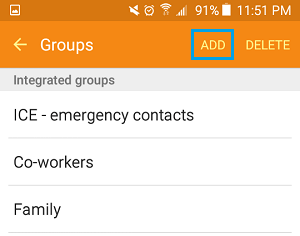
4. Nella schermata successiva, seleziona " Identifica il tuo gruppo di contatti" e poi tocca " Salva".
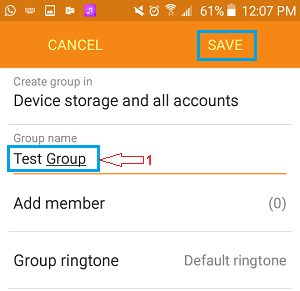
5. Nella schermata successiva, toccare l' opzione AGGIUNGI (o il menu con i 3 puntini) situata nell'angolo in alto a destra dello schermo.
6. Seleziona i contatti che desideri aggiungere al tuo gruppo di contatti toccandoli e poi tocca " Eseguito".
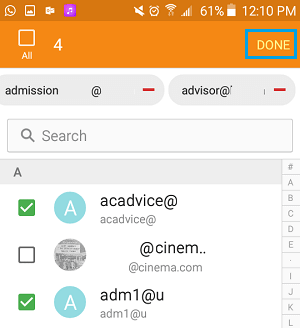
Ora è possibile utilizzare questo gruppo di contatti per inviare e-mail di gruppo dal tuo telefono Android.
- Elimina i contatti duplicati sul telefono Android
- Ottieni contatti eliminati migliori sul telefono Android

Mi chiamo Javier Chirinos e sono appassionato di tecnologia. Da quanto ricordo, ero appassionato di computer e videogiochi e quell'hobby è finito in un lavoro.
Da più di 15 anni pubblico articoli su tecnologia e gadget su Internet, in particolare in mundobytes.com
Sono anche un esperto di comunicazione e marketing online e ho conoscenza dello sviluppo di WordPress.