- Windows 11 include una propria utility per l'invio e la ricezione di file tramite Bluetooth, chiamata fsquirt.exe.
- Esistono diversi modi per aprire il trasferimento Bluetooth e creare collegamenti diretti sul desktop o tramite script.
- Una configurazione corretta dell'adattatore, dell'accoppiamento e dei servizi Bluetooth è fondamentale per evitare malfunzionamenti.
- Per grandi volumi di dati, vale la pena considerare alternative come Wi-Fi Direct o soluzioni di terze parti.
Se usi il tuo PC quotidianamente, creare un Collegamento rapido per il trasferimento di file tramite Bluetooth in Windows 11 Può farti risparmiare un sacco di tempo. Niente più navigazione tra menu infiniti ogni volta che vuoi inviare una foto al telefono o trasferire rapidamente un documento al computer di lavoro.
In questo articolo vedrai, passo dopo passo, Come aprire, utilizzare e automatizzare l'utilità di trasferimento file Bluetooth. Questa guida illustra come creare scorciatoie (scorciatoie sul desktop, script e comandi) per Windows 11 e cosa fare quando il Bluetooth smette di funzionare proprio quando ne hai più bisogno. Il tutto è spiegato in spagnolo (Spagna), con esempi pratici e senza tralasciare alcun dettaglio importante.
Cos'è l'utilità di trasferimento file Bluetooth in Windows 11?
Windows 11 include un piccolo strumento classico chiamato Trasferimento file tramite Bluetooth (fsquirt.exe)che viene utilizzato per inviare e ricevere file tra il PC e altri dispositivi vicini, come cellulari, tablet o altri computer, senza cavi o connessione a Internet.
Questa utility è basata sul profilo Bluetooth OBEX, progettato per il condivisione di file leggeri: foto, brevi video, documenti, PDFecc. Sebbene sia più lento del Wi-Fi Direct o di una connessione cablata, rimane comunque molto pratico quando non si ha una rete disponibile o quando si desidera una soluzione rapida e universale.
L'interfaccia è cambiata a malapena rispetto alle versioni precedenti di Windows: appare ancora una piccola finestra con due opzioni principali, Inviare e ricevere fileDa lì, un assistente ti guiderà nella scelta del dispositivo e dei file, e ti mostrerà l'avanzamento del trasferimento.
Tuttavia, in Windows 11 alcune opzioni sono state spostate nell'app Impostazioni, mentre l'utilità fsquirt.exe si apre in una classica finestra separata, il che può risultare un po' confusionario all'inizio se si proviene da Windows 10.
Prerequisiti e preparazione: non lasciate che il Bluetooth vi giochi brutti scherzi.
Prima di iniziare a creare scorciatoie e ad automatizzare qualsiasi cosa, è una buona idea controllare che Il Bluetooth del computer e del dispositivo remoto funzionano correttamente.Se le fondamenta cedono, anche la scorciatoia migliore del mondo è inutile.
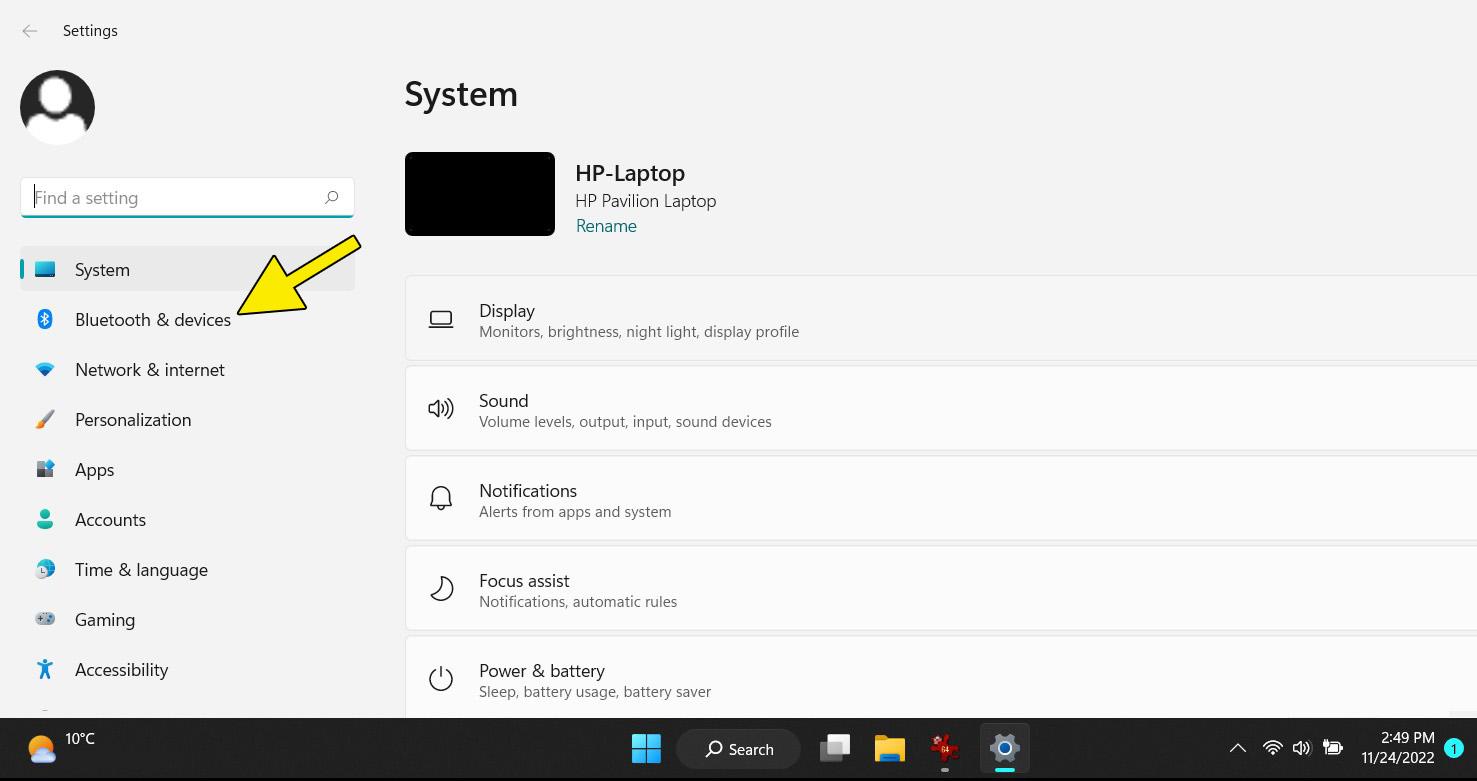
Sul PC Windows 11, verificare che Adattatore Bluetooth È attivo e riconosciuto dal sistema. Il modo più semplice è effettuare l'accesso. Impostazioni > Bluetooth e dispositivi e verifica se l'interruttore Bluetooth e l'elenco dei dispositivi associati vengono visualizzati.
È inoltre consigliabile verificare che l'altro dispositivo (cellulare, tablet o altro computer) È compatibile con il trasferimento di file tramite Bluetooth. e ha il profilo appropriato attivo (di solito OBEX). La maggior parte degli smartphone Android e persino molti dispositivi aziendali lo supportano senza problemi.
Se lavori per un'azienda con rigide politiche di sicurezza, i trasferimenti di file tramite Bluetooth potrebbero essere limitati. In tal caso, è una buona idea consultare il reparto di sicurezza informatica o di sistemi per evitare conflitti con le policy di rete, il software antivirus aziendale o i sistemi di gestione degli endpoint.
Infine, assicurati che entrambi i dispositivi siano visibili e connessi. abbinato correttamente utilizzando la procedura guidata di Windowspoiché molti problemi derivano semplicemente da abbinamenti incompleti o scaduti.
Come attivare il Bluetooth in Windows 11 in diversi modi
Windows 11 offre diversi percorsi per Attivare, disattivare e gestire il BluetoothDovresti imparare a usarne almeno due o tre, soprattutto se un giorno le Impostazioni non si apriranno o il Centro notifiche si bloccherà.
Dall'app Impostazioni
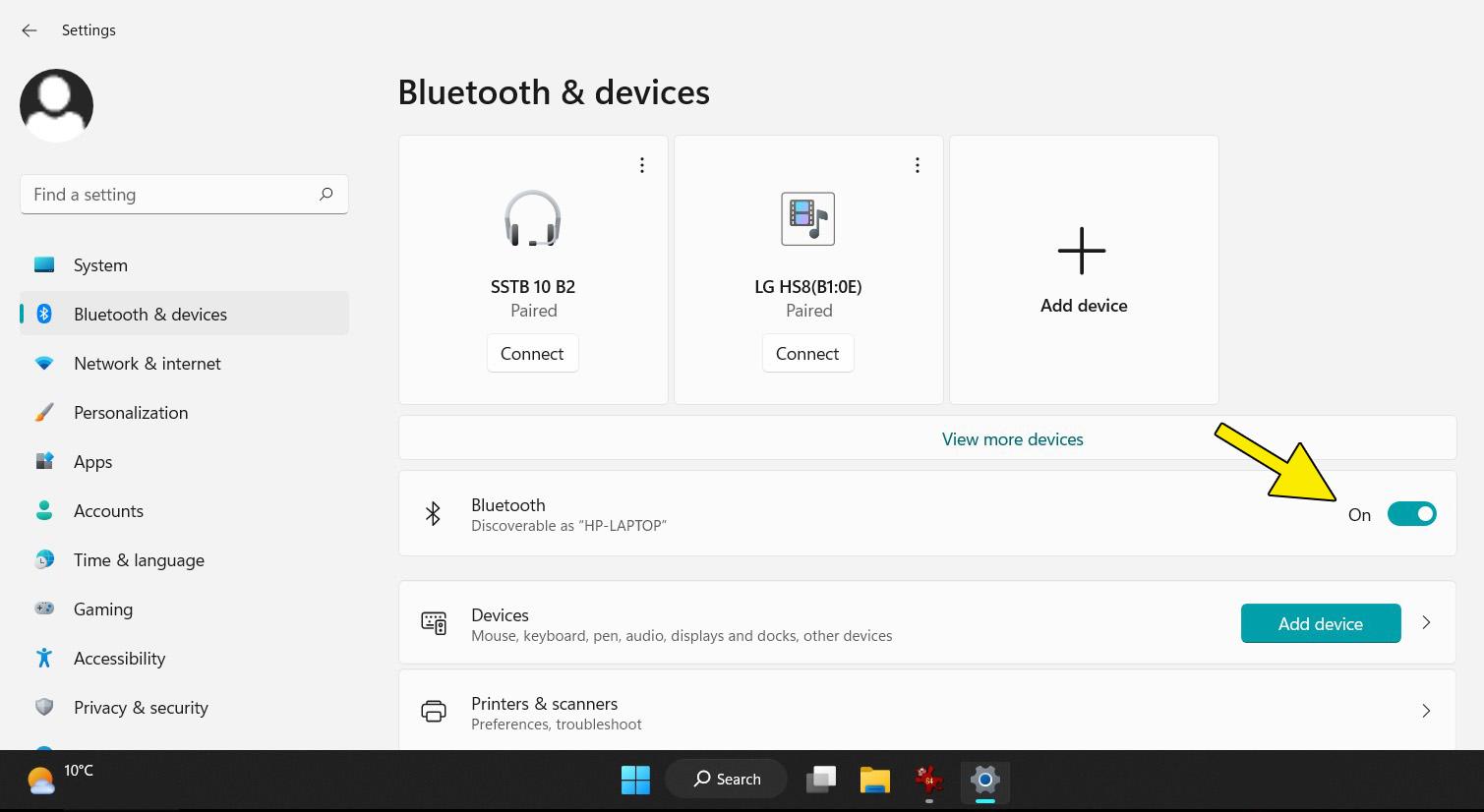
Il metodo più diretto e chiaro è quello di utilizzare Impostazioni > Bluetooth e dispositiviLì troverai un interruttore principale per attivare o disattivare il Bluetooth, oltre all'elenco dei dispositivi associati e ad altre opzioni.
Per entrare velocemente, puoi premere Vinci + io Per aprire le Impostazioni, vai alla sezione “Bluetooth e dispositivi” nella barra laterale sinistra e attiva l'interruttore Bluetooth. Questo è il metodo più consigliato se stai configurando il dispositivo per la prima volta e hai bisogno abbinare dispositivi wireless.
Dal Centro Attività (Azioni Rapide)
Windows 11 raggruppa diversi comandi rapidi (Wi-Fi, Bluetooth, modalità aereo, ecc.) nel riquadro Azioni rapide. Puoi aprirlo premendo Vittoria + A oppure facendo clic sull'area Rete/Suono della barra delle applicazioni.
L'icona apparirà su quel pannello. BluetoothSe non la vedi, potrebbe essere nascosta dietro una freccia rivolta verso l'alto, oppure potresti dover personalizzare i pulsanti. Facendo clic sull'icona, l'adattatore si attiva o disattiva istantaneamente senza dover accedere alle Impostazioni.
Da Gestione dispositivi
Quando si verificano problemi con i driver o il Bluetooth sembra "scomparire", è utile approfondire un po' e aprire il Amministratore del dispositivoÈ possibile trovarlo nel menu Start oppure utilizzando la funzione di ricerca di Windows.
All'interno, espandi la categoria Bluetooth, individua l'adattatore principale e fai clic con il pulsante destro del mouse per selezionarlo Abilita il dispositivo o aggiorna il driverQuesta visualizzazione è fondamentale se è necessario reinstallare il driver o verificare la presenza di conflitti hardware; molti di questi casi sono spiegati nelle guide presenti nella [sezione pertinente]. Problemi con il Bluetooth.
Metodi per aprire l'utilità di trasferimento file Bluetooth
L'utilità fsquirt.exe può essere aperta almeno da 10 modi diversi in Windows 11Questo è molto utile perché è da qui che provengono le scorciatoie, che è poi possibile trasformare in scorciatoie, script o comandi personalizzati.
1. Dal menu Start
Un modo molto semplice è aprire il Menu Start con il tasto WinDigita "Bluetooth e altri dispositivi" e tocca l'opzione Impostazioni corrispondente. Da lì potrai accedere all'opzione "Invia o ricevi file tramite Bluetooth".
Non appena viene aperta quell'opzione, la finestra si avvia automaticamente Trasferimento file tramite Bluetoothdove potrai scegliere se inviare o ricevere file.
2. Dall'app Impostazioni
Un altro modo molto simile è andare direttamente, con Vinci + ioNell'app Impostazioni, vai su "Bluetooth e dispositivi" e poi su "Dispositivi o opzioni correlate", dove troverai il link "Invia o ricevi file tramite Bluetooth".
Facendo clic su quel collegamento si apre l'utilità fsquirt.exe e quindi è possibile selezionare Inviare o ricevere file a seconda di cosa vuoi fare in quel momento.
3. Utilizzo della Ricerca di Windows
La ricerca di Windows 11 ti aiuta anche a trovare rapidamente le impostazioni corrette. Basta premere Win + Sdigita "Impostazioni Bluetooth e altri dispositivi" e apri il risultato corrispondente.
Una volta entrati nella pagina Bluetooth e dispositivi, scorri verso il basso finché non trovi il testo "Invia o ricevi file tramite Bluetooth"E clicca. In questo modo si avvierà l'utility di trasferimento senza dover navigare tra altri menu."
4. Dalla finestra di dialogo Esegui con FSQUIRT
Il modo più diretto, e uno dei migliori, per creare un collegamento è quello di avviare l'utilità fsquirt.exe dalla finestra di dialogo Esegui. Basta premere Win + R, scrivere SQUIRT (non distingue tra lettere maiuscole e minuscole) e premere Invio.
Questo comando apre immediatamente il Finestra di trasferimento file Bluetoothsenza passare per le Impostazioni o menu intermedi. È la base di molte scorciatoie e script che vedremo in seguito.
5. Dal Centro notifiche (Azioni rapide) alle Impostazioni
Se si parte dall'icona Bluetooth nel pannello delle azioni rapide, è possibile fare clic sulla piccola freccia o su "Altre opzioni Bluetooth" (a seconda della versione) per accedere alla pagina Bluetooth e dispositivi nelle Impostazioni.
Da lì, proprio come prima, devi solo individuare il collegamento a Invia o ricevi file tramite Bluetooth per avviare l'utilità. Questo metodo è utile se stavi già modificando le impostazioni Bluetooth dal pannello di controllo rapido.
6. Dal prompt dei comandi (CMD)
Puoi anche usare il file Simbolo del sistema Per aprire l'utilità, premi Win + R, digita cmd e premi Invio per aprire il prompt dei comandi classico di Windows, quindi esegui il comando:
fsquirt.exe
Lo strumento di trasferimento si aprirà automaticamente. Questo metodo è ottimo se si lavora in modalità console o se l'interfaccia grafica presenta problemi, e consente inoltre di creare script più avanzati.
7. Da Esplora file, individua fsquirt.exe
L'utilità di trasferimento è installata nella cartella di sistema SYSWOW64 su molti computer a 64 bit. Puoi aprirla. Esplora file con Win + EVai all'unità C: e poi al percorso:
C: \ Windows \ SysWOW64
All'interno di quella cartella, cerca il file fsquirt.exe e fai doppio clic su di esso. In questo modo l'utilità si avvierà direttamente. Questo metodo consente anche di creare collegamenti sul desktop direttamente dal file.
8. Da PowerShell con Start-Process
Se preferisci PowerShell, puoi avviare lo strumento anche da lì. Apri PowerShell cercandolo nel menu Start e, se necessario, eseguilo come amministratore. Quindi, digita:
Avvia processo fsquirt.exe
La finestra Trasferimento file Bluetooth si aprirà a breve. Al termine, puoi chiudere PowerShell digitando exit oppure chiudendo la finestra. Questo metodo è molto flessibile per automazioni e script.
9. Utilizzo di uno script batch (.bat)
Un trucco utile per evitare di dipendere dai menu è creare un piccolo file batch (.bat) che avvia automaticamente fsquirt.exe, anche tramite PowerShell se lo desideri.
Ad esempio, puoi creare un nuovo documento di testo sul tuo desktop, aprirlo con Blocco note e digitare qualcosa del genere:
@ Echo off
powershell.exe C:\Windows\SysWOW64\fsquirt.exe
Quindi lo salvi con l'estensione .bat (ad esempio, bfs.bat) e selezionando "Tutti i file" come tipo di file. Da lì, è sufficiente fare doppio clic sul file .bat oppure eseguirlo come amministratore per aprire lo strumento di trasferimento.
10. Creazione di un collegamento sul desktop per fsquirt.exe
Forse il metodo più conveniente di tutti per la vita di tutti i giorni è creare un Collegamento sul desktop a fsquirt.exeInnanzitutto, individua il file in C:\Windows\SysWOW64, come abbiamo visto in precedenza.
Fai clic con il pulsante destro del mouse su fsquirt.exe, seleziona "Mostra altre opzioni" se compare, quindi "Invia a > Desktop (crea collegamento)". Sul desktop vedrai una nuova icona, che potrai rinominare a tuo piacimento, ad esempio "Trasferimento Bluetooth".
Da quel momento in poi, un doppio clic aprirà lo strumento. Inoltre, puoi Aggiungi quel collegamento al menu Start o alla barra delle applicazioni. per renderlo ancora più facilmente disponibile.
Come inviare file tramite Bluetooth in Windows 11
Una volta che sai come aprire l'utilità, è il momento di vedere come usarla per inviare file dal PC a un altro dispositivoLa procedura è simile sia che l'altro dispositivo sia un telefono cellulare o un altro computer Windows.
Innanzitutto, assicurati che il dispositivo di destinazione sia associato al tuo PC e pronto a ricevere file tramite Bluetooth. Sui dispositivi mobili, di solito questo è sufficiente. tenere lo schermo acceso e il Bluetooth abilitatoe in alcuni casi è consigliabile controllare la batteria del dispositivo in caso di errore di connessione.
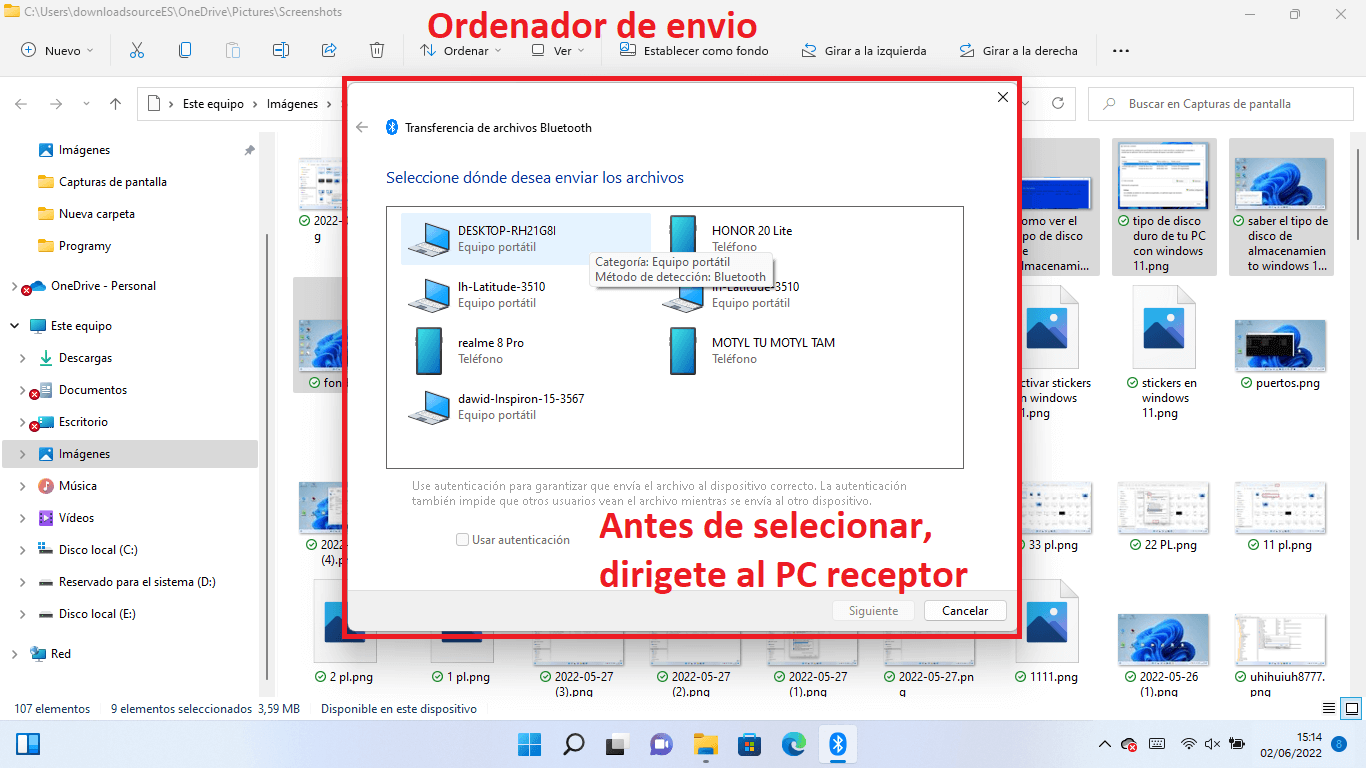
Sul tuo PC, apri l'utilità Trasferimento file Bluetooth utilizzando uno dei metodi sopra descritti e nella prima schermata seleziona l'opzione inviare fileSi avvierà una breve procedura guidata passo passo.
Nella pagina "Seleziona dove inviare i file", vedrai un elenco di dispositivi disponibili. Scegli il dispositivo con cui desideri condividere il file e fai clic sul [pulsante/i corrispondente/i]. Avanti Per continuare con il processo.
Successivamente, apparirà la schermata "Seleziona i file che desideri inviare". Fai clic sul pulsante. esaminareEsplora le tue cartelle, seleziona il file (o i file) che desideri inviare e premi nuovamente Avanti per avviare il trasferimento.
A quel punto verrà visualizzata la pagina "Invio del file", dove potrai vedere il stato di avanzamento del trasferimento Bluetooth in tempo realeA seconda delle dimensioni del file e della versione Bluetooth, il trasferimento richiederà più o meno tempo. Al termine, verrà visualizzato il messaggio "File trasferito correttamente". A quel punto, tocca Fine.
Come ricevere file tramite Bluetooth in Windows 11
a ricevere un file sul tuo PC Windows 11 Da un altro dispositivo (un altro computer, un telefono cellulare, ecc.), la procedura è molto simile, ma con un'importante differenza: il PC deve essere esplicitamente impostato in modalità "ascolto".
Apri l'utilità Trasferimento file Bluetooth e, nella prima schermata, seleziona ricevere fileCiò farà sì che il dispositivo attenda una connessione in entrata, visualizzando la schermata "In attesa di una connessione".
A quel punto dovresti passare all'altro dispositivo (PC, cellulare, tablet) e Inizia a inviare il file tramite Bluetooth.Su Windows è possibile utilizzare nuovamente lo strumento di invio; sui dispositivi mobili, la tipica opzione di condivisione Bluetooth.
Quando l'altro dispositivo avvia il trasferimento, vedrai il file in fase di ricezione sul tuo PC, con una barra di avanzamento che indica lo stato del trasferimento. Una volta completato, verrà visualizzata la finestra "Salva il file ricevuto".
In questa fase puoi accettare il cartella di destinazione predefinita (di solito la cartella Download o un percorso Bluetooth specifico) oppure tocca Sfoglia per scegliere un'altra posizione in cui salvare il file. Quando sei soddisfatto, tocca Fine per chiudere tutto.
Risoluzione dei problemi: quando non riesci a ricevere file tramite Bluetooth
In alcuni casi, soprattutto dopo gli aggiornamenti di Windows o le modifiche ai driver, l'opzione per La ricezione dei file ha smesso di funzionare correttamente. Un sintomo tipico è che si apre la finestra "Ricevi file", il telefono cellulare tenta di inviare il file, ma sul PC compare un errore e viene richiesto di riprovare senza successo; questi problemi possono essere correlati al Bluetooth. si disconnette a intermittenza.
Se ti capita qualcosa del genere, è una buona idea seguire una serie di controlli di base: innanzitutto, assicurati che La modalità aereo non è attiva e che il Bluetooth sia attivo sia sul PC che sul telefono.
In secondo luogo, inserisci il Amministratore del dispositivoIndividua l'adattatore Bluetooth e prova a disattivarlo e riattivarlo, oppure disinstallalo e riavvia il PC in modo che Windows lo reinstalli con driver puliti.
Un'altra azione che spesso risolve molti problemi è Rimuovere l'associazione tra PC e dispositivo mobile da entrambi i lati e riassociare i dispositivi come se fosse la prima volta, verificando attentamente il codice PIN o la chiave visualizzata.
Infine, si consiglia di verificare che il servizio "Supporto Bluetooth" di Windows sia in esecuzione. È possibile controllarlo dalla console Servizi (services.msc). Se è arrestato, riavviarlo e riprovare il trasferimento.
Alternative al Bluetooth e considerazioni sulla sicurezza
Sebbene il Bluetooth rimanga una soluzione molto comoda per gli scambi occasionali, quando si tratta di file di grandi dimensioni o flussi di dati continuiPotrebbe risultare piuttosto lento.
In questi casi, Windows 11 offre opzioni come Condividi nelle immediate vicinanzeche utilizza Wi-Fi Direct per inviare file tra PC vicini a velocità molto più elevate, a condizione che entrambi i dispositivi supportino la funzione e si trovino sulla stessa rete o nello stesso raggio d'azione.
È inoltre possibile utilizzare soluzioni basate sul cloud (OneDrive, Google Drive, ecc.) o applicazioni specifiche da sincronizzazione dei file tra dispositivisoprattutto in contesti aziendali dove sono necessarie tracciabilità e controllo centralizzato.
In termini di sicurezza, è consigliabile non lasciare il Bluetooth permanentemente rilevabile, accettare solo abbinamenti da dispositivi attendibili e mantenere entrambi firmware dell'adattatore Bluetooth come i driver aggiornato per correggere potenziali vulnerabilità.
Nelle aziende con elevati requisiti di sicurezza delle informazioni, è comune integrare il trasferimento Bluetooth con Politiche di controllo dei dispositivi, crittografia in transito e verifica degli accessioppure limitare direttamente questo tipo di scambio a determinati team o profili.
Utilizzare software di terze parti per trasferire file tra PC
Se il tuo obiettivo principale è trasferire grandi quantità di dati tra due computer (ad esempio, migrare da un vecchio PC a uno nuovo con Windows 11), il Bluetooth potrebbe non essere lo strumento più adatto e potresti essere interessato a una soluzione diversa. soluzione specializzata di terze parti.
Applicazioni come EaseUS Todo PCTrans Free consentono trasferire file, applicazioni e impostazioni complete tra due PC su una rete locale, senza dover dipendere dal Bluetooth e con un processo più automatizzato.
Questi tipi di programmi offrono solitamente modalità di connessione da PC a PC, funzionalità di recupero dati quando un computer non si avvia correttamente e persino opzioni per pulire l'unità di sistema o trovare i codici prodotto Windows, Office o Adobe, che possono essere molto utili in ambito professionale.
Tuttavia, per semplici trasferimenti di file con il tuo dispositivo mobile o tra computer vicini senza problemi, l'utilità di trasferimento file Bluetooth integrata in Windows 11 rimane il metodo più veloce, soprattutto se combinata con... scorciatoie ben progettate e organizzate che ti evitano di girare in tondo tra i menu.
Combinando tutto quanto sopra, ovvero una corretta configurazione Bluetooth, la conoscenza di tutti i metodi per avviare fsquirt.exe, la creazione di collegamenti sul desktop e script batch e alcune buone pratiche di sicurezza, diventa facile ottenere il Trasferimento file tramite Bluetooth in Windows 11 Smetti di essere un processo noioso e diventa un ulteriore strumento nella tua vita quotidiana, pronto all'uso con un solo clic quando hai bisogno di trasferire rapidamente qualcosa dal tuo PC al tuo cellulare o viceversa.


Scrittore appassionato del mondo dei byte e della tecnologia in generale. Adoro condividere le mie conoscenze attraverso la scrittura, ed è quello che farò in questo blog, mostrarti tutte le cose più interessanti su gadget, software, hardware, tendenze tecnologiche e altro ancora. Il mio obiettivo è aiutarti a navigare nel mondo digitale in modo semplice e divertente.