
Ti piacerebbe imparare come copiare una macchina virtuale VMware ad un altro PC? Questa volta vi proponiamo un tutorial con diversi metodi per effettuare questa clonazione. Non ti resta che seguire i passaggi che ti mostreremo e potrai avere 2 Macchine virtuali con le stesse risorse. Vi invitiamo a restare:
4 metodi per copiare una macchina virtuale Vmware su un altro PC
Ora ti mostreremo i 4 metodi per copiare una macchina virtuale Vmware su un altro PC. Ciascuno di questi metodi è stato testato per garantire che il backup abbia esito positivo. Vediamo cosa sono:
Metodo 1: copiare una macchina virtuale Vmware su un altro PC su Windows
- Fase 1: Innanzitutto è necessario scaricare e installare il software OVFTOOL. in cui puoi trovare in questo LINK. Il pacchetto di installazione include le seguenti funzionalità:
- Distribuzione: Strumento VMware OVF a 64 bit.
- Numero di Download: 8986756.
- Data di distribuzione: 17 aprile 2018.
Qui puoi conoscere: 6 migliori programmi per macchine virtuali
- Fase 2: Dopo aver scaricato il pacchetto software, è necessario aprire il programma, inserire l'IP di Vmware ESXi e accedere direttamente alla propria console
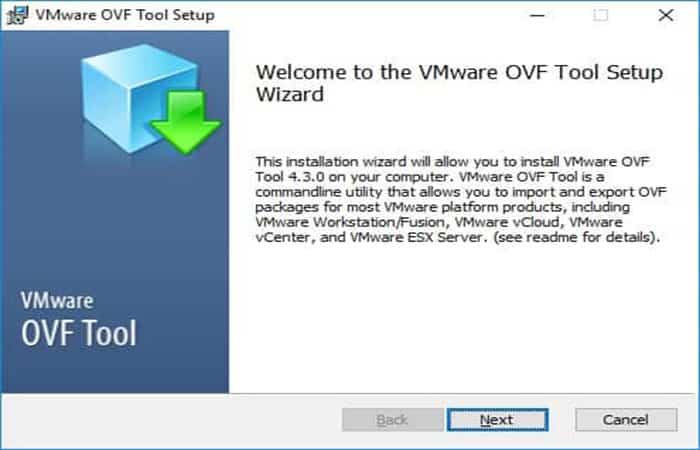
- Fase 3: Successivamente, è necessario aver annotato il percorso in cui è stato installato il software OVFTOOL.
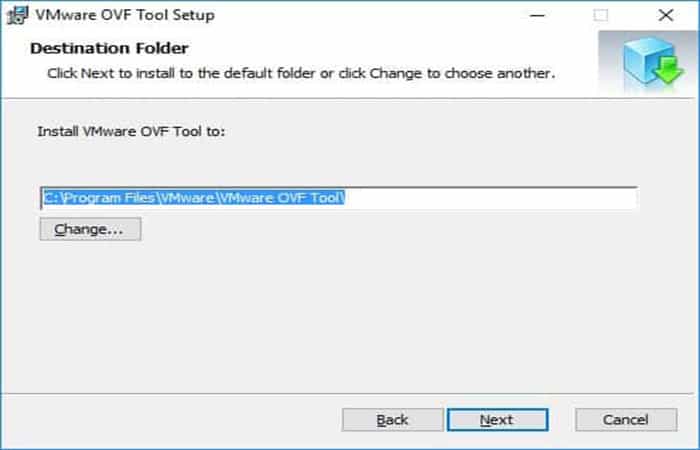
NOTA- Per questo tutorial, l'indirizzo del programma OVFTOOL installato è il seguente: C:\Programmi\VMware\VMware OVF Tool\
- Fase 4: Dopo aver installato il pacchetto di programmi OVFTOOL, è necessario aprire il prompt (DOS) per individuare successivamente il percorso OVFTOOL.
- Fase 5: Questo ti permetterà di avere accesso diretto al percorso (C:\Programmi\VMware\VMware OVF Tool) Questo può essere aperto anche dal Prompt dei comandi con le seguenti istruzioni:
- C:
- cd% file di programma%
- cd vmware
- cd “VMware OVF Tool”
- Fase 6: Quindi, è necessario utilizzare le seguenti istruzioni di comando per eseguire un'installazione UBUNTU su una macchina virtuale dai server VMware ESXi.
- Origine: server VMware ESXi 192.168.0.50
- Destino: server VMware ESXi 192.168.0.100
- ovftool -ds=datastore1 vi://root@192.168.0.50/UBUNTU vi://root@192.168.0.100
- Fase 7: Ora dovresti essere in grado di accedere a entrambi i server e accedere a Vmware dall'account root.
- Fase 8: Dovrai attendere che il processo completi la copia.
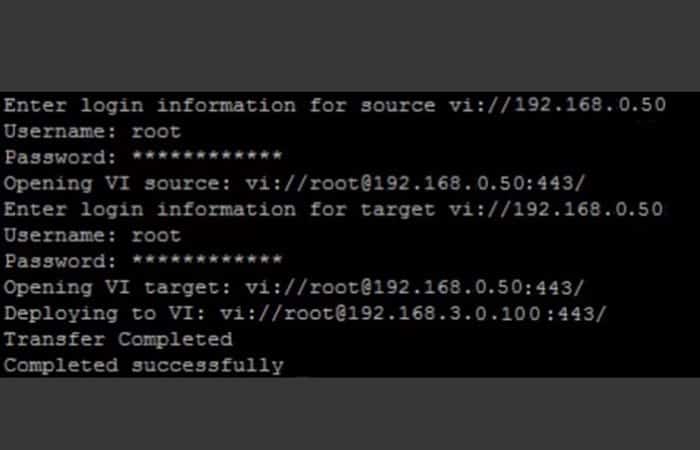
- Fase 9: Ora puoi accedere al server Vmware ESXi di destinazione e attivare la macchina virtuale.
NOTA: Ricordarsi di spegnere la macchina virtuale sul server Vmware ESXi di origine.
- Fase 10- Hai già copiato una macchina virtuale Vmware tra server ESXi.
Metodo 2: copiare una macchina virtuale Vmware su un altro PC con VMware Tools
Con VMware Workstation VMware Tools, disponibili per molti tipi di OSpuoi trasferire facilmente cartelle e file dal tuo computer fisico a una macchina virtuale e viceversa.
Per fare ciò, puoi utilizzare 2 tecniche:
- trascinare e rilasciare.
- Condivisioni di cartelle VMware Workstation.
Tieni presente che in entrambi i casi avrai bisogno di VMware Tools sul sistema operativo guest e abiliterai l'opzione corrispondente nelle impostazioni della tua macchina virtuale. Vediamo come copiare una macchina virtuale Vmware su un altro PC con VMware Tools:
Trasferimento di file in Windows
Trascina e rilascia e copia/incolla
- Fase 1: Per cominciare, puoi trasferire molto facilmente i file dal PC fisico alla macchina virtuale semplicemente trascinandoli. Ma puoi anche utilizzare il copia/incolla in entrambe le direzioni (da macchina fisica a macchina virtuale e viceversa).
Tuttavia, per fare ciò, assicurati che queste funzionalità siano abilitate nelle impostazioni della tua macchina virtuale. Per impostazione predefinita, queste opzioni sono abilitate e disponibili nella sezione «Isolamento degli ospiti":
- Abilita il trascinamento della selezione
- Abilita copia e incolla
NOTA- Se queste opzioni sono disabilitate e disattivate, spegnere la macchina virtuale prima di poterle abilitare.
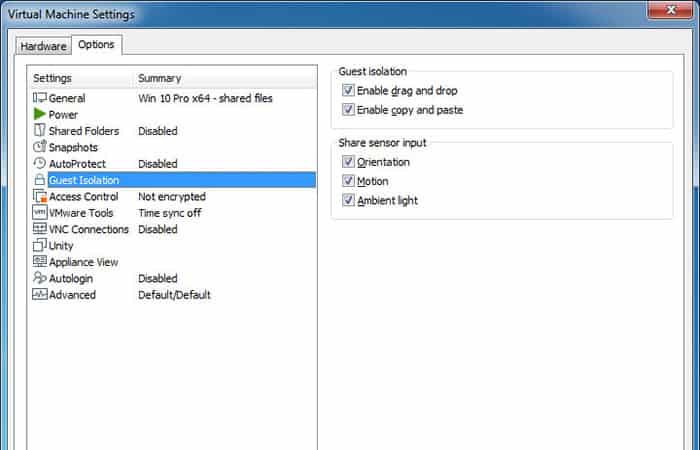
- Fase 2: Per trasferire un file dal computer fisico alla macchina virtuale, è sufficiente trascinarlo nella finestra della macchina virtuale (dove viene visualizzato il sistema operativo guest). Puoi anche fare clic con il tasto destro del mouse su "Copia" sul computer fisico e fare clic con il pulsante destro del mouse "Incolla" nel sistema operativo guest.
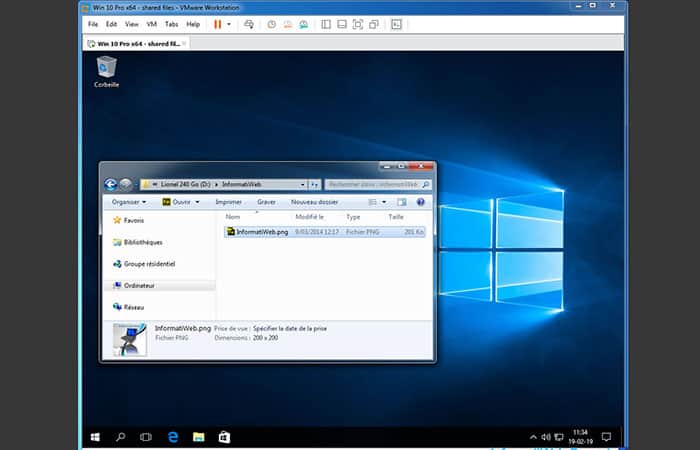
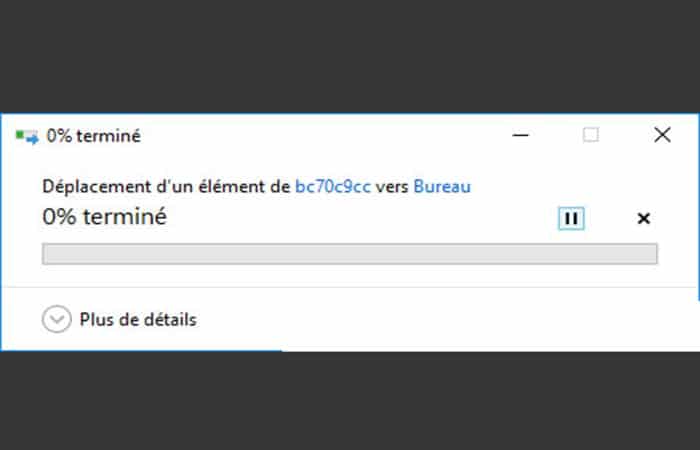
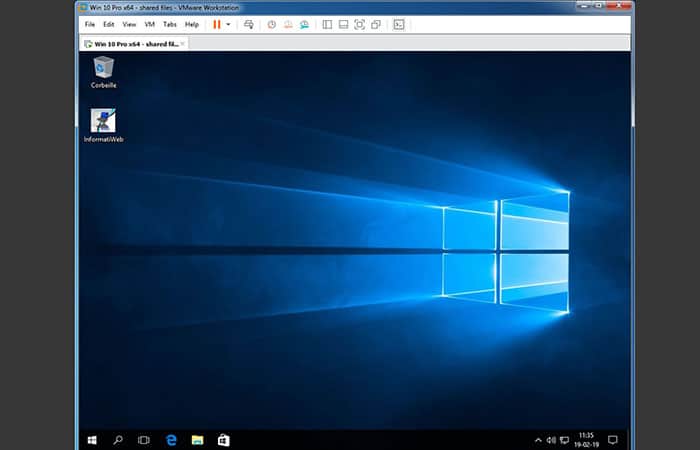
- Fase 3: verrà visualizzata una finestra di trasferimento VMware, quindi il sistema operativo guest ne mostrerà un'altra. Come puoi vedere, i file o le cartelle trascinato/rilasciato Verranno copiati dal sistema operativo guest da una cartella con un nome strano.
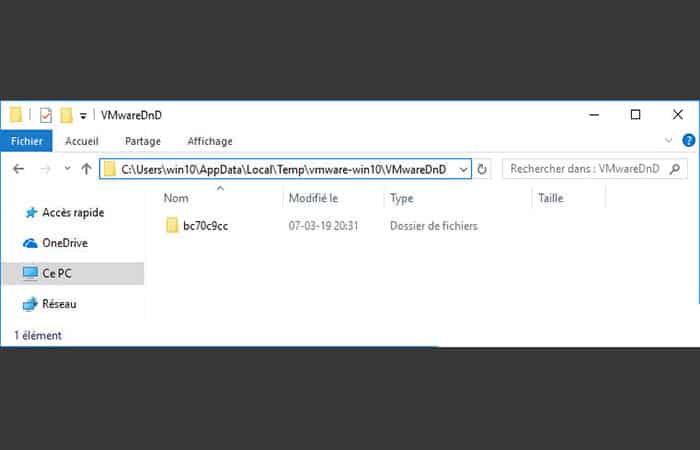
- Fase 4- Quando si utilizza il trascinamento della selezione, VMware Tools copia temporaneamente i dati in una sottocartella “vmware-xxxx\VMwareDnD” dalla cartella temporanea del sistema operativo guest.
Condivisioni file VMware su Windows
Condividere cartelle dal proprio PC fisico per renderle di sola lettura (per sicurezza) o di lettura/scrittura (se necessario) dalla macchina virtuale.
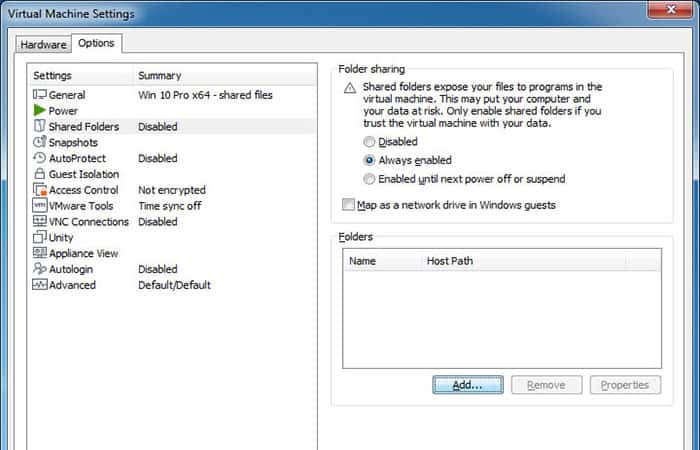
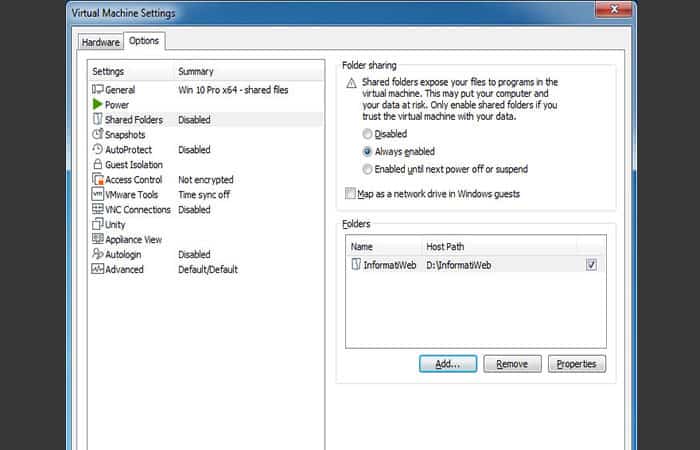
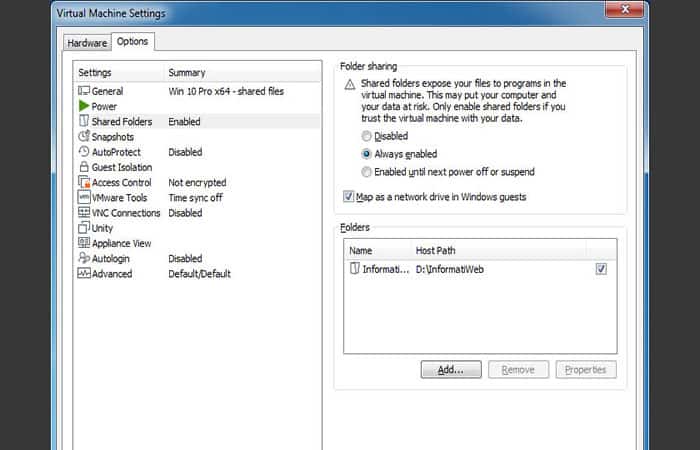
- Fase 1: Per fare ciò, apri le impostazioni della macchina virtuale e vai alla sezione «Cartelle condivise» e seleziona l'opzione che ti serve:
- Disabilitato- Condivisione file VMware disabilitata (impostazione predefinita)
- Sempre abilitato: sempre abilitato (per questa macchina virtuale)
- Abilitato fino al prossimo spegnimento o sospensione- Abilitato finché la macchina virtuale non viene spenta o messa in pausa
- Mappa come unità di rete negli ospiti Windows- Crea automaticamente un'unità di rete in cui troverai tutte le condivisioni create qui. Ciò semplifica l'accesso a queste risorse condivise.
- Fase 2: Fare clic aggiungere per creare una nuova condivisione.
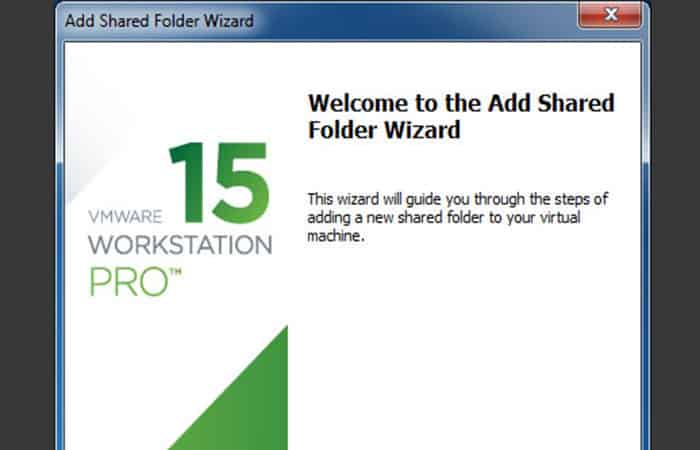
- Fase 3: viene visualizzata la procedura guidata di aggiunta condivisione.
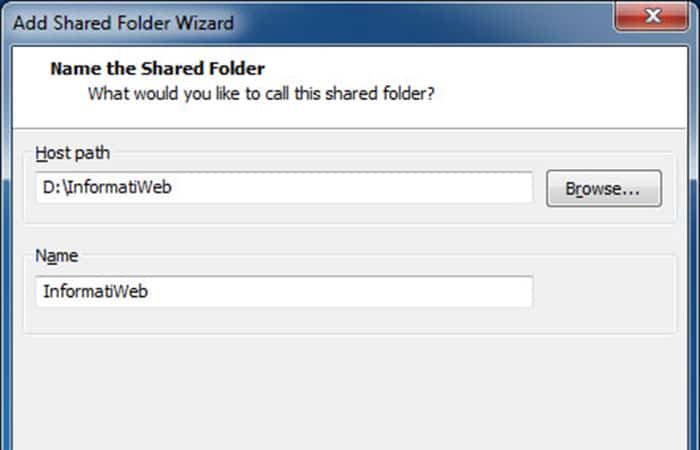
- Fase 4: Fare clic esaminare per selezionare la cartella che desideri condividere e renderla accessibile alla macchina virtuale.
- Fase 5: Successivamente, specificare il nome con cui questa condivisione apparirà sul sistema operativo guest.
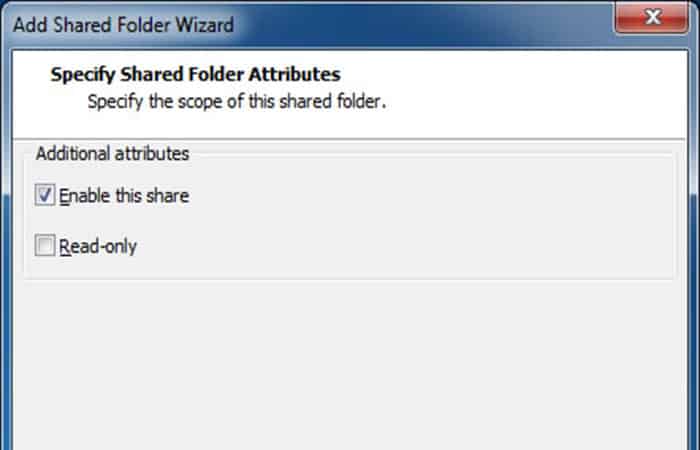
- Fase 6: attiva la condivisione selezionando la casella "Abilita questa condivisione" e selezionando la casella "Sola lettura" se vuoi rendere questa condivisione di sola lettura.
- Fase 7: salvare le impostazioni e fare clic Sì.
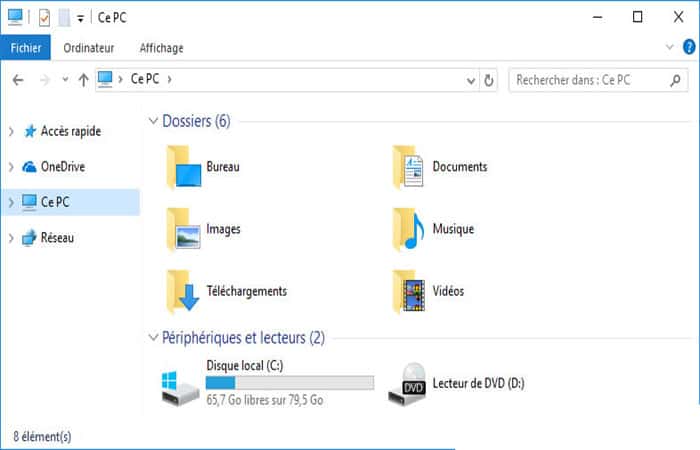
- Fase 8: Se non si seleziona la casella "Assegna come unità di rete...", la condivisione non verrà visualizzata per impostazione predefinita in Computer (o Questo PC).
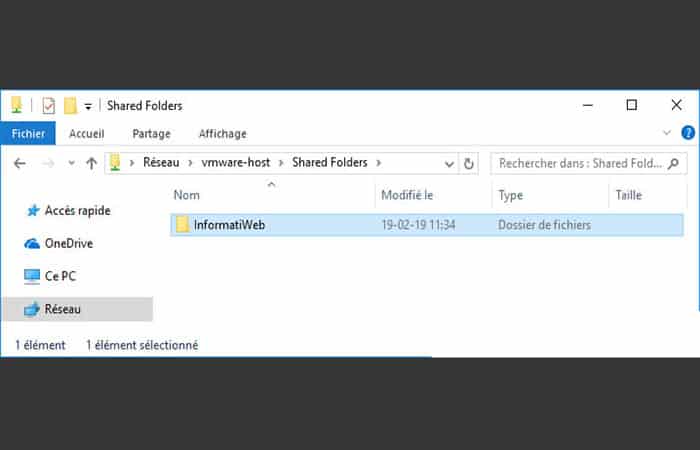
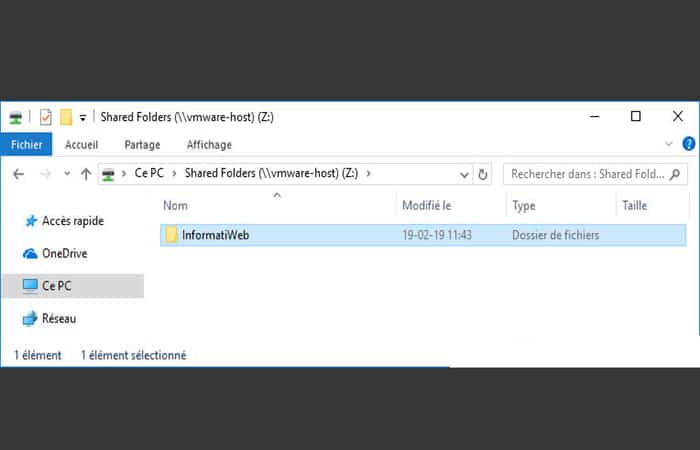
- Fase 9: Per accedervi dovrai collegarti alla rete (ma sicuramente incontrerai un problema con il rilevamento della rete disabilitato per impostazione predefinita). Per accedervi senza problemi digitare: \\ vmware-host \ Cartelle condivise
NOTA: Come puoi vedere, appare la condivisione InformatiWeb.
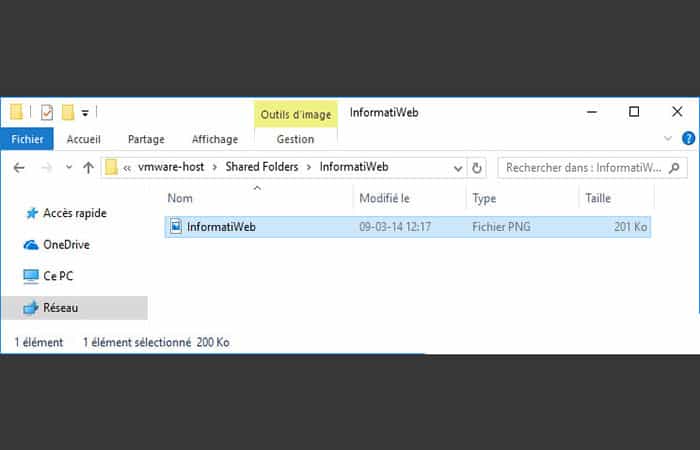
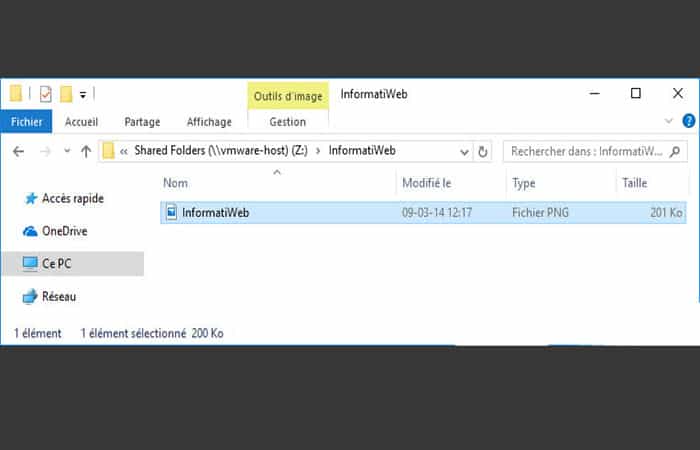
- Fase 10: In questa cartella troverai i file in questa cartella condivisa.
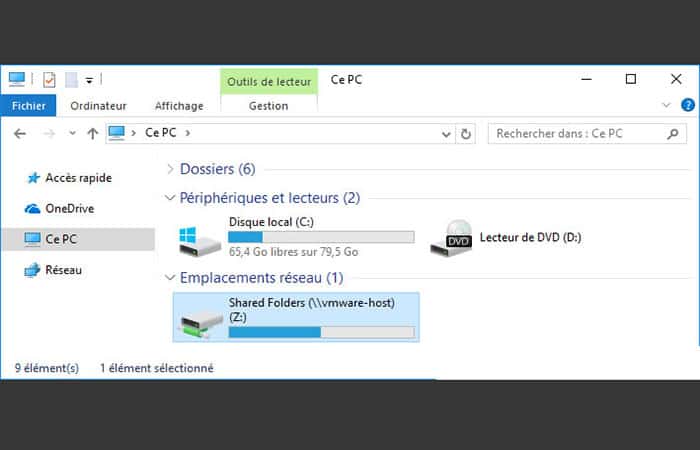
NOTA: Per semplificarti la vita, ti consigliamo di selezionare la casella "Mappa come unità di rete negli ospiti Windows" per fare in modo che VMware Workstation crei automaticamente un'unità di rete il cui contenuto corrisponda all'elenco delle cartelle condivise qui.
Fase 11: Sotto Computer (o Questo PC), vedrai un'unità di rete «Cartelle condivise» a cui si accede con la lettera Z e che viene assegnato in \\ vmware-host \ Cartelle condivise.
Come previsto, avrai accesso all'elenco delle condivisioni create nelle impostazioni della macchina virtuale.
Metodo 3: copiare una macchina virtuale Vmware su un altro PC spostando le directory
Gli sviluppatori VMware offrono una gamma di programmi per macchine virtuali per Windows, Mac OS X e Linux. VMware crea macchine virtuali (VM) che eseguono sistemi operativi guest all'interno del sistema operativo host in esecuzione sul computer.
Ogni macchina virtuale ha la sua configurazione. hardware virtuale e un file VMDK che contiene un'immagine del disco rigido virtuale del sistema operativo. È possibile trasferire una macchina virtuale VMware da un computer a un altro spostando la directory contenente questi file, a condizione che la macchina virtuale venga prima spenta.
- Fase 1: Spegni la macchina virtuale se è accesa facendo clic sul menu «Macchina virtuale» da VMware, posizionando il cursore del mouse su «Su» e facendo clic su «Cancellare«.
- Fase 2: selezionare la macchina virtuale facendo clic sul nome nella finestra VMware.
- Fase 3: Clicca sul menu «Macchina virtuale", Quindi in"Configurazione della macchina virtuale«.
- Fase 4: fare clic sulla scheda «Opzioni» nella parte superiore della finestra delle impostazioni visualizzata.
- Fase 5: Leggere la directory nell'area «directory di lavoro» situato nell'angolo in basso a destra del cruscotto Opzioni. Questa directory contiene i file della macchina virtuale.
- Fase 6: Clicca su "Inizio«, fare clic su «Computer» e accedi alla directory di lavoro della macchina virtuale sul tuo computer.
- Fase 7: Trasferisci la directory di lavoro della macchina virtuale su un altro computer utilizzando un'unità flash USB, un disco registrabile o una connessione di rete.
- Fase 8: Clicca sul menu «archivio» da VMware sull'altro computer, quindi fare clic su «aprire la macchina virtuale«.
- Fase 9- Vai alla directory di lavoro della macchina virtuale e fai doppio clic sul file VMX che contiene.
Metodo 4: copiare una macchina virtuale Vmware su un altro PC eseguendo un backup
Il backup VMware è il processo di copia dei dati su una macchina virtuale (VM) in un ambiente VMware per evitare la perdita di dati. Il backup VMware e, per estensione, il backup del server virtuale, rappresentano una sfida comune per gli amministratori di backup e immagazzinamento. Il backup del server virtuale consiste nella copia dei dati archiviati su un server virtuale. server virtuale per evitare la perdita di dati.
Il software di backup convenzionale è un metodo semplice per eseguire il backup di VMware, ma può causare conflitti di risorse; Le risorse aggiuntive necessarie per eseguire un backup potrebbero compromettere le prestazioni della macchina virtuale sul server di cui viene eseguito il backup.
Prodotti di backup specifici di VMware in grado di acquisire singoli snapshot dello stato completo della macchina virtuale può essere utilizzato per risolvere eventuali problemi di conflitto di risorse che si presentano. Ciò consentirebbe il ripristino rapido e completo delle macchine virtuali. Tuttavia, di solito dovrai ripristinare l'intera istantanea quando un singolo file è danneggiato o mancante. I nuovi strumenti specifici di VMware possono gestire il ripristino a livello di file.
Come eseguire il backup di macchine virtuali VMware
Per eseguire il backup della macchina di virtualizzazione (incluso sistema operativo, file dell'applicazione, dati utente e impostazioni), è necessaria una copia della cartella originale in cui è archiviata la macchina virtuale. Per fare ciò, procedere come segue:
- Fase 1: spegni la macchina di virtualizzazione. Lasciare la macchina virtuale in esecuzione durante la copia può comportare il rifiuto di avviare una copia.
- Fase 2: trova la cartella di destinazione che desideri copiare.
- Fase 3: fare clic con il pulsante destro del mouse sulla cartella, quindi fare clic su Copia oppure premere Ctrl + C.
- Fase 4: Seleziona la posizione che preferisci.
- Fase 5: Premere Ctrl + V oppure fare clic con il tasto destro all'interno della cartella e fare clic su Incolla. Vedrai una barra di avanzamento che indica che il processo è in corso.
- Fase 6: Una volta completato il processo, avviare la macchina virtuale copiata. La workstation richiede di specificare se ha copiato o spostato la macchina virtuale.
Se indica che hai spostato la macchina virtuale localmente sul disco rigido, tutte le impostazioni verranno mantenute. Tuttavia, l'opzione «Copiato» garantirà la generazione di un nuovo indirizzo MAC e UUID per garantire che non si verifichino conflitti sulla rete.
Tre metodi per copiare una macchina virtuale Vmware su un altro PC effettuando il backup e ripristinando i dati
VMware di riserva ha apportato miglioramenti fondamentali al mondo della protezione dei dati, come i vantaggi dell'incapsulamento e dell'astrazione. Rimangono tuttavia delle sfide, tra cui come garantire la coerenza dei dati e come affrontare il problema del consumo eccessivo di risorse fisiche da parte di questa tecnologia.
È forte la tentazione di pensare che eseguire il backup del server sia facile quanto eseguire il backup dei file in formato VMDK. (Virtual Machine Disk) perché VMware raggruppa i server fisici in una manciata di grandi file immagine del disco rigido.
Inoltre, eseguire il backup di una macchina virtuale in esecuzione non garantisce che tutte le attività del movimento vengono pienamente presi in considerazione. Ciò significa che alla fine corri il rischio di dati incoerenti e quindi di informazioni imprecise, rendendo il ripristino non riuscito.
La sfida del consumo eccessivo di risorse è un effetto collaterale della virtualizzazione. In effetti, uno dei motivi principali per cui dovresti virtualizzare i tuoi sistemi con VMware Questo per garantire di concentrare il consumo di risorse su pochi server fisici, riducendo il numero di cicli di inattività riscontrati dalla maggior parte delle infrastrutture server dei computer. Sfortunatamente, anche devi affrontare l'incapacità di avere risorse sufficienti che consentono l'esecuzione senza ostacoli dei backup dei dati.
Questo argomento è correlato a: Come scaricare Ubuntu in VirtualBox. Esercitazione
Dovresti anche tenere presente che i tuoi backup sono più vulnerabili all'interno di VMware a causa della sua capacità limitata di gestire a I/O di rete o disco eccessivo. La decisione di virtualizzare un server fisico spesso influisce negativamente sulla quantità di I/O di rete o disco presente.
Nonostante questi problemi, esistono metodi adeguati per risolverli e offrire vantaggi che, in alcuni casi, potrebbero essere superiori a un backup e ripristino fisico standard. Tuttavia, Non esiste un metodo comprovato migliore per eseguire il backup o ripristinare VMware. Per molti manager, il fine giustifica i mezzi e ciò che funziona per uno potrebbe non funzionare necessariamente per un altro.
Metodo 1: agente di backup locale installato su ciascuna macchina virtuale
In questo approccio tradizionale, un agente software di backup viene installato sulla macchina virtuale come su un server fisico. I dati fluiscono verso l'infrastruttura di backup/ripristino, sulla LAN, come se l'agente fosse installato su un server fisico.
I vantaggi di questo metodo sono i seguenti:
- Non sono richieste modifiche procedurali o competenze speciali, poiché l'installazione e la configurazione dell'agente di backup è simile al processo quando si utilizza un server fisico.
- Anche il processo di ripristino è invariato rispetto al ripristino a livello di file del server fisico.
- È possibile il ripristino a livello di file.
- Sono possibili backup completi e incrementali.
- Questo metodo aiuta a mantenere la coerenza dei dati dell'applicazione se si utilizzano agenti di backup che supportano l'applicazione, come Exchange o SQL.
Gli svantaggi includono quanto segue:
- È facile sovraccaricare le risorse dell'host poiché tutti i backup vengono eseguiti su un singolo server.
- L'agente di backup non riconosce che i server sono incapsulati in file VMDK di grandi dimensioni, il che significa che dal punto di vista del ripristino di emergenza, il valore è minimo.
Metodo 2: agente di backup installato nella console del servizio ESX
Con questo metodo, si installa l'agente software di backup sulla console del servizio ESX designata e si esegue il backup del set sottostante di file VMDK per ciascuna macchina virtuale.
I vantaggi sono i seguenti:
- Hai bisogno di un solo agente di backup, invece di un agente per macchina virtuale.
- Puoi eseguire il backup di tutte le tue macchine virtuali semplicemente eseguendo il backup dei file VMDK.
- È possibile un ripristino rapido a livello di immagine.
Gli svantaggi sono i seguenti:
- Sono necessari script per automatizzare l'arresto, l'avvio e gli snapshot delle macchine virtuali per garantire la coerenza delle applicazioni.
- Non è possibile eseguire un ripristino a livello di file o un backup incrementale.
- VMware prevede di rimuovere eventualmente la console del servizio server ESX.
Metodo 3 – Backup consolidato VMware
Backup consolidato VMware (VCB) si riferisce a un'infrastruttura di backup che scarica il backup della macchina virtuale dal server ESX. La configurazione rimuove il traffico di backup da una rete e libera le risorse del server ESX per le prestazioni della macchina virtuale. VCB include altre funzionalità, tra cui:
- Backup incrementali e completi a livello di file, oltre a backup completi di immagini.
- Supporto per Fibre Channel, archiviazione NAS e infrastruttura di archiviazione locale o iSCSI.
- Gestisci i backup da un punto centrale.
Tuttavia, VCB è diverso dal normale agente di backup perché è fondamentalmente uno strumento di linea di servizio. comandi composto da diversi programmi eseguibili di Windows. Quando aggiungi degli script, Questi programmi possono anche fornire una struttura utilizzabile da altri prodotti di terze parti..
VCB presenta alcune limitazioni, tra cui la necessità di un server proxy Windows dedicato e di programmi di backup di terze parti. Con il rilascio di vSphere 4, i fornitori di backup si stanno rivolgendo alle interfacce di programmazione API dell'applicazione vStorage che hanno sostituito VCB.
Vantaggi della delega VCB
- Puoi utilizzare un singolo agente di backup per tutte le tue macchine virtuali.
- Puoi eseguire il backup di tutte le tue macchine virtuali semplicemente eseguendo il backup dei file VMDK.
- Il ripristino rapido dell'immagine è possibile poiché il processo prevede la trasmissione di un file immagine di grandi dimensioni invece della ricerca di molti file di piccole dimensioni.
- L'utilizzo del server proxy VCB per il processo di backup riduce il sovraccarico del server ESX.
- Questo approccio senza LAN con SAN dovrebbe, in teoria, fornire un backup più veloce rispetto a un metodo basato su LAN.
Gli svantaggi sono i seguenti:
- L'automazione e la facilità d'uso del proxy VCB dipendono dalle capacità del software di backup di terze parti.
- Questo metodo è complesso da implementare, soprattutto se non si dispone di un'opzione di integrazione del software di backup per semplificare il processo.
- Sarà necessario installare un agente software di backup sulla macchina virtuale se si desidera un ripristino diretto a livello di file.
- Quando si utilizza Windows senza integrazione VSS, il backup a livello di immagine VCB è coerente in caso di errore.
- VCB non fornisce un meccanismo per supportare i backup dello stato del sistema Windows. Anche se è possibile ottenere un ripristino completo del server, non è garantito se il sistema stava effettuando la transizione durante il processo di snapshot della macchina virtuale.
Cos'è VMware vSphere?
È una piattaforma di virtualizzazione dei server che ha debuttato nel 2009 come successore della soluzione infrastrutturale di punta di VMware. È una piattaforma completa per l'implementazione e gestione di un'infrastruttura di macchine virtuali su larga scala.
anche È comunemente nota come piattaforma di data center virtualizzata o un sistema operativo cloud. Hai la possibilità di consentire il tuo TI Posiziona in modo efficiente i carichi di lavoro delle applicazioni su una risorsa informatica economicamente vantaggiosa.
Il funzionamento e l'architettura di un ambiente virtuale differiscono da quelli di un ambiente di backup tradizionale in quanto richiedono tecniche specifiche. Quando si tratta di eseguire il backup di macchine virtuali su questa piattaforma, è necessario sfruttare i punti di forza della virtualizzazione se si desidera massimizzare la capacità di backup e ripristinare l'efficienza.
Inoltre, non puoi fare affidamento sugli stessi principi che utilizzavi nel tuo ambiente fisico tradizionale quando opti per un ambiente virtuale. Ecco otto pratiche di backup appropriate da seguire:
1. Non eseguire il backup delle macchine virtuali a livello del sistema operativo guest
Con i server tradizionali, in genere si installa un agente di backup sul sistema operativo guest (SO) che il server di backup contatta ogni volta che è necessario eseguire il backup dei dati.
Tuttavia, questo metodo è inefficace in un ambiente virtuale perché comporta un consumo non necessario delle risorse della macchina virtuale, influenzando sia le sue prestazioni che quelle di altre macchine in esecuzione sull'host.
Dovresti invece eseguire il backup dei dati sul livello di virtualizzazione. Qui utilizzerai i backup a livello di immagine per l'archivio .vmdk large per evitare di coinvolgere il sistema operativo guest.
Per fare ciò, è necessario utilizzare un'applicazione di backup progettata per funzionare nell'ambiente di virtualizzazione e in grado di eseguire direttamente il backup del disco virtuale della macchina senza dover coinvolgere il sistema operativo host o guest.
Ciò consente di eliminare il consumo non necessario di risorse garantendo al tempo stesso che le tue macchine virtuali ottengano le risorse di cui hanno bisogno per i loro carichi di lavoro.
2. Sfrutta le API vStorage
Le API VStorage sono stati introdotti con vSphere per sostituire VMware Consolidated Backup Infrastructure rilasciato con VMware 3 Infrastructure per facilitare l'offload dell'elaborazione di backup dall'host.
Non solo consentono un accesso più semplice al file del disco di una macchina virtuale, ma contengono anche funzionalità uniche che possono migliorare notevolmente la velocità di backup, ad es. funzione di tracciamento dei blocchi modificata.
Il tracciamento dei blocchi modificati (CBT) si riferisce a una funzione che tiene traccia di tutti i blocchi modificati dall'ultimo backup, quindi un'applicazione di backup deve solo interrogare il VMkernel per informazioni.
Inoltre, questa operazione fa sì che l'applicazione di backup non abbia più bisogno di tenere traccia dei dati modificati; ciò consente un backup incrementale più rapido. Dovresti utilizzare applicazioni che sfruttano le API vStorage grazie alla loro efficienza.
3. Non lesinare mai sulle risorse di backup della macchina virtuale per copiare una macchina virtuale Vmware su un altro PC
Se desideri avere la finestra di backup più breve possibile, assicurati di procurarti l'hardware e il software corretti per il tuo server di backup per evitare problemi operativi. È necessario disporre di una larghezza di banda di rete adeguata, nonché di risorse di memoria e CPU sufficienti.
Il tuo server di backup fa molto più che semplicemente spostare i dati dall'origine al dispositivo di archiviazione di destinazione. Esegue inoltre la duplicazione e la compressione dei dati per ridurre la dimensione dei set di backup. Tutti i processi richiedono molta memoria e CPU per stare al passo con il flusso di dati.
Seguire sempre i consigli hardware del fornitore per il server. Non salvare sui server, poiché i backup possono rallentare notevolmente se il server non dispone di risorse adeguate. Prova i numerosi strumenti di terze parti disponibili per aiutarti con i backup prima di selezionare quello giusto.
4. Pianifica e testa attentamente i tuoi backup
I backup dell'ambiente virtuale possono drenare le tue risorse a causa dell'architettura di virtualizzazione condivisa. Pertanto, dovresti stabilire la pianificazione del backup per evitare di riporre tutto su un'unica risorsa.
- Ad es- Non eseguire mai il backup di più macchine virtuali su un singolo host o LUN contemporaneamente. Cerca invece di bilanciare la tua pianificazione per evitare un utilizzo eccessivo di una risorsa.
Mentre la pianificazione previene il rallentamento e il peggioramento delle prestazioni, i test ti consentono di sapere se sei pronto per ripristinare il backup. Il test è importante anche per la risoluzione dei problemi, l'analisi degli strumenti e la decisione se modificare o meno i prodotti.
5. Scopri come funzionano la sospensione e VSS per copiare una macchina virtuale Vmware su un altro PC
Se i backup della macchina virtuale includono applicazioni transazionali come database e server di posta, dovresti sospenderli per assicurarti che siano in uno stato idoneo al funzionamento. Si dice che questo tipo di backup sia coerente con l'applicazione.
Prima di avviare il backup, le applicazioni vengono sospese per garantire che tutte le transazioni e le scritture in sospeso vengano scritte su disco.
Questo passaggio garantisce che il server funzioni correttamente e nessun dato venga perso se è necessario il ripristino della macchina virtuale. La pausa funziona solo con le app che supportano la pausa e la scrittura dei dati in sospeso quando necessario.
VMware Tools dispone di un driver che può funzionare con Volume Shadow Copy Service (VSS) da Microsoft per sospendere le applicazioni prima di eseguire il backup. La necessità ha portato altri fornitori a offrire un'unità simile per servire diversi sistemi operativi.
Pertanto, assicurati sempre di utilizzare un driver supportato e che il servizio VSS sia abilitato e configurato per backup coerenti con l'applicazione.
6. Le istantanee non sono backup
Gli snapshot della macchina virtuale, sebbene utili, non dovrebbero mai essere utilizzati come supporto di backup primario. Gli snapshot vanno bene per i backup a breve termine delle macchine virtuali, ma tieni presente che incorrerai in sanzioni ogni volta che li utilizzi.
Dopo aver creato un'istantanea, tutte le scritture sul disco della macchina virtuale vengono deviate su un altro nuovo file del disco delta, rendendo il disco originale di sola lettura.
Man mano che i dati vengono scritti nel file sul disco delta, aumentano con incrementi di 16 MB e ciascun incremento provoca un arresto anomalo del LUN in cui si trova, con possibile riduzione delle prestazioni. Di conseguenza, maggiore è il numero di istantanee acquisite, maggiore sarà l'impatto sulle prestazioni.
Inoltre, gli snapshot occupano ulteriore spazio su disco, poiché ciascuno snapshot può raggiungere le dimensioni del disco originale. Se esaurisci lo spazio sui tuoi archivi dati, rischi di spegnere tutte le tue macchine virtuali. Inoltre, l'unione dei dati da uno snapshot alla versione originale dopo averli eliminati è un'operazione di I/O pesante.
Le istantanee creano nuovi dischi virtuali e puntano all'originale; Perciò, potrebbero mancare alcune funzionalità. Ciò può causare un problema di mappatura completamente nuovo tra gli snapshot e il disco originale. Dovresti usare le istantanee con parsimonia ed eliminarle quando non ti servono più.
Considera alternative di backup con tolleranza agli errori per copiare una macchina virtuale Vmware su un altro PC
La maggior parte dei prodotti di backup di virtualizzazione con backup a livello di immagine utilizzano snapshot della macchina virtuale per interrompere le scritture su disco durante l'esecuzione dei backup.
La funzione di tolleranza agli errori (FT). utilizza due macchine virtuali (una primaria e una secondaria) che, sebbene situate su host separati, condividono lo stesso file del disco virtuale.
Attualmente, la funzione FT non supporta le istantanee. Ciò rende difficile il processo di backup delle macchine virtuali conformi a FT e dovrai cercare altri metodi di backup.
Un metodo consiste nel disattivare temporaneamente la funzione FT durante il processo di backup per consentire lo scatto di istantanee. Disabilitare questa funzionalità consente di mantenere la seconda macchina virtuale. Puoi automatizzare questo processo utilizzando PowerShell, nonché script pre e post backup.
Un altro metodo è clonare la macchina virtuale attraverso Convertitore vCenter o Server vCenter per creare un'altra copia. Una volta salvata la nuova copia, puoi eliminare il clone.
Eseguire il backup delle configurazioni host e vCenter Server.
Puoi ricostruire facilmente un host o un vCenter perduto, ma perderai le informazioni di configurazione. Pertanto si consiglia di salvare periodicamente le informazioni. Con un host di backup, esegui il backup solo delle macchine virtuali e non dei singoli file che risiedono nella console di gestione. Pertanto, il salvataggio delle informazioni di configurazione semplifica la ricostruzione successiva dell'host.
Per salvare le informazioni di configurazione:
- Per host ESX: usa il comando esxcfg-info dalla console del servizio. Visualizzerà molte informazioni di configurazione in un singolo file di testo.
- Per host ESXi: usa il comando vicfg-cfgbackup (parte della CLI di vSphere). Verranno visualizzate le informazioni di configurazione in un file di testo.
- Per vCenterServer- È necessario eseguire il backup del database che contiene informazioni di configurazione specifiche del server, inclusi cluster, autorizzazioni, gruppi di risorse, dati sulle prestazioni, allarmi e altro. Se funziona, puoi reinstallare vCenter Server in un secondo momento, indirizzarlo al database di backup e riprendere le operazioni. Ricordarsi di salvare la cartella contenente il certificato Secure Sockets Layer (SSL) che si trova nella directory dei dati. Contiene i certificati SSL utilizzati da vCenter per comunicare con gli host ESXi ed ESX, nonché con i client.
Potresti essere interessato a leggere su: Come utilizzare più desktop virtuali in Windows 10
Conclusione
VMware ha tentato di risolvere i problemi di backup associati ai server di virtualizzazione. VMware vSphere 5.1, ad esempio, utilizza VMware vStorage API for Data Protection (VADP) che funziona con vSphere Data Protection (VDP) di VMware o altri strumenti di backup di terze parti.
VADP sostituisce VMware Consolidated Backup con un efficiente sistema di backup senza agenti basato su proxy virtuali e non grava sulle risorse di storage. È infatti dotato di change block tracking per consentire di salvare solo i blocchi di dati che sono cambiati rispetto al backup precedente. Ciò riduce il carico di lavoro degli strumenti di backup come VDP. In questo modo potrai copiare una macchina virtuale Vmware su un altro PC effettuando un backup.

Mi chiamo Javier Chirinos e sono appassionato di tecnologia. Da quanto ricordo, ero appassionato di computer e videogiochi e quell'hobby è finito in un lavoro.
Da più di 15 anni pubblico articoli su tecnologia e gadget su Internet, in particolare in mundobytes.com
Sono anche un esperto di comunicazione e marketing online e ho conoscenza dello sviluppo di WordPress.