- Utilizza Centro gestione Mouse e Tastiere Microsoft per mappare i pulsanti globali e per app, con l'opzione di disattivare le pressioni di tasti fastidiose.
- Per un controllo avanzato, X‑Mouse Button Control offre profili, livelli e macro per app; Mouse Manager mappa rapidamente i pulsanti 4 e 5.
- Completo di impostazioni native Windows (pulsante principale, rotellina e puntatore) per un'esperienza comoda e coerente.
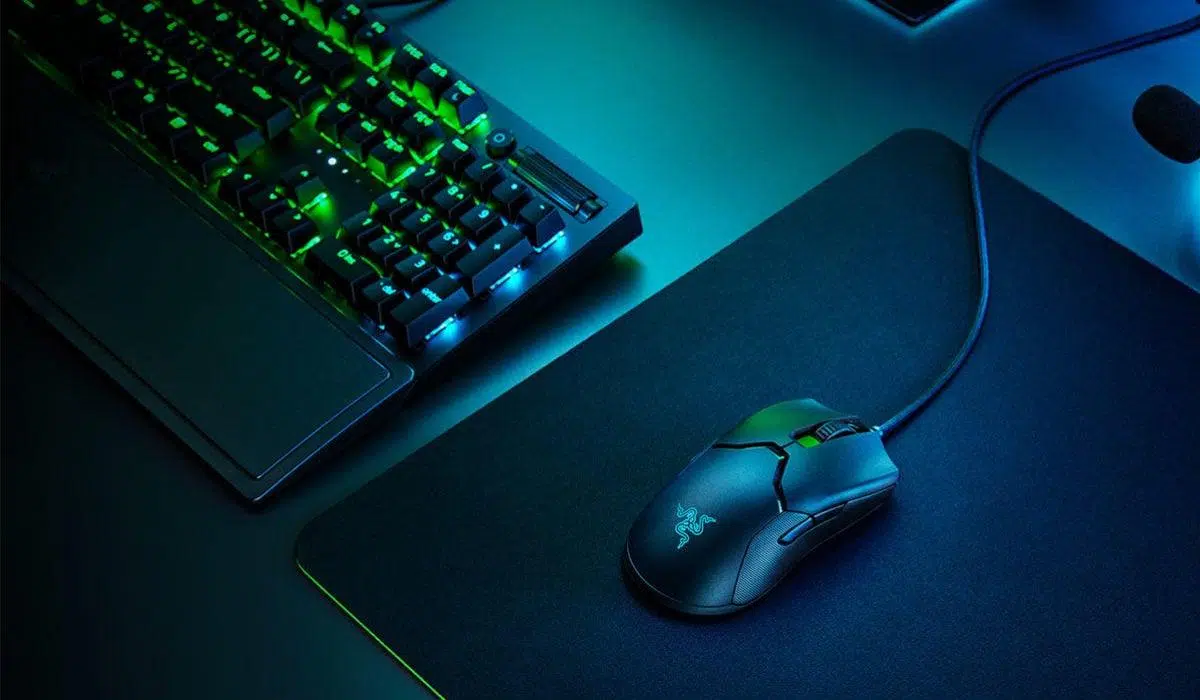
Personalizzare i pulsanti laterali del mouse in Windows può farti risparmiare innumerevoli clic e secondi preziosi durante la giornata , che tu stia giocando, lavorando su documenti o navigando tra le schede. Windows e diversi programmi ti permettono di rimappare questi pulsanti a funzioni, scorciatoie da tastiera o macro , e farlo correttamente fa la differenza tra un flusso di lavoro lento e uno incredibilmente efficiente.
Questa guida illustra tutti i metodi affidabili per assegnare e riconfigurare i pulsanti laterali : dal software ufficiale Microsoft per il mouse e le impostazioni native di Windows, fino a utility di terze parti come X-Mouse Button Control o Mouse Manager. Tratteremo esempi pratici di utilizzo per il gaming e la produttività, fornendo istruzioni chiare e suggerimenti per personalizzare tutto a proprio piacimento senza problemi.
Cosa ottieni quando configuri i pulsanti laterali
I pulsanti laterali del mouse non servono solo per "indietro" e "avanti" nel browser . Riconfigurandoli, puoi avviare applicazioni , cambiare desktop, aprire la lente d'ingrandimento o eseguire scorciatoie come copia, incolla o disattivare il microfono durante le videochiamate, tutto con il pollice. Se hai un mouse con più pulsanti (soprattutto un mouse da gaming), puoi creare un pannello di accesso rapido direttamente nel palmo della tua mano.
Nei videogiochi, ogni millisecondo conta : riassegnare un lato del mouse alla ricarica, un altro al cambio di arma o al lancio di granate negli sparatutto ti permette di rimanere concentrato; nei battle royale, puoi attivare la costruzione o cambiare modalità senza lasciare il mouse ; e nei simulatori, è fondamentale per luci, flap o funzioni secondarie. Al lavoro, i tasti volano con copia/taglia/incolla, cambio di scheda o avvio di una macro in editor, IDE e fogli di calcolo.
Opzione 1: Centro gestione Mouse e Tastiere Microsoft (mouse Microsoft)
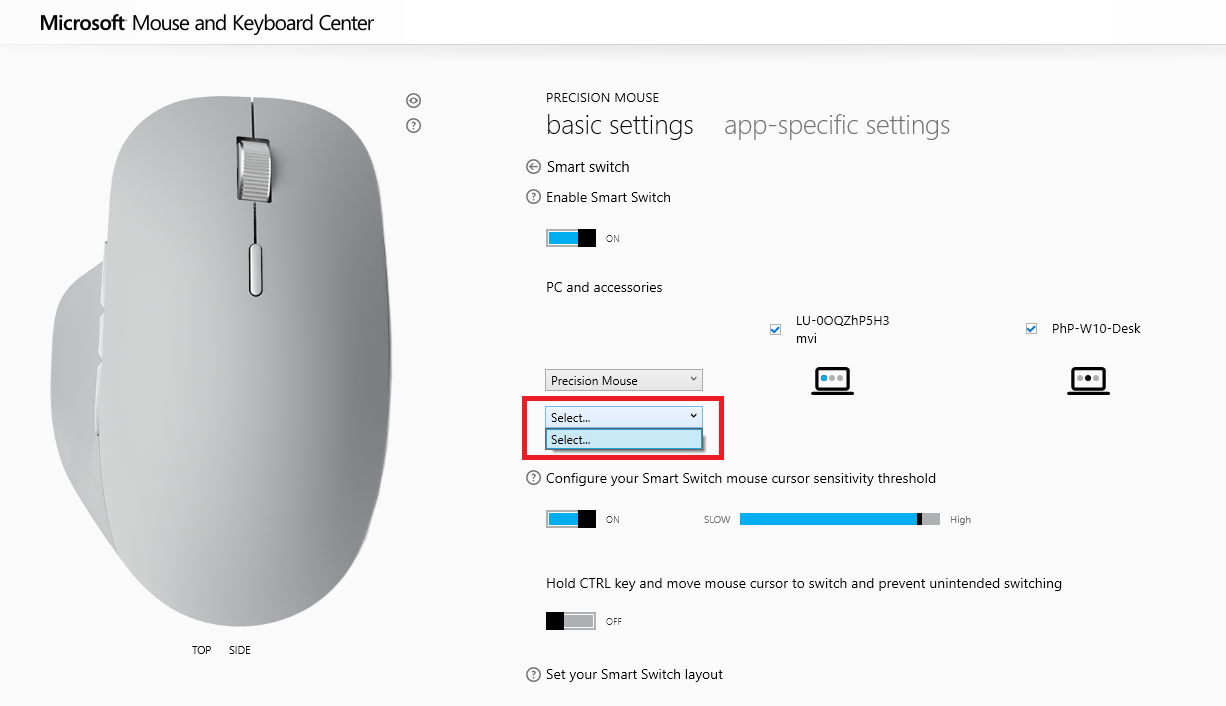
Se utilizzi un mouse Microsoft, il Centro mouse e tastiera è il metodo più diretto e affidabile per risolvere i problemi . Include comandi predefiniti e consente di rimappare i pulsanti per altre azioni o scorciatoie, nonché di disabilitare i pulsanti premuti per errore (come la rotellina di scorrimento se la trascini accidentalmente). Se non lo hai installato, puoi scaricarlo dal sito Web di Microsoft . Se sei interessato a trovare soluzioni ai problemi del mouse, consulta questa risorsa: risoluzione dei problemi relativi ai clic.
Riassegna un pulsante per tutte le app
- Aprire Centro gestione Mouse e Tastiere Microsoft con il mouse connesso che si desidera configurare.
- Accedi Configurazione di base.
- Seleziona il pulsante laterale (o altro) che vuoi riassegnare.
- Nell'elenco dei pulsanti, scegli il comando o l'azione che intendi assegnare. Se qualche pulsante ti dà fastidio, contrassegna Disattiva questo pulsante per evitare di premere accidentalmente i tasti.
Questa configurazione si applica all'intero sistema , quindi il pulsante svolgerà sempre la stessa funzione in qualsiasi programma, a meno che non si definiscano regole specifiche per ciascuna applicazione, come vedremo ora.
Riassegnare i pulsanti per un programma specifico
- Apri il Centro gestione Mouse e Tastiere Microsoft con il mouse principale collegato.
- Entra nella sezione impostazioni specifiche dell'applicazione.
- stampa Aggiungi nuovo e scegli il programma. Se non viene visualizzato, utilizzare Aggiungi manualmente un programma e seleziona l'eseguibile.
- Per quel programma, assegna il comando desiderato a ciascun pulsante nell'elenco.
Il segreto sta nell'assegnare azioni diverse allo stesso pulsante a seconda dell'applicazione : ad esempio, in PowerPoint si può attivare l'input tramite penna digitale , in un gioco avviare una macro e in altre applicazioni aprire la lente d'ingrandimento . Quando il programma è in primo piano, si applicano le sue regole ; quando si cambia finestra, il comportamento globale torna alla normalità.
Per utilizzare un pulsante riassegnato in un programma specifico, la procedura è semplice : assicurati che l'applicazione sia attiva (in primo piano) e fai clic sul pulsante. Se non risponde, verifica che la regola esista per quell'eseguibile e che non vi siano conflitti con una regola globale . In caso di dubbio, dai priorità alla regola specifica dell'applicazione o rimuovi la mappatura globale per quel pulsante.
Opzione 2: Impostazioni native di Windows (modifiche di base)

Windows permette di modificare il comportamento generale del mouse senza installare nulla , il che è utile per invertire il pulsante principale, regolare la velocità del puntatore o la velocità della rotellina di scorrimento. Non è altrettanto flessibile per riassegnazioni complesse dei pulsanti laterali , ma vale la pena sistemare le impostazioni di base prima di ricorrere al software.
Pulsante principale, velocità e rotella
Apri il menu Start e cerca "Impostazioni mouse" oppure vai su Pannello di controllo > Mouse . Da lì puoi: cambiare il pulsante principale (sinistro/destro) , regolare la velocità del puntatore , definire se la rotellina di scorrimento scorre per righe o orizzontalmente sullo schermo e abilitare lo scorrimento delle finestre inattive quando ci passi sopra con il mouse. Per opzioni più dettagliate, vai su "Opzioni aggiuntive del mouse".
In Windows 10/11, il percorso tipico è Start > Impostazioni > Dispositivi > Mouse (o Mouse e touchpad). Qui troverai il selettore del pulsante principale , le impostazioni della rotellina e l'accesso alle Proprietà del mouse per un pannello classico con più schede.
Personalizza il puntatore (dimensioni, colore e layout)
Per regolare la visibilità del puntatore, vai su Start > Impostazioni > Accessibilità > Puntatore del mouse e modifica le dimensioni e il colore a tuo piacimento. Per personalizzare l'intero schema , vai su Impostazioni > Dispositivi > Mouse > Opzioni aggiuntive del mouse . Nella finestra di dialogo Proprietà del mouse , nella scheda Puntatori , puoi scegliere uno schema diverso oppure, in Personalizza , selezionare un puntatore specifico, fare clic su Sfoglia e aprire un file .cur/.ani. Fai clic su OK per applicare le modifiche.
Sebbene questa operazione non rimappi i pulsanti laterali, migliora la precisione e il comfort e, combinata con la rimappatura, rende più facile colpire esattamente il punto desiderato al primo tentativo.
Idee di configurazione per sfruttarlo al meglio
- Gaming: assegna ai tiratori il pulsante 4 per ricaricare e il 5 per lanciare granate; in Battle Royale, costruisci o attiva/disattiva modalità di scatto; nella simulazione di volo, luci accese o lembi. Se il tuo gioco supporta le macro, collega brevi sequenze (con tempi) a una barra laterale. per routine ripetitive.
- Lavoro e studio: negli editor di testo o negli IDE, mappa ricerca y sostituire; nei fogli di calcolo, impostare i riferimenti o valori incolla; nel browser, cambia scheda o chiudi scheda. Nelle videochiamate, imposta la scorciatoia per disattivare il microfono o aprire la chat per evitare di correre alla tastiera.
- accessibilità e comfort: Se tendi a perdere il cursore, combina uno schema di puntatori grandi/colorati con un lato per attivare la lente d'ingrandimento. Puoi anche usare un pulsante per mostrare il desktop e sgomberare immediatamente l'area di lavoro.
Suggerimenti per una configurazione rotonda
- Inizia dalle basi: regola velocità del puntatore, pulsante primario y rueda nelle Impostazioni di Windows. Una base comoda evita compromessi imbarazzanti durante la rimappaturaSe riscontri problemi con i clic del mouse o con il suo comportamento, consulta questa risorsa.
- Pensa in termini di contesto, non di bottoni sparsi: Utilizzando il Centro gestione Mouse e Tastiere Microsoft o X-Mouse, impostare profili per applicazione. Quindi lo stesso pulsante farà ciò di cui hai bisogno a seconda di cosa stai utilizzando., senza costringerti a ricordare combinazioni diverse.
- Evitare sovrapposizioni con le scorciatoie di sistema: se un lato avvia Alt+Tab ma un'app lo intercetta per qualcos'altro, regolare la priorità per applicazione oppure scegli un'altra scorciatoia. Meno conflitti, più fluidità.
- Documenta le tue mappature: una nota con cosa fa ogni pulsante tramite app, evita di dimenticartene quando cambi PC o aggiorni software. Salva i profili X‑Mouse o esporta le impostazioni quando tocca.
Risoluzione dei problemi comuni
- Il pulsante laterale non fa nulla: conferma che il mouse supporta 4/5 pulsanti e il sistema li rileva. Prova un'altra app oppure utilizzare un'utilità di test dei pulsanti. Se non risponde, aggiornare il driver del mouse oppure reinstallare il software di configurazione. Per comprendere meglio le possibili cause e soluzioni, consulta questa risorsa.
- Il mio incarico globale si basa su quello specifico: nel Centro gestione Mouse e Tastiere Microsoft o X‑Mouse, controllare l'ordine e la priorità dei profili. La regola per applicazione deve essere al di sopra o in un profilo rilevato correttamente (assicuratevi di aver selezionato l'eseguibile corretto).
- Nei giochi, la mappatura non viene applicata: alcuni titoli con anticheat Hanno bloccato l'iniezione di macro o scorciatoie. Utilizzare assegnazioni semplici (una chiave) oppure impostare l'azione direttamente nel impostazioni di giocoSe niente funziona, limitati alle mappature consentite o al software ufficiale del produttore del mouse.
- Le azioni vengono attivate per errore: se accidentalmente colpisci il lato, Aumentare la forza di pressione dei tasti (se il software lo consente) o disattivare il pulsante problematico dal Centro gestione Mouse e Tastiere Microsoft. Puoi sempre riassegnarlo a una funzione innocua..
Percorsi e menu utili a colpo d'occhio
- Centro gestione mouse e tastiere Microsoft: configurare per tutte le app en Configurazione di base y per applicazione en impostazioni specifiche dell'applicazione. È possibile disabilitare i pulsanti e aggiungere programmi manualmente quando non compaiono nell'elenco.
- Windows (impostazioni generali): Start > Impostazioni > Dispositivi > Mouse per pulsante principale, rotellina e scorrimento. Opzioni di mouse aggiuntive ti porta a Proprietà del mouse classico per ciglia più folte.
- Puntatore (accessibilità): Start > Impostazioni > Accessibilità > Puntatore del mouse per dimensione e colore. In Proprietà del mouse > Puntatori cambia il combinazione o un puntatore individuo con Sfoglia.
- Registro di Windows: HKEY_CURRENT_USER \ Pannello di controllo \ Mouse per impostazioni globali avanzate. Solo per utenti esperti e sempre con backup.
Questi metodi ti offrono il controllo completo sui pulsanti laterali del mouse in Windows : dalla mappatura globale e specifica per le applicazioni nei software Microsoft, alla precisione millimetrica di X-Mouse e alla leggerezza di Mouse Manager, fino alle impostazioni native e alle modifiche avanzate del Registro di sistema. Scegli lo strumento più adatto alle tue esigenze, considera i profili specifici per il contesto ed evita le sovrapposizioni ; con due o tre mappature ben selezionate, la tua produttività e la tua reattività nei giochi miglioreranno significativamente.


Scrittore appassionato del mondo dei byte e della tecnologia in generale. Adoro condividere le mie conoscenze attraverso la scrittura, ed è quello che farò in questo blog, mostrarti tutte le cose più interessanti su gadget, software, hardware, tendenze tecnologiche e altro ancora. Il mio obiettivo è aiutarti a navigare nel mondo digitale in modo semplice e divertente.