- Secondo pilota guasti dovuti alla compatibilità di rete, carico di lavoro e sistema.
- Di recente si sono verificati dei bug: disinstallazione tramite KB5053598 e crash di Explorer in Insider.
- Esistono soluzioni chiare: rete, licenze, aggiornamenti e riparazioni del sistema.
- La regione/lingua e l'hardware svolgono un ruolo importante, e Edge è fondamentale per la sua stabilità.
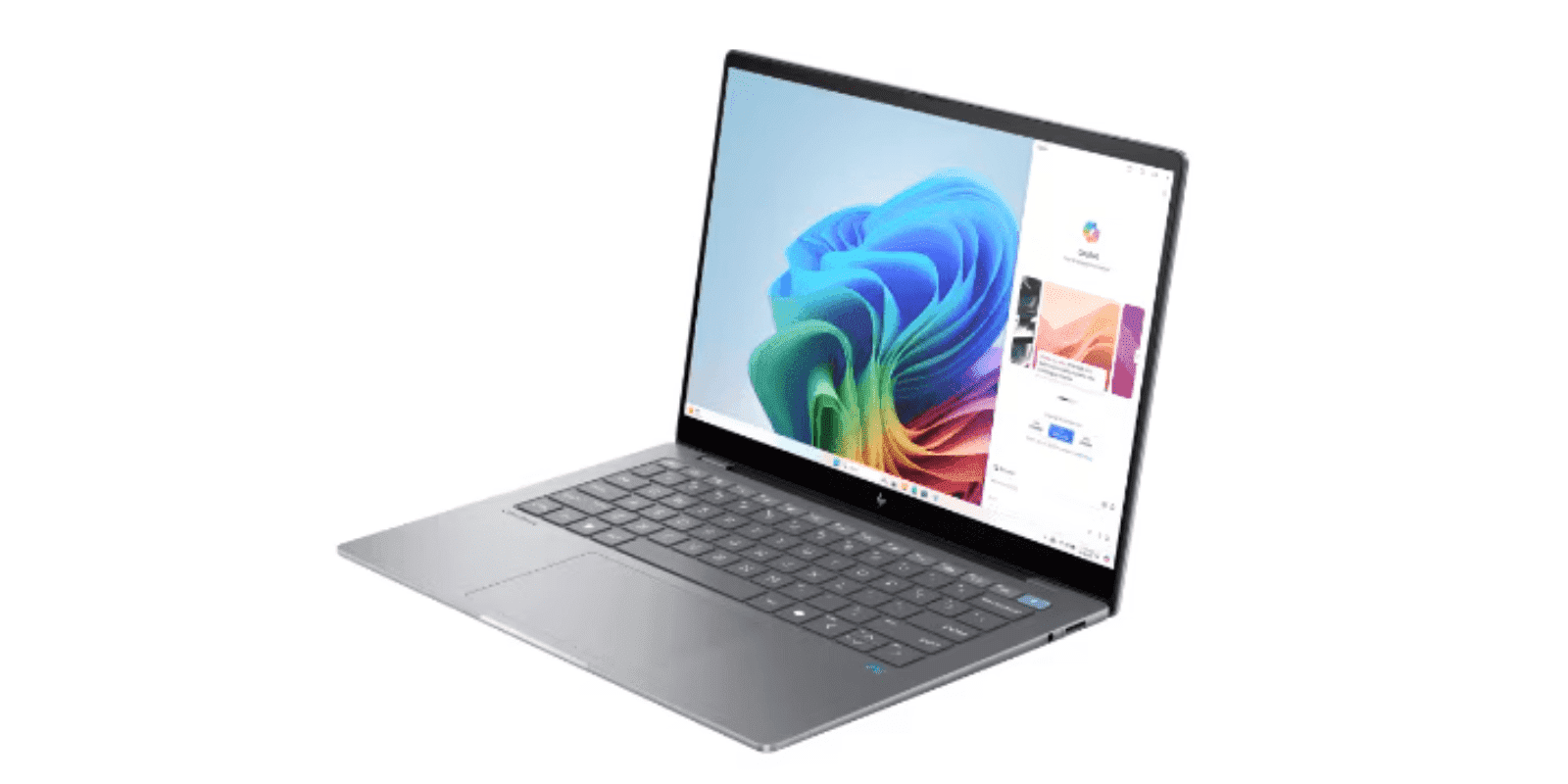
Se utilizzi Windows 11 , probabilmente hai già provato Microsoft Copilot per semplificare le attività, riassumere informazioni o persino iniziare a programmare. Quando Copilot non funziona, il tuo flusso di lavoro ne risente e la frustrazione aumenta vertiginosamente, soprattutto se lo utilizzi per lavorare con Microsoft 365 o per effettuare ricerche rapide sul desktop.
Questa guida raccoglie gli errori più comuni di Copilot in Windows 11 , i bug recenti riconosciuti da Microsoft e una serie di soluzioni collaudate per ripristinare il normale funzionamento. Troverai opzioni rapide (come lo strumento di risoluzione dei problemi di connettività nell'app Ottieni aiuto) e soluzioni più avanzate (DISM/SFC, ripristino sul posto, servizi, DNS, Edge, ecc.). Tutto è presentato in modo conciso e chiaro, così non perderai tempo a cercare di risolvere i problemi.

Guasti comuni che interessano Copilot
Copilot si basa su servizi cloud, sul tuo account Microsoft e su diversi componenti di sistema e del browser. Quando uno di questi componenti non funziona correttamente, Copilot ne risente e compaiono sintomi riconoscibili.
1) Problemi di connettività con Office e altre applicazioni
Una connessione instabile o bloccata può causare tempi di risposta lenti, accessi non riusciti, un'interfaccia bloccata o messaggi come "Impossibile accedere al servizio in questo momento". Anche la manutenzione o le interruzioni del server possono disabilitare temporaneamente il servizio.
- Notevoli ritardi nelle risposte e nell'esecuzione di attività che utilizzano il cloud.
- Problemi di accesso ai documenti in OneDrive o SharePoint se la rete è instabile o bloccata.
- Accesso complicato a Copilot o interfaccia non reattiva.
- Errori di servizio come "Al momento non siamo in grado di accedere al servizio."
2) Le prestazioni diminuiscono sotto carichi di lavoro intensivi
Quando si gestiscono grandi volumi di dati o calcoli complessi , il sistema può risentirne, e Copilot non fa eccezione: l'interfaccia rallenta, le risorse vengono consumate e alcune applicazioni si bloccano addirittura.
- Processi più lenti, schermate di caricamento eterne e ordini ritardati.
- Elevato utilizzo di CPU e RAM che colpisce il copilota e gli altri applicazioni in parallelo.
- Si blocca in Office (Excel, Microsoft Word) o nel Copilot stesso quando si ha a che fare con dati pesanti.
- Interpretazioni errate o analisi incompleta: lo strumento si evolve, ma a volte commette errori.
3) Compatibilità e hardware
Copilot funziona su un'ampia varietà di dispositivi, ma un hardware più performante riduce i colli di bottiglia . L'aggiornamento di RAM, CPU e spazio di archiviazione in genere migliora l'esperienza, soprattutto per gli utenti che lavorano con l'intelligenza artificiale e i dati.
Bug recenti riconosciuti da Microsoft
Nel marzo 2025, l'aggiornamento cumulativo KB5053598 ha causato un bug che ha disinstallato l'app Copilot su alcuni computer Windows 11 (non solo la versione 24H2, ma anche la 23H2 e la 22H2). Microsoft ha riconosciuto il problema e, in attesa del rilascio di una patch, la soluzione temporanea consisteva nel reinstallare Copilot dal Microsoft Store e aggiungerlo nuovamente alla barra delle applicazioni. Se Copilot è scomparso dopo l'aggiornamento, non siete i soli e la soluzione è rapida.
Nel canale Insider si è inoltre verificato un problema rilevante: l'avvio di Copilot dalla barra delle applicazioni causava il blocco di Esplora file in alcune build precedenti. La build 23555 del canale Dev ha risolto questo problema, e a quanto pare non ha interessato le versioni stabili . Infatti, l'aggiornamento stabile di fine settembre includeva già Copilot senza questi problemi. Morale della favola: se utilizzate il canale Insider, tenetevi aggiornati ; se utilizzate la versione stabile, applicate gli aggiornamenti cumulativi consigliati.
Risoluzione dei problemi di connettività
La stragrande maggioranza dei problemi di Copilot ha origine nella rete o è causata da qualcosa che ne blocca l'accesso. Innanzitutto, verifica che la tua connessione Internet funzioni correttamente e che nulla interferisca tra il tuo PC e i servizi Microsoft.
Controllare le impostazioni di rete e di base
- Controlla la connessione: Apri un browser e accedi a diversi siti web per escludere arresti anomali generali.
- Riavvia il router e assicurati che i cavi siano collegati correttamente se utilizzi Ethernet.
- Stato del servizio- Controlla la pagina ufficiale sullo stato di Microsoft e piattaforme come Down Detector per verificare se ci sono problemi nella tua regione.
- Fai un test di velocità per verificare che la larghezza di banda non sia il collo di bottiglia.
- delega: In Impostazioni > Rete e Internet > Proxy, controlla se ci sono impostazioni errate; disattivalo in caso di dubbi.
- Browser: prova in Microsoft Edge per escludere specifiche incompatibilità.
- Firewall/Antivirus: Nel firewall di Windows e nella tua suite di sicurezza, consenti Copilot. Un blocco silenzioso è più comune di quanto si possa pensare.
- Controllore di rete: dal Amministratore del dispositivo, aggiorna la scheda di rete.
- Cancella cache e cookie dal browser e riavviare il PC per un azzerare purificato.
Utilizzare il risolutore di connettività di Copilot
Windows 11 include una procedura guidata dedicata nell'app Ottieni assistenza che rileva le regole del firewall o altri blocchi per Copilot. È veloce e automatizza molti controlli.
- Apri l'app "Ottieni aiuto" dal menu Start.
- Nel tuo motore di ricerca digita Risoluzione dei problemi di connettività Copilot.
- Seguire le istruzioni sullo schermo finché la diagnosi e le correzioni suggerite non saranno completate.
Aggiorna Office e l'app Copilot
Gli aggiornamenti correggono i bug e migliorano la compatibilità con i servizi. Se accedi tramite browser, assicurati che anche il browser sia aggiornato.
- Microsoft 365: Apri Word/Excel > File > Account > Opzioni di aggiornamento > Aggiorna ora.
- App Copilot: Vai nelle impostazioni e cerca "Aggiorna" o "Verifica aggiornamenti".
- Aggiornamenti automatici: Abilitali in Office (File > Account) e Copilot per rimanere sempre al passo con i tempi.
Suggerimento utile : se Copilot non funziona nelle tue app di Microsoft 365, assicurati che l'account con cui accedi disponga della licenza corretta.
Migliora le prestazioni quando Copilot è lento
Se Copilot risponde lentamente, il sistema stesso potrebbe essere sovraccarico. Piccoli aggiustamenti liberano risorse e fanno una grande differenza , soprattutto sui computer portatili.
- Chiudi i processi non necessari dalla Task manager (Scheda Processi). Evitare di toccare elementi critici del sistema.
- Monitorare le prestazioni CPU, RAM e disco vengono monitorati regolarmente; sui computer HP, OMEN Gaming Hub visualizza parametri pratici.
È inoltre utile regolare le app in background in Impostazioni > Privacy, disabilitando quelle non necessarie per liberare memoria e CPU.
- Piano di alimentazione: In Pannello di controllo > Opzioni risparmio energia, seleziona Prestazioni elevate per le attività pesanti.
- Componenti aggiuntivi in Microsoft 365: Disattiva quelli che non usi (File > Opzioni > Componenti aggiuntivi > COM) per evitare un consumo eccessivo.
- Drivers e firmware: in Impostazioni > Aggiornamento e sicurezza > Windows Update > Controlla gli aggiornamenti, installa i driver e il firmware più recenti.
Licenze, account e impostazioni del browser
A volte Copilot ti chiede di acquistarlo o rinnovarlo anche se il tuo piano Microsoft 365 Family lo include . Questo di solito dipende da come il sistema riconosce il tuo abbonamento.
- Verifica il tuo abbonamento Sul sito Web di Microsoft 365: verificare di utilizzare l'account e la data di scadenza corretti.
- Nelle app (Word/Excel): File > Account per confermare che l'abbonamento sia visualizzato e aggiornare la licenza se necessario.
- Attiva Copilota nelle impostazioni sulla privacy dell'app; disattivarla e riattivarla se non viene visualizzata.
- Cookie di terze parti nel browser: Abilitandoli, Copilot li utilizzerà per convalidare la licenza.
- Aggiorna il tuo browser e considera Edge per garantire la piena compatibilità.
- posizione del file: lavora con i documenti in OneDrive o SharePoint; controlla il Indicizzazione dei file in Windows 11 per evitare attriti con le ricerche e la sincronizzazione.
Compatibilità: Windows 11, Windows 10 e regione/lingua
Copilot è pienamente compatibile con Windows 11 e si integra con Microsoft 365. Su Windows 10, può funzionare con funzionalità limitate se il dispositivo soddisfa i requisiti minimi (ad esempio, 4 GB di RAM e un display a 720p nelle edizioni Home o Pro).
Per le attività quotidiane o la ricerca, l'app o la versione web di Copilot funzionano generalmente senza problemi anche su computer di fascia bassa; gli utenti più esperti (sviluppatori, creatori, analisti) noteranno miglioramenti con PC più potenti. Inoltre, è possibile abilitare le azioni basate sull'intelligenza artificiale in Esplora file per integrare Copilot nelle ricerche e nell'accesso rapido.
È inoltre consigliabile verificare le impostazioni regionali: Copilot è sensibile alla regione e alla lingua . Se non è disponibile nel tuo Paese, alcune funzionalità potrebbero essere limitate.
- Tempo e lingua: Impostazioni > Ora e lingua > Lingua e regione. Prova un Paese/regione supportato (ad esempio, Stati Uniti, Messico).
- Lingua preferita: : Posizionare "Inglese (Stati Uniti)" in cima all'elenco e riavviare il sistema.
Nei mercati di lingua spagnola in cui l'IA si sta diffondendo rapidamente, come in Perù o in Colombia , questi aggiustamenti contribuiscono a sbloccare comportamenti anomali qualora la disponibilità regionale non sia ancora omogenea.
Riparazioni avanzate del sistema
Se nessuna delle soluzioni precedenti funziona, è il momento di ricorrere alle misure più drastiche. Applicate questi accorgimenti con calma e in ordine ; di solito risolvono i problemi successivi agli aggiornamenti o ai conflitti tra componenti.
1) Disinstallare l'aggiornamento problematico e mettere in pausa Windows Update
Se il problema è iniziato dopo un aggiornamento, rimuovi l'aggiornamento cumulativo: Impostazioni > Windows Update > Cronologia aggiornamenti > Disinstalla aggiornamenti (ordina per data). Verifica se il problema scompare e, in tal caso, sospendi temporaneamente gli aggiornamenti.
2) Riparare i file di sistema (DISM/SFC)
Apri il prompt dei comandi come amministratore ed esegui questi comandi. Si consiglia di ripetere il blocco DISM+SFC più volte finché non vengono segnalati errori.
DISM /Online /Cleanup-Image /ScanHealth
DISM /Online /Cleanup-Image /CheckHealth
DISM /Online /Cleanup-Image /RestoreHealth
SFC /Scannow
Se il danno persiste, procedere con una riparazione non distruttiva sul posto per reinstallare i componenti di sistema preservando file e applicazioni.
2b) Riparazione sul posto con Windows 11 ISO
- Scarica l'ISO Windows 11 ufficiale.
- Montalo (doppio clic) ed eseguilo setup.exe.
- In "Ricevi aggiornamenti...", scegli "Non adesso" per concentrarsi sulla riparazione.
- In "Seleziona cosa mantenere", seleziona “Conserva i file e le applicazioni personali”.
- Completare la procedura guidata e riavviare quando richiesto.
3) Riparare le dipendenze UWP con PowerShell
Apri PowerShell come amministratore e registra nuovamente i pacchetti dell'app dal Microsoft Store:
Get-AppXPackage -AllUsers | ForEach {Add-AppxPackage -DisableDevelopmentMode -Register "$($_.InstallLocation)\AppXManifest.xml"}4) Controllare i servizi critici e riavviarli
In services.msc, verifica che siano in esecuzione e impostati su Automatico :
- Servizio di elevazione di Microsoft Edge
- Gestione account Web
- Windows Update
Fai clic con il pulsante destro del mouse su ciascuno e seleziona Riavvia . Se qualcosa va storto durante l'avvio , prendi nota dell'errore e verifica le dipendenze.
5) Reimpostare la rete, il DNS e la sicurezza
Un ripristino completo della rete elimina i conflitti IP, DNS e socket. Eseguire il seguente comando nel prompt dei comandi (come amministratore) :
ipconfig /release
ipconfig /renew
ipconfig /flushdns
ipconfig /registerdns
netsh int ip reset
netsh winsock reset
netsh winhttp reset proxy
Disattiva temporaneamente i firewall e gli antivirus di terze parti (alcuni bloccano silenziosamente le applicazioni); se non riesci a disattivarli completamente, disinstallali completamente e reinstallali in seguito. Ricorda di riattivare la protezione al termine dell'operazione.
Prova a impostare manualmente il tuo DNS (preferibilmente 4.2.2.1 , in alternativa 4.2.2.2 ) e disabilita proxy o VPN. Se non li stai già utilizzando , prova una VPN per cambiare il tuo ambiente di rete e verifica la presenza di blocchi regionali.
6) Riparare o ripristinare Microsoft Edge
Copilot si basa in gran parte su Edge. Vai su Impostazioni > App > App installate, trova Microsoft Edge e prova prima a Ripara ; se il problema persiste, prova a Reimposta . Questa operazione corregge i componenti web danneggiati che influiscono su Copilot.
7) Crea un nuovo profilo utente
Anche i problemi relativi al profilo possono causare malfunzionamenti in Copilot. Apri il prompt dei comandi (come amministratore), crea un account amministratore locale ed esegui il test da quella sessione:
net user NUEVOUSUARIO CONTRASEÑA /add
net localgroup administrators NUEVOUSUARIO /add
Puoi saltare il campo della password se non ti serve. Se funziona sul nuovo profilo , migra i tuoi dati e configura l'account.
8) Avvio pulito di Windows
Un avvio pulito aiuta a rilevare conflitti con programmi di terze parti. Segui la guida ufficiale di Microsoft per eseguire un avvio pulito e, dopo il riavvio, abilita i servizi uno alla volta finché non isoli quello problematico. Evita di disabilitare i servizi di rete, Copilot o Edge durante il test.
Installa o ripristina Copilot quando scompare
Se Copilot è scomparso dalla barra delle applicazioni o l'app è sparita dopo un aggiornamento problematico, la soluzione è semplice: apri il Microsoft Store, cerca "Microsoft Copilot" e installalo . Dopodiché, dalla barra delle applicazioni o dalle impostazioni, aggiungi nuovamente l'icona per averla sempre a portata di mano.
Copilot può essere un ottimo strumento per aumentare la produttività, ma si basa su troppi componenti per evitare occasionali intoppi. Un paio di controlli di rete, modifiche all'account e manutenzione del sistema risolveranno la maggior parte dei problemi. E se doveste riscontrare un bug noto (come quello descritto nell'articolo KB5053598), reinstallarlo dal Microsoft Store e mantenere Windows aggiornato di solito risolve tutto senza problemi.

Scrittore appassionato del mondo dei byte e della tecnologia in generale. Adoro condividere le mie conoscenze attraverso la scrittura, ed è quello che farò in questo blog, mostrarti tutte le cose più interessanti su gadget, software, hardware, tendenze tecnologiche e altro ancora. Il mio obiettivo è aiutarti a navigare nel mondo digitale in modo semplice e divertente.