- Le versioni moderne di Office richiedono almeno un accesso per attivare la licenza, ma consentono poi di lavorare offline per un certo periodo di tempo.
- È possibile creare, aprire e salvare documenti offline e poi sincronizzarli con OneDrive o SharePoint al ripristino della connessione.
- Microsoft 365 offre l'accesso offline standard e, negli ambienti aziendali, un accesso offline esteso fino a 180 giorni, configurabile dal reparto IT.
- Scegliere tra un abbonamento a Microsoft 365 o licenze a pagamento una tantum e configurare correttamente Outlook e OneDrive è fondamentale per lavorare comodamente anche senza connessione a Internet.
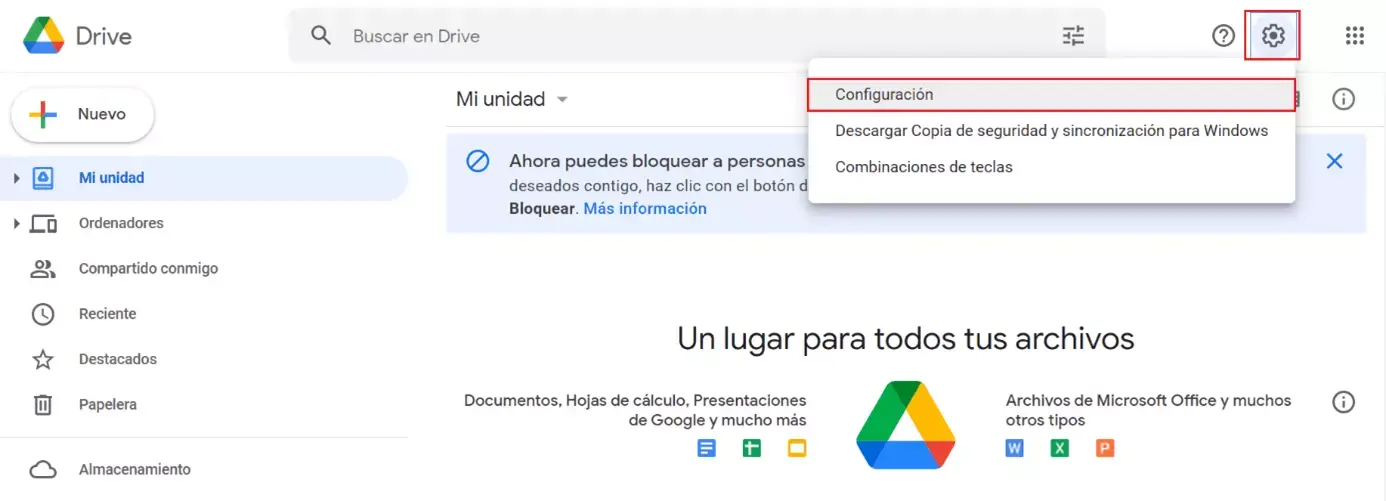
Se lavori quotidianamente con Word, Excel, PowerPoint o Outlook, probabilmente ti sarai chiesto a un certo punto se è possibile Utilizza Office offline senza perdere la sincronizzazione con OneDrive o SharePoint. È anche normale confondersi con così tanti nomi: Microsoft 365, Office 2021, licenze a volume, accesso offline esteso... e, per finire, quel messaggio insistente che invita ad accedere.
Nelle righe seguenti esamineremo con calma come funziona effettivamente Lavoro offline in Office e Microsoft 365Tratteremo di cosa hai bisogno per mantenere i tuoi file sincronizzati, quando è necessario effettuare l'accesso e quali opzioni di licenza sono le migliori se desideri modificare i documenti senza una connessione internet costante. L'obiettivo è che, al termine, tu abbia una chiara comprensione di cosa acquistare, come configurarlo e cosa aspettarti quando sei offline per giorni o addirittura mesi.
È obbligatorio effettuare l'accesso per utilizzare Word, Excel e il resto di Office?
Una delle prime domande che sorgono quando si utilizza una nuova attrezzatura è se Per utilizzare Office è necessario effettuare l'accesso.Soprattutto se si proviene da versioni come Office 2010, dove bastava installare il programma con un codice prodotto e il gioco era fatto, senza account o archiviazione cloud.
Nelle versioni moderne, soprattutto in Microsoft 365 (precedentemente Office 365), le cose cambiano: La licenza è solitamente collegata a un account Microsoft. (personale o aziendale). Ciò significa che, nella maggior parte dei casi, dovrai accedere almeno una volta per attivare il prodotto e collegarlo al tuo account. In questo modo Microsoft verifica che l'abbonamento sia pagato e che tu possa utilizzare Word, Excel, PowerPoint, Outlook e gli altri programmi.
Tuttavia, è diverso se vuoi lavorare quotidianamente senza dover accedere costantemente. Una volta che La licenza è stata attivata e convalidata.Le applicazioni desktop possono essere utilizzate offline per un certo periodo di tempo, con tutte le funzionalità disponibili, a condizione che l'abbonamento sia valido e l'attivazione non scada.
Se non vuoi dipendere da un account o da rinnovi di abbonamento, l'alternativa è... versioni di Office con pagamento una tantum (ad esempio, Office Home & Student o Office Home & Business). In questi casi, dopo l'installazione e l'attivazione iniziali (che di solito richiedono anche una connessione a Internet), è possibile utilizzare Word ed Excel offline a tempo indeterminato su quel computer, senza che il programma blocchi periodicamente l'accesso per "riconvalidare" la licenza.
Pertanto, sì: con molte versioni attuali di Office e, soprattutto, con Microsoft 365, è praticamente essenziale accedi almeno una volta per attivare il prodotto. Ciò che cambia è per quanto tempo puoi continuare a lavorare offline prima che ti venga richiesto di riconnetterti per verificare la licenza.
Lavora offline con Office senza perdere la sincronizzazione dei file.
La licenza è una cosa, la gestione dei file è tutt'altra cosa. Anche senza accesso a Internet, l'idea è che tu possa continua a modificare i documenti e poi sincronizzali automaticamenteDue elementi chiave entrano in gioco: la modalità offline per le applicazioni e i servizi di archiviazione cloud, come OneDrive, OneDrive for Business o SharePoint.
Quando sei connesso e lavori con documenti salvati in OneDrive, vedrai spesso il Interruttore di salvataggio automatico attivato Nella parte superiore di Word, Excel o PowerPoint. Finché disponi di una connessione, le modifiche vengono salvate e caricate sul cloud all'istante. Se perdi la connessione o disattivi il salvataggio automatico, le modifiche vengono salvate localmente e sincronizzate non appena torni online.
Per garantire che tu possa continuare a funzionare anche se perdi l'accesso alla rete, è importante che Scarica e apri i documenti in anticipo che ti servirà sul tuo dispositivo. Una volta che il file è stato aperto online almeno una volta, Office in genere ne conserva una copia locale (ancor di più se utilizzi il client di sincronizzazione di OneDrive), in modo da poterlo aprire, modificare e salvare anche offline.
Quando lavori offline, puoi eseguire diverse operazioni senza problemi: creare nuovi documenti vuoti (Word, Excel o PowerPoint), apri i file salvati sul tuo disco locale o in qualsiasi cartella sincronizzata e salvali sul tuo computer. Non appena ti riconnetti, le modifiche apportate ai file presenti in OneDrive o SharePoint verranno caricate e sincronizzate automaticamente, a condizione che l'applicazione sia aperta e la sessione rimanga attiva.
I file che non hanno ancora terminato la sincronizzazione verranno spesso visualizzati in sezioni come “Condiviso” o “Caricamento in corso” all'interno delle applicazioni di Office stesse o del client OneDrive, in modo da poter facilmente verificare cosa resta da caricare una volta ripristinata la connessione a Internet.
Utilizzo di Microsoft 365 con licenza in abbonamento senza una connessione Internet costante

Se disponi di Microsoft 365 (ad esempio, Microsoft 365 Family, Personal o Microsoft 365 Apps for BusinessLa licenza si basa su un abbonamento che deve essere verificato periodicamente. Microsoft dichiara che queste applicazioni possono essere utilizzate con tutte le loro funzionalità anche offline, a condizione che il dispositivo si connetta periodicamente a Internet per verificare che l'abbonamento sia ancora attivo.
La documentazione ufficiale afferma che è sufficiente collegarsi circa una volta ogni 30 giorniSe il computer rimane offline per troppo tempo, Office entra in quella che viene definita "modalità a funzionalità ridotte": le applicazioni si aprono, è possibile visualizzare i documenti, ma non è possibile modificarli, salvarli o crearne di nuovi. Spesso compaiono messaggi come "licenza non valida, non attivata".
Quando ciò accade, la soluzione prevede Ricollega il dispositivo a Internet ed effettua l'accesso. con l'account Microsoft 365 associato alla licenza. A quel punto, la convalida viene ripristinata e si riacquista l'accesso completo a Word, Excel, PowerPoint e al resto delle applicazioni. In altre parole, anche se il computer è rimasto offline per settimane, non appena viene convalidato di nuovo, le applicazioni non saranno più in modalità di sola lettura.
In pratica, alcuni utenti riscontrano che, sebbene Microsoft indichi che è possibile lavorare offline durante tale periodo, In ufficio sembra esserci un atteggiamento più severo. Inoltre, blocca l'edizione prematuramente se non rileva una connessione o se si verificano problemi di attivazione. In questi casi, se hai bisogno di essere completamente indipendente da qualsiasi controllo online, probabilmente ti interesseranno di più le edizioni con acquisto una tantum come Office Home & Student o Office Professional, che non si basano su un abbonamento annuale.
Per evitare sorprese, se fai affidamento su Microsoft 365, è consigliabile controllare almeno una volta al mese, Accendi il computer con accesso a Internet e apri un'applicazione di Office. con la sessione attiva. Questo garantisce il rinnovo puntuale della licenza e impedisce che l'accesso venga bloccato quando ci si trova offline per giorni o settimane.
Accesso offline esteso: fino a 180 giorni senza connessione a Internet in Microsoft 365

In ambienti aziendali o educativi in cui i dispositivi possono passare mesi senza accesso a Internet (ad esempio, apparecchiature in aree remote, dispositivi in ambienti ad alta sicurezza o laptop per il lavoro sul campo), Microsoft offre una funzionalità specifica: la Accesso offline esteso per le app Microsoft 365 per le aziende.
Questa funzionalità consente ai computer che eseguono applicazioni desktop (Word, Excel, PowerPoint, Outlook, OneNote, Publisher, Access e persino Project e Visio su alcuni piani) di rimanere attivi durante un massimo di 180 giorni senza bisogno di connettersi a Internet È necessario per convalidare la licenza o per installare gli aggiornamenti. Tuttavia, è pensato per le organizzazioni con abbonamenti aziendali e non tanto per gli utenti domestici.
Per utilizzare l'accesso offline esteso, è necessario soddisfare diversi requisiti: il dispositivo deve avere un App di Microsoft 365 versione 2002 o successivaL'organizzazione deve disporre di un abbonamento con licenza Microsoft 365 Apps appropriato; inoltre, la funzionalità deve essere abilitata esplicitamente tramite criteri di gruppo o il Registro di sistema di Windows.
Il flusso normale sarebbe più o meno questo: il reparto IT Installa le app di Microsoft 365 per le aziende sul dispositivo e abilitare l'accesso offline esteso utilizzando i criteri di gruppo o le chiavi di registro appropriate. L'utente accede quindi a Windows con un account Microsoft (precedentemente Azure AD) e apre un'applicazione di Office, come Word o Excel. A quel punto, la licenza del computer viene confermata come valida per 180 giorni.
Nella pagina dell'account Office all'interno del programma stesso, l'utente può visualizzare informazioni quali: nome del dispositivo e data di scadenza della licenzainsieme a un link per maggiori dettagli su come estendere tale periodo. Quando la scadenza si avvicina (ad esempio, 15 giorni prima), Office visualizza una notifica che indica che è necessario accedere per far verificare nuovamente la licenza e rinnovare il periodo di 180 giorni.
Se, nonostante tutto, non è possibile connettersi a Internet ogni sei mesi, l'organizzazione può estendere la licenza manualmente Per continuare a utilizzare Office offline, sempre nel rispetto delle policy aziendali, è necessario tenere presente che in questo caso le nuove funzionalità e gli aggiornamenti di sicurezza non vengono scaricati automaticamente, ma devono essere applicati manualmente non appena disponibili.
Come abilitare l'accesso offline esteso tramite Criteri di gruppo o Registro di sistema
L'attivazione dell'accesso offline esteso in un ambiente aziendale non viene effettuata dall'interfaccia utente finale, ma tramite strumenti amministrativi come Criteri di gruppo (GPO) o il Registro di sistema di WindowsCiò consente al reparto IT di controllare centralmente quali dispositivi possono rimanere offline per periodi prolungati.
Se scegli i criteri di gruppo, devi scaricare e installare il file modello amministrativi (ADMX/ADML) Aggiornato per Microsoft 365 dal Microsoft Download Center. Una volta integrato nel controller di dominio o nel computer amministrativo, troverai le impostazioni pertinenti nel seguente percorso GPO: Configurazione computer → Criteri → Modelli amministrativi → Microsoft Office → Impostazioni di licenza.
All'interno di quell'albero, è presente una policy denominata "Consenti utilizzo offline prolungato". abilita questa impostazione di policy Per un gruppo di computer o utenti, questi dispositivi sono autorizzati a eseguire Office offline per un massimo di 180 giorni. Se questa funzione viene disabilitata, i computer torneranno al comportamento normale, richiedendo la convalida della licenza a intervalli molto più brevi.
Negli ambienti in cui l'utilizzo delle GPO non è fattibile, è possibile ricorrere direttamente al Registro di sistema. attivare la funzione Vengono create o modificate le seguenti chiavi e valori:
«AbbonamentoOfflineEstesi»=dword:00000001
«AbbonamentoOfflineEstesi»=dword:00000001
Per disabilitare l'accesso offline esteso, è sufficiente... impostare questi stessi valori a 0 (dword:00000000) negli stessi percorsi del Registro di sistema. Da quel momento in poi, il client di Office si comporterà di nuovo come un'installazione standard che necessita di convalidare la licenza più frequentemente.
Vale la pena notare che l'accesso offline esteso è supportato in Windows per applicazioni come Word, Excel, PowerPoint, Outlook, OneNote, Publisher e AccessQuesto vale anche per alcuni piani Project e Visio. Inoltre, quando i dispositivi rimangono disconnessi per periodi prolungati, gli aggiornamenti delle funzionalità e della sicurezza dovranno essere applicati manualmente, poiché non è presente alcuna connessione per riceverli automaticamente.
Office per la casa o Microsoft 365 per le aziende: quale scegliere per il lavoro offline?
Quando si decide quale versione di Office installare su un nuovo computer, è essenziale distinguere tra le edizioni orientate alla casa e quelli progettati per le imprese o gli istituti scolastici. Ogni gruppo ha modelli di licenza diversi (differenze tra versioni e licenze) e, di conseguenza, diversi comportamenti in relazione alla necessità di connessione e al collegamento a un account.
Nella sfera domestica troviamo, da un lato, il Abbonamenti a Microsoft 365 Microsoft 365 Family e Microsoft 365 Personal includono la suite completa di applicazioni Office (Word, Excel, PowerPoint, Outlook e, a seconda del piano, altri programmi) e combinano l'archiviazione cloud con servizi aggiuntivi. In alternativa, sono disponibili opzioni di acquisto una tantum come Office Home & Student, Office Home & Business e Office Professional, nonché singole applicazioni come Word, Excel, PowerPoint, OneNote, Outlook, Access, Publisher, Project e Visio nelle versioni 2021 o 2024.
Queste acquisti con pagamento unico Solitamente sono ideali per chi non desidera abbonamenti e preferisce installare il programma su uno o più computer e poi non pensarci più. Dopo l'attivazione iniziale (che in genere richiede una connessione a Internet), è possibile utilizzare Word ed Excel senza dover ricollegarsi periodicamente solo per mantenere attiva la licenza. Tuttavia, non includono di default gli stessi servizi cloud degli abbonamenti e, con il tempo, perdono l'accesso alle nuove funzionalità, ricevendo solo aggiornamenti di sicurezza.
Dal punto di vista commerciale, i prodotti sono raggruppati sotto l'ombrello di Microsoft 365 per le aziendeCiò include abbonamenti come Microsoft 365 Apps for Business, Microsoft 365 Business Standard, Office 365 Enterprise E3, E4, E5, piani per istituti scolastici come Office 365 A5, versioni per ONG ed edizioni specifiche per la Pubblica Amministrazione (G1, G3, G5), nonché piani Project Online e Visio Online.
Alcuni di questi piani includono le applicazioni desktop complete, altri no. Ad esempio, Microsoft 365 Business Basic o Office 365 Enterprise E1 Questi abbonamenti non includono le tradizionali applicazioni desktop, ma piuttosto l'accesso alle versioni web e ad altri servizi. In questi casi, non sarà possibile installare Word ed Excel come programmi locali tradizionali, quindi il concetto di "lavoro offline" cambia considerevolmente.
Oltre che negli abbonamenti, vengono utilizzati anche nel mondo aziendale. versioni con licenza a volume come Office LTSC 2021, Office 2019 o Office 2016 Professional Plus, che si attivano tramite chiavi di licenza a volume o KMS e tendono ad avere un comportamento più prevedibile in ambienti offline, a costo di rinunciare a parte del modello Microsoft 365 sempre aggiornato.
Utilizzo offline delle applicazioni desktop di Office
Oltre alla licenza e al tipo di piano, ciò che interessa maggiormente agli utenti è sapere se possono Creare, aprire e salvare documenti di Office offlineLa risposta è sì, a condizione che le applicazioni desktop siano installate e che la licenza sia correttamente attivata.
Con le versioni che includono app desktop (ad esempio, Microsoft 365 Business, Office Home and Business o Microsoft 365 Apps for business), una volta installate e attivate, Non è necessario essere permanentemente connessi a Internet per utilizzarli. Puoi aprire Word, Excel, PowerPoint o Outlook, lavorare con i file che hai sul tuo PC o Mac, salvarli sul disco locale e continuare al tuo ritmo anche se la rete si interrompe o non hai accesso al Wi-Fi.
La differenza fondamentale è ciò che accade con le funzionalità basate sul cloud. Quando c'è una connessione, le app desktop possono Sincronizza i documenti con OneDrive o OneDrive for BusinessIn questo modo, le modifiche vengono caricate sulla memoria online il prima possibile, garantendoti di avere sempre le versioni più recenti su tutti i tuoi dispositivi. Se la connessione viene interrotta, le modifiche rimarranno sul tuo dispositivo e verranno caricate automaticamente in seguito, una volta ripristinata la rete.
In questo modello, decidi tu se vuoi utilizzare o meno quella funzionalità di sincronizzazione. In altre parole, puoi lavorare perfettamente bene in modalità completamente localesalvando tutto in cartelle sul tuo computer o combinandolo con il cloud per backup, condivisione facile o collaborazione in tempo reale. Se preferisci, puoi Impedisci a Office di salvare i file su OneDrive per impostazione predefinita.e quindi mantenere l'intera struttura.
Si noti inoltre che quando il dispositivo è online, le applicazioni desktop si aggiornano automaticamente per integrare nuove funzionalità e patch di sicurezza. Se il dispositivo rimane scollegato per un periodo prolungato, questi aggiornamenti si accumuleranno fino a quando non verrà ripristinato l'accesso alla rete o, nel caso di ambienti aziendali offline, fino a quando non verranno applicati manualmente.
Lavorare con Outlook in modalità offline
Un'applicazione che merita una menzione speciale è Outlook. Il client desktop di Outlook consente di attivare un Modalità “Lavora offline” il che è particolarmente utile quando non si vuole o non si può mantenere attiva la connessione internet, ad esempio durante un volo o in luoghi con Wi-Fi inaffidabile.
Per attivare questa modalità, è sufficiente aprire Outlook, andare alla scheda "Invia/Ricevi" e fare clic sul pulsante "Lavora offline", che di solito si trova sul lato destro della barra multifunzione. Quando la modalità è attiva, il pulsante è in genere evidenziato e nella parte inferiore della finestra viene visualizzato un indicatore che segnala che Outlook è attualmente offline. nessuna connessione al server di posta.
Mentre sei in questa modalità, Outlook non tenta di inviare o ricevere nuovi messaggi, ma puoi controlla l'email che è già stata scaricataÈ possibile comporre risposte o nuovi messaggi e organizzare le cartelle. Le email inviate rimarranno nella cartella Posta in uscita e verranno inviate automaticamente quando si disattiva la modalità offline e Outlook si riconnette al server di posta.
Per tornare a lavorare online, è sufficiente fare nuovamente clic su "Lavora offline" per disattivare l'opzione. Se Outlook continua a indicare che è offline, è possibile che non è stato possibile ristabilire la connessione con il server. In tal caso, è meglio verificare prima che il computer abbia accesso a Internet aprendo una pagina web nel browser.
Se la connessione generale funziona ma Outlook continua a fallire, puoi provare invio e ricezione manuale per verificare se vengono visualizzati messaggi di errore. È anche consigliabile controllare se il sistema operativo è aggiornato e rivedere le impostazioni dell'account in Outlook (server, porte, protocolli). Se tutto il resto fallisce, a volte rimuovere l'account di posta elettronica da Outlook e aggiungerlo di nuovo da zero aiuta a eliminare eventuali impostazioni danneggiate.
Requisiti di connessione per installare, attivare e gestire Microsoft 365
Sebbene l'obiettivo sia lavorare offline per la maggior parte del tempo, è importante sapere quando è opportuno farlo. L'accesso a Internet è essenziale quando parliamo di Microsoft 365 e delle numerose versioni moderne di Office.
Innanzitutto, è necessaria una connessione a Installa i prodotti Microsoft 365 sul tuo computer. La maggior parte degli abbonamenti utilizza un programma di installazione che scarica i componenti necessari dal cloud. Allo stesso modo, l'attivazione iniziale della licenza richiede che il dispositivo si connetta ai server Microsoft per associare l'installazione al tuo account utente.
L'accesso a Internet è necessario anche per Gestisci il tuo account utente e il tuo abbonamento.È possibile modificare il metodo di pagamento, verificare lo stato della licenza, gestire il numero di dispositivi attivati e molto altro. Tutto ciò avviene tramite il portale web di Microsoft 365 o la pagina del proprio account Microsoft.
Se vuoi ottenere il massimo dai servizi cloud, come OneDrive for Business o altre applicazioni online, ovviamente avrai bisogno connessione per accedere a tali serviziSenza una connessione di rete, non sarà possibile utilizzare la versione web di Office, collaborare in tempo reale su documenti condivisi o accedere a file archiviati esclusivamente nel cloud e privi di una copia locale.
Per quanto riguarda le applicazioni desktop, dopo l'installazione e l'attivazione, è possibile utilizzarli offline per periodi variabili A seconda del tipo di licenza. Con gli abbonamenti standard, il periodo è in genere di circa 30 giorni prima del passaggio alla modalità a funzionalità ridotte, mentre in ambienti con accesso offline esteso può durare fino a 180 giorni.
Inoltre, quando il team è online, le versioni desktop Vengono aggiornati automaticamente.Ciò include sia nuove funzionalità che aggiornamenti di sicurezza. Se un dispositivo rimane offline per un periodo prolungato, si consiglia, una volta ripristinata la connessione di rete, di scaricare e installare tutti gli aggiornamenti in sospeso da Office per evitare problemi di compatibilità o vulnerabilità.
In definitiva, la chiave per utilizzare Office offline senza perdere la sincronizzazione sta nel combinare un licenza adeguata alle tue esigenze (abbonamento o pagamento una tantum) Grazie a una buona gestione dei file su OneDrive o sulla memoria locale, alla consapevolezza di quanto tempo il computer può rimanere offline prima che si verifichino problemi di licenza, alla preparazione anticipata dei documenti necessari per la consultazione offline e allo sfruttamento di funzionalità come il lavoro offline in Outlook, è possibile lavorare comodamente anche in caso di connessione internet intermittente o assente per periodi prolungati.

Scrittore appassionato del mondo dei byte e della tecnologia in generale. Adoro condividere le mie conoscenze attraverso la scrittura, ed è quello che farò in questo blog, mostrarti tutte le cose più interessanti su gadget, software, hardware, tendenze tecnologiche e altro ancora. Il mio obiettivo è aiutarti a navigare nel mondo digitale in modo semplice e divertente.