- Microsoft Designer consente di creare e modificare le immagini con IA, partendo dal tuo testo, dai tuoi modelli o dalle tue foto.
- Lo strumento si integra con Word, PowerPoint, Teams, Outlook e OneNote per mantenere la coerenza visiva.
- Combina l'accesso web e un'app mobile, con crediti di utilizzo giornalieri e funzionalità estese per gli utenti di Secondo pilota Pro.
- L'intelligenza artificiale accelera la progettazione, ma resta essenziale rivedere e adattare i materiali con il giudizio umano.
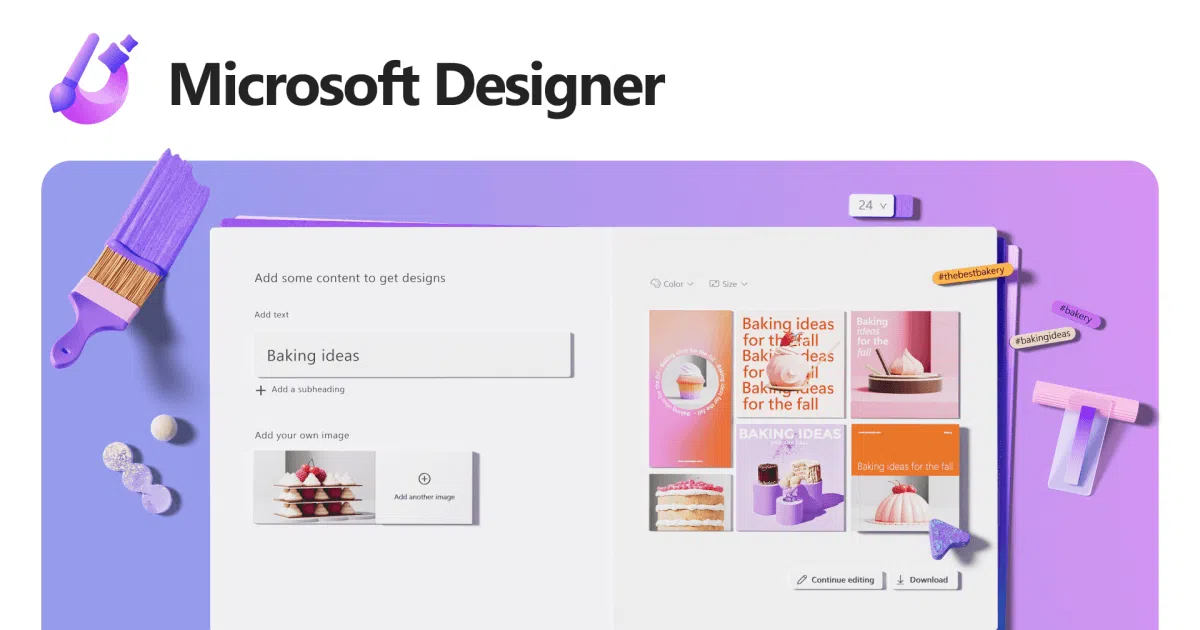
La intelligenza artificiale applicato al design Ha smesso di essere qualcosa di futuristico ed è diventato uno strumento quotidiano per professionisti, imprenditori e chiunque abbia bisogno di creare contenuti visivi. Microsoft ha investito molto in questo campo con Progettista Microsoftuna soluzione che combina IA generativamodelli e automazioni per creare immagini, grafici e presentazioni accattivanti senza complicarti la vita.
Se lo chiedi Come utilizzare Microsoft Designer per generare immagini e presentazioni basate sull'intelligenza artificiale Sei nel posto giusto per un lavoro di progettazione pratico, veloce e persino professionale: non sei un designer professionista. Esaminiamo le funzionalità di questo strumento su web, dispositivi mobili e altre piattaforme. applicazioni de Microsoft 365come si integra con Word, PowerPoint, Teams, Outlook o OneNote e quali sono i suoi limiti e Tricks Vale la pena tenerne conto per sfruttarlo al meglio.
Che cos'è Microsoft Designer e a cosa serve?
Microsoft Designer è un Piattaforma di progettazione basata sull'intelligenza artificiale Progettato per creare ogni tipo di risorsa visiva: post sui social media, inviti, cartoline digitali, sfondi, grafica aziendale, avatar o materiali di presentazione. L'idea è che tu possa ottenere risultati dall'aspetto professionale con pochissimo tempo e quasi nessuna conoscenza progettuale pregressa.
Lo strumento combina modelli, raccomandazioni visive e immagini con un motore basato su DALL-E e altri modelli di intelligenza artificialeQuindi, partendo da un semplice testo o da un'immagine caricata, è possibile suggerire design equilibrati con buone combinazioni di colori, tipografia e struttura.
Uno dei punti di forza di Microsoft Designer è che si integra con Microsoft 365 e l'ecosistema CopilotCiò ti consente di utilizzare i tuoi progetti in documenti, e-mail, presentazioni o quaderni senza dover esportare e importare continuamente file.
Inoltre, Microsoft Designer è disponibile in web, come app mobile e come componente integrato È compatibile con vari strumenti Microsoft. Può essere utilizzato in oltre 80 lingue, il che lo rende una scelta solida sia per progetti personali che per ambienti professionali in diversi paesi.

Come iniziare a utilizzare Microsoft Designer sul Web
Per utilizzare Microsoft Designer dal tuo browser, la prima cosa da fare è verificare di avere un account personale Microsoft 365Per ora, la versione descritta da Microsoft è rivolta agli utenti personali (non tanto agli account puramente aziendali), quindi è meglio utilizzare il proprio account personale.
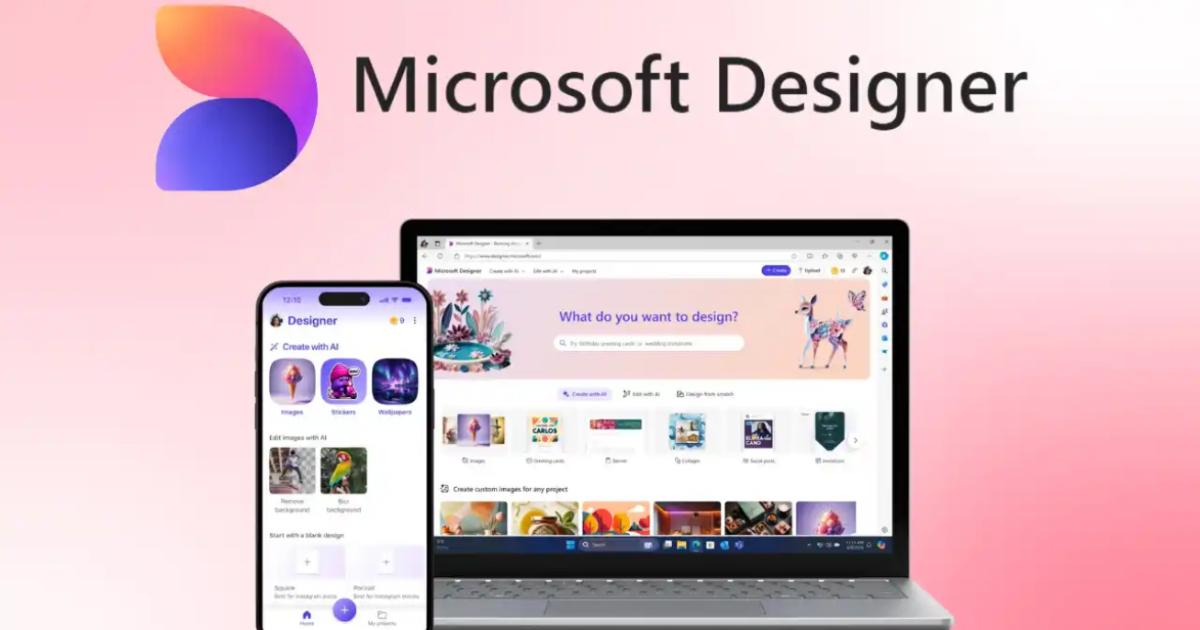
L'accesso avviene tramite la pagina designer.microsoft.comUna volta lì, accedi semplicemente con il tuo account Microsoft e si aprirà l'interfaccia principale. In alto, troverai un barra di ricerca dei modellidove puoi digitare parole chiave come "invito", "post sui social media" o "biglietto da visita" per trovare progetti già pronti.
Da quella stessa schermata puoi scegliere tra partire da un modello Puoi adattare il design a una tipologia di contenuto specifica o partire da zero se preferisci costruirlo da zero. In entrambi i casi, l'intelligenza artificiale suggerirà varianti, suggerimenti di stile e modifiche per garantire un risultato coerente.
Una volta creato il tuo progetto, il sistema ti consente di salvare il progetto all'interno dell'applicazione stessacosì potrai modificarlo di nuovo quando vuoi. Puoi anche scaricarlo in diversi formati, copiarlo per incollarlo in altri strumenti o condividerlo direttamente.
Componenti chiave di Microsoft Designer
Il cuore di Microsoft Designer è la sua capacità di Genera progetti con l'intelligenza artificialePartendo da un testo, un'idea o un'immagine, lo strumento produce proposte che rispettano criteri di composizione, leggibilità e armonia visiva, basandosi su modelli addestrati con migliaia di esempi di design efficaci.
Questa intelligenza artificiale non si limita a "posizionare le cose in modo casuale", ma tiene conto dell' relazione tra testo e immagineIl contrasto dei colori, il peso visivo di ogni elemento e la gerarchia delle informazioni consentono di creare composizioni non solo esteticamente gradevoli, ma anche di facilitare la comprensione del messaggio.
Lo strumento offre anche un ottimo flessibilità progettualePuoi utilizzarlo per un'ampia varietà di progetti: presentazioni aziendali, materiali di marketing, report, inviti personali o contenuti per i social media. Sia gli utenti inesperti che quelli esperti di design possono trarre vantaggio dalla sua velocità e dai suggerimenti automatici.
Un altro componente importante è il collaborazione e integrazioneDesigner si integra con le altre applicazioni di Microsoft 365, semplificando l'integrazione della grafica in Word, PowerPoint, Outlook, Teams o OneNote. Questo aiuta a mantenere un'identità visiva coerente in presentazioni, documenti interni, comunicazioni esterne e campagne digitali.
Crea immagini personalizzate con l'intelligenza artificiale in Microsoft Designer
Se si desidera generare immagini da zero utilizzando l'intelligenza artificiale, Microsoft Designer include una sezione dedicata a questo scopo. Nella scheda dedicata alla generazione, spesso chiamata in modo simile a “Creare con l’intelligenza artificiale”Ti verranno proposte immagini e campi di testo per descrivere ciò di cui hai bisogno.
Il processo usuale prevede la selezione di un'immagine o di un concetto iniziale e compila i campi descrittivi Indica lo stile, il tipo di scena, i colori o l'atmosfera che stai cercando. Puoi anche riscrivere completamente il messaggio di testo per renderlo più specifico e guidare meglio la creazione.
Quando fai clic sul pulsante Genera, l'intelligenza artificiale di Microsoft Designer produrrà varie opzioni di progettazione In base alle tue istruzioni, vedrai diverse versioni dell'immagine che potrai confrontare per scegliere quella più adatta al tuo progetto, che si tratti di un'illustrazione, di un'immagine concettuale o di una scena più realistica.
Una volta selezionata la proposta che più ti convince, hai la possibilità di scaricalo, copialo o perfezionalo Ancora di più. Se scegli l'opzione di modifica, verrai indirizzato all'editor Designer, dove potrai modificare il testo, applicare filtri o integrare l'immagine in un progetto più grande, come un poster o una diapositiva.
L'utilizzo di questa generazione con l'intelligenza artificiale è particolarmente utile quando è necessario Immagini originali che non troverete nei tradizionali siti di foto stock. oppure quando si desidera adattare lo stile visivo a una campagna specifica, mantenendo al contempo una certa coerenza tra le diverse risorse.
Modifica e trasforma le immagini con l'intelligenza artificiale in Designer
Oltre alla creazione da zero, Microsoft Designer offre una scheda focalizzata sulla Modifica delle tue foto e illustrazioni basata sull'intelligenza artificialeDa lì puoi caricare le immagini salvate sul tuo computer, sul tuo cellulare o anche su servizi come [nome del sito web]. immagazzinamento sul cloud.
Una volta selezionata l'immagine di lavoro, avrai a disposizione strumenti basati sull'intelligenza artificiale per cambiare stile visivoApplica filtri creativi, aggiungi cornici decorative o trasforma l'aspetto generale della fotografia. Molte di queste azioni possono essere controllate con semplici comandi di testo.
Tra le caratteristiche più sorprendenti c'è la possibilità di rimuovere lo sfondo, cancellare oggetti o persone Gli elementi indesiderati vengono rimossi e sostituiti con altri generati dall'intelligenza artificiale. Questo tipo di editing, che in precedenza richiedeva una notevole esperienza con programmi avanzati, ora viene eseguito automaticamente con pochi clic.
Inoltre, Designer integra gli strumenti consueti di qualsiasi moderno editor di immagini: regolazioni di ritaglio, rotazione, luminosità, contrasto o saturazioneoltre alla possibilità di aggiungere testo, icone e altri elementi grafici che si integrano con il resto del design.
Una volta terminata la lucidatura dell'immagine, puoi scegliere se preferisci Scaricalo sul tuo dispositivo, copialo per utilizzarlo in un'altra applicazione oppure condividilo direttamente sui tuoi canali digitali. Questo semplifica notevolmente il flusso di lavoro per social media, newsletter o presentazioni interne.
Progettare da zero su una tela bianca
Se non sei convinto dai modelli o dai suggerimenti automatici, Microsoft Designer ti consente anche di progettare da una tela completamente biancaQuesta opzione è pensata per chi desidera un maggiore controllo creativo o ha bisogno di rispettare dimensioni molto specifiche.
Quando si seleziona l'opzione di progettazione da zero, la prima cosa da fare è scegliere il dimensioni e orientamento della tela: formato quadrato per i social media, panoramico per le presentazioni, verticale per le storie, ecc. Da lì, puoi aggiungere immagini, testo, forme e icone in base alle tue esigenze.
Anche se lavori senza un modello, lo strumento ti semplifica comunque le cose con Suggerimenti AI per colori, caratteri e layout degli elementi. Puoi provare diverse palette, cambiare gli stili del testo o applicare filtri globali all'intero design per mantenere un'estetica coerente.
Hai anche la possibilità di caricare risorse proprietarie come loghi, fotografie aziendali o elementi grafici che utilizzi nel tuo brand. In questo modo puoi mantenere la tua identità visiva e sfruttare l'intelligenza artificiale solo come supporto per la composizione e l'adattamento, senza perdere il tuo stile.
Quando sei soddisfatto del risultato finale, semplicemente scarica il design, copialo o condividilo direttamente. Questa versatilità significa che Designer può essere utilizzato sia come un rapido generatore di idee sia come strumento di lavoro finale per pezzi pronti per la pubblicazione.
Utilizzo di Microsoft Designer su dispositivi mobili (iOS e Android)
Oltre alla versione web, Microsoft ha confermato che Designer è disponibile come app di anteprima per iOS y AndroidCompatibile con le versioni recenti. Ciò consente di creare e modificare i progetti direttamente dall' smartphoneQuesta funzionalità è molto utile se si creano molti contenuti per i social media o se si ha bisogno di reagire rapidamente a notizie o campagne.
Il procedimento per iniziare è semplice: Download l'app Microsoft Designer da App Store o Google Play e accedi con il tuo account Microsoft personale. Una volta dentro, l'applicazione organizza le sue funzioni in tre sezioni principali, così non ti perderai.
La prima sezione si concentra sulla creazione di nuove immagini e designDa lì puoi creare contenuti per i social media, inviti, adesivi, monogrammi, sfondi, pagine da colorare o avatar. Puoi iniziare con prompt di testo, caricare un'immagine esistente o utilizzare uno dei modelli predefiniti del sistema.
Il secondo blocco è orientato verso modifica delle immagini esistentiPuoi lavorare con le foto archiviate nel rullino fotografico del tuo telefono o nel cloud. L'app include strumenti per cambiare stile, aggiungere cornici decorative, rimuovere sfondi o cancellare oggetti e persone, il tutto basato su istruzioni scritte che l'IA interpreta ed esegue.
La terza sezione raggruppa le opzioni per creare progetti in modo più manuale Utilizzando elementi predefiniti, puoi decidere l'orientamento, il formato e le dimensioni della tela e comporre gradualmente il tuo materiale visivo. I progetti risultanti possono essere salvati sul tuo dispositivo e condivisi tramite messaggistica, social media, e-mail o qualsiasi altro servizio.
Limiti, accesso giornaliero e modello di utilizzo
La versione gratuita di Microsoft Designer funziona con un sistema di “booster” o crediti giornalieriIn pratica, ciò significa che ogni giorno è disponibile un numero limitato di azioni di generazione o modifica basate sull'intelligenza artificiale, che nella fase attuale è stato fissato a 15 accessi giornalieri per gli utenti senza abbonamento premium.
Se hai un abbonamento a Copilota professionistaLa quota giornaliera aumenta significativamente, raggiungendo i 100 accessi al giorno. Questo cambia notevolmente l'esperienza per chi lavora intensamente con lo strumento, soprattutto se è necessario generare numerose varianti di immagini o grafici in un breve lasso di tempo.
Microsoft ha chiarito che durante il periodo di test e di implementazione progressiva Raccoglierà i commenti degli utenti. e implementazione di miglioramenti. In futuro, alcune funzionalità potrebbero richiedere un abbonamento a pagamento a Microsoft 365, come accade spesso per i servizi che vengono lanciati in modalità anteprima.
Oltre ad espandere le capacità, l'azienda insiste sul fatto che sta scommettendo su servizi di intelligenza artificiale sicuri e responsabiliAfferma di aver implementato processi di revisione, misure di protezione, monitoraggio di potenziali abusi e sistemi per mitigare l'uso improprio dei materiali generati, con l'obiettivo di ridurre i rischi e rispettare la proprietà intellettuale.
Nel frattempo, i funzionari di Microsoft hanno indicato che l'ascesa dell'intelligenza artificiale sta causando un profondo cambiamento nell'economia dell'informazioneCiò rende probabile che nei prossimi anni sarà necessario adattare le leggi sul diritto d'autore e sulla proprietà intellettuale.
Integrazione di Microsoft Designer con altre applicazioni
Una delle maggiori attrazioni di Designer è che non rimane isolato, ma piuttosto Si integra con numerose applicazioni chiave nell'ecosistema Microsoft.Ciò consente di utilizzare immediatamente i tuoi progetti in ambienti di lavoro reali, senza dover ricorrere a esportazioni e passaggi intermedi non necessari.
En Microsoft SquadreI componenti di Designer consentono di aggiungere grafiche e design personalizzati direttamente alle chat, ai canali o alle riunioni. Questo può essere molto utile per preparare annunci interni, riepiloghi visivi di progetti o materiali per sessioni di formazione rapide.
En OutlookL'integrazione semplifica l'inserimento di design accattivanti nel corpo dell'e-mail o nella firma, così puoi utilizzare banner, intestazioni e immagini basate sull'intelligenza artificiale per migliorare la comunicazione con clienti, fornitori o il resto del team.
En Parola per il webLa grafica generata con Designer può essere facilmente incorporata in report, proposte, promemoria o dossier, rendendo la documentazione più intuitiva. più chiaro, più leggibile e visivamente coerenteanche quando il team non ha un progettista specializzato.
En OneNoteLe funzionalità di Microsoft Designer ti aiutano a organizzare ed evidenziare le informazioni nei tuoi blocchi appunti. Puoi utilizzare immagini, icone o layout grafici per rendere note e riepiloghi più facili da leggere e ricordare.
E in PowerPointDesigner diventa un alleato per trasformare le diapositive in presentazioni molto più efficaci. Oltre a inserire immagini generate dall'intelligenza artificiale, l'applicazione sfrutta il proprio servizio di suggerimenti di design per riorganizzare il contenuto delle diapositive e migliorarne l'aspetto generale.
Utilizzo di Designer e Copilot in Word, PowerPoint e Foto
Gli utenti con un abbonamento Copilot Pro hanno accesso a funzionalità aggiuntive che combinano Designer con generazione di contenuti in Word e PowerPointCiò significa che non solo puoi creare immagini, ma anche chiedere al sistema di generare strutture di presentazione complete o grafici che si adattino al testo del tuo documento.
In PowerPoint, Copilot può aiutarti creare presentazioni da un testo sorgente e utilizzare Designer per suggerire composizioni, sfondi e immagini che corrispondono al tema. In questo modo, il tempo Il tempo che prima impiegavi per progettare le diapositive si riduce e puoi concentrarti sulla messa a punto del messaggio.
In Word, l'integrazione consente di inserire Illustrazioni, banner ed elementi visivi Generati direttamente nel documento tramite Designer. Questo semplifica la preparazione di report, manuali o proposte commerciali con una finitura più professionale e coerente con l'identità visiva dell'organizzazione.
Inoltre, Microsoft ha annunciato che i partecipanti al programma di test potranno accedere alle funzionalità basate su Designer da Applicazione Foto in Windows 11Ciò include la possibilità di eliminare oggetti, rimuovere sfondi, ritagliare e applicare filtri automaticamente senza uscire dall'app Foto.
L'azienda ha inoltre annunciato che sta lavorando a un generatore di banner che possono essere aggiunti a diversi tipi di documenti e presentazioni, ampliando così la gamma di risorse pronte all'uso nelle comunicazioni digitali e nei materiali di marketing.
Come ottenere buoni suggerimenti di progettazione in PowerPoint
Sebbene Microsoft Designer funzioni come applicazione autonoma, il concetto di “suggerimenti di progettazione” È anche integrato in PowerPoint. Questi suggerimenti vengono attivati quando si inseriscono immagini o contenuti in una diapositiva e il sistema propone automaticamente layout alternativi per migliorarne l'aspetto.
Se non vedi alcun suggerimento quando premi il pulsante delle idee di design, ci sono diversi fattori da controllare. Innanzitutto, assicurati che Hai una connessione internetPerché PowerPoint deve connettersi ai servizi cloud per generare proposte. Senza questa connessione, il pannello Designer non sarà in grado di offrire opzioni.
Un altro punto importante è il tema che stai utilizzando nella presentazioneAffinché i suggerimenti funzionino correttamente, si consiglia di utilizzare uno dei temi predefiniti di PowerPoint, anziché temi personalizzati o scaricati da fonti esterne. Con i temi nativi, il motore di progettazione è in grado di adattare font e colori.
Quando si tratta di diapositive con immagini, è essenziale applicare quanto segue: layout standard di "Titolo" o "Titolo + Contenuto"Se si utilizzano layout fortemente modificati o personalizzati, PowerPoint potrebbe avere maggiori difficoltà a interpretare la struttura delle diapositive.
Si consiglia inoltre di non sovraccaricare la diapositiva con troppi elementi. Affinché Designer funzioni bene con le foto, è ideale utilizzare un massimo di quattro immagini per diapositivanei formati più comuni (JPG, PNG, GIF o BMP) e con una dimensione minima di circa 200 × 200 pixel. Se sono troppo piccole, la qualità degli elaborati sarà compromessa.
Limitazioni dei suggerimenti in PowerPoint: moduli, processo e co-autore
Ci sono alcune situazioni in cui PowerPoint può non mostrare idee di designAnche se hai effettuato l'accesso e utilizzi temi compatibili, uno di questi problemi si verifica quando la diapositiva include forme o caselle di testo disegnate manualmente, oltre ai segnaposto di layout standard.
In questi casi, Designer ha difficoltà a interpretare la struttura complessiva e non può garantire risultati di qualità, quindi opta per non offrire suggerimentiSe hai bisogno che vengano visualizzati, è meglio limitarsi a utilizzare i segnaposto di testo e immagine nella struttura della diapositiva stessa ed evitare di aggiungere troppe forme extra.
Per le diapositive basate su processi o elenchi strutturati, è importante utilizzare anche Design "Titolo + Contenuto" Ed evita di aggiungere foto, oggetti o forme aggiuntive alla stessa diapositiva in cui viene presentato il processo. Più chiara e ordinata è la struttura, più facile sarà per il sistema suggerire layout appropriati.
Un altro caso particolare si verifica quando si lavora coautore di una presentazione Contemporaneamente ad altre persone. Se più persone stanno modificando attivamente la stessa diapositiva, PowerPoint potrebbe disattivare temporaneamente le idee di progettazione per evitare conflitti e sovrascritture mentre rileva modifiche simultanee.
Non appena un singolo utente riprende a modificare quella diapositiva, Designer riprende a generare suggerimenti in risposta ad azioni specifiche, come l'inserimento di una fotografia o l'apporto di una modifica pertinente al contenuto.
Infine, se ritieni che i suggerimenti automatici non forniscano valore, hai sempre la possibilità di Disattivarli dal menu Opzioni In PowerPoint, nella scheda File, andando su Opzioni e poi su Generale, è possibile deselezionare la casella che attiva la visualizzazione automatica delle idee di progettazione.
Vantaggi di Microsoft Designer per il lavoro professionale
Negli ambienti professionali, Microsoft Designer è diventato un Una risorsa molto preziosa per chi ha bisogno di generare rapidamente contenuti visivi.Uno dei grandi vantaggi è il risparmio di tempo: invece di partire sempre da una pagina bianca, lo strumento propone fin dall'inizio composizioni piuttosto elaborate.
Ciò consente di dedicare meno sforzi ai dettagli del layout e di più a Affinare il messaggio o la strategia di comunicazioneNei progetti con scadenze ravvicinate, avere progetti iniziali di qualità fa una differenza significativa nella produttività del team.
Un altro vantaggio importante è il coerenza visiva Ciò si ottiene combinando materiali diversi. Basandosi su principi di progettazione consolidati, Microsoft Designer aiuta a mantenere uno stile coerente anche quando più persone creano elementi diversi per la stessa organizzazione.
Per i team che non dispongono di designer interni, questo strumento diventa un modo conveniente per creare materiali grafici di qualità senza ricorrere costantemente a fornitori esterni, rispetto ad altre soluzioni per ufficio basate sull'intelligenza artificiale come OnlyOffice 9.0 con intelligenza artificialePresentazioni, report, campagne di marketing o documenti interni possono trarre vantaggio da una finitura più professionale senza dover sostenere costi alle stelle.
Inoltre, l'intelligenza artificiale di Designer semplifica l'adattamento dello stesso contenuto a diversi formati e canaliAd esempio, una grafica utilizzata in una presentazione interna può essere modificata in pochi passaggi per essere pubblicata in un secondo momento sui social media o inviata in una newsletter, mantenendone l'identità visiva.
Aspetti da considerare e il ruolo del giudizio umano
Tutto quanto sopra non significa che Microsoft Designer sostituire completamente il lavoro dei designer professionistiLo strumento è concepito come un supporto che semplifica le attività frequenti e accelera la produzione dei materiali, ma ci sono progetti che richiedono un livello di creatività, personalizzazione o dettaglio che solo uno specialista può fornire.
Per questo motivo, è importante che, anche se si utilizza l'intelligenza artificiale per generare proposte, Rivedere sempre i progetti prima di pubblicarliDi solito lo strumento offre soluzioni funzionali, ma non conosce il contesto completo del tuo marchio, del tuo pubblico o dei tuoi obiettivi, quindi potrebbero esserci delle sfumature che necessitano di essere perfezionate.
Una buona pratica è quella di prendere le proposte del Designer come punto di partenzaNon come un risultato finale immutabile. Modificare i font, rivedere i testi, adattare i colori alla propria identità visiva o riorganizzare alcuni elementi può fare la differenza tra un buon design e uno realmente in linea con il progetto.
Si consiglia inoltre di essere a conoscenza di aspetti giuridici ed etici relativi alla creazione di contenuti basati sull'intelligenza artificiale, soprattutto in contesti in cui la proprietà intellettuale è fondamentale. Rimanere informati sulle policy di utilizzo di Microsoft e sulle normative del proprio Paese è un modo responsabile per sfruttare questi strumenti.
In pratica, i migliori risultati derivano solitamente dalla combinazione del meglio di entrambi i mondi: Velocità e capacità generativa dell'IA con il giudizio umano per decidere cosa si adatta, cosa dovrebbe essere modificato e come dovrebbe essere presentato il messaggio finale.
L'evoluzione di Microsoft Designer e la sua integrazione con Copilot e il resto delle applicazioni di Microsoft 365 indicano uno scenario in cui Creazione di immagini e presentazioni AI Diventerà parte integrante del tuo flusso di lavoro quotidiano. Sfruttarne i vantaggi, comprenderne i limiti e affidarsi al giudizio umano per supervisionare ciò che viene pubblicato è fondamentale per creare immagini efficaci e coerenti, in linea con il tuo messaggio.

Scrittore appassionato del mondo dei byte e della tecnologia in generale. Adoro condividere le mie conoscenze attraverso la scrittura, ed è quello che farò in questo blog, mostrarti tutte le cose più interessanti su gadget, software, hardware, tendenze tecnologiche e altro ancora. Il mio obiettivo è aiutarti a navigare nel mondo digitale in modo semplice e divertente.