- Utilizza pile e gruppi desktop per raggruppare automaticamente i file in base a tipo, data o tag ed evitare confusione visiva.
- Combina cartelle ben strutturate, etichette colorate e cartelle intelligenti per individuare rapidamente qualsiasi documento.
- Personalizza la visualizzazione del desktop e della barra laterale del Finder per accedere con un clic alle tue cartelle e ai tuoi elementi principali.
- Rafforza l'ordine eliminando i file inutili, monitorando iCloud Drive e controllando le impostazioni del Finder quando qualcosa va storto.
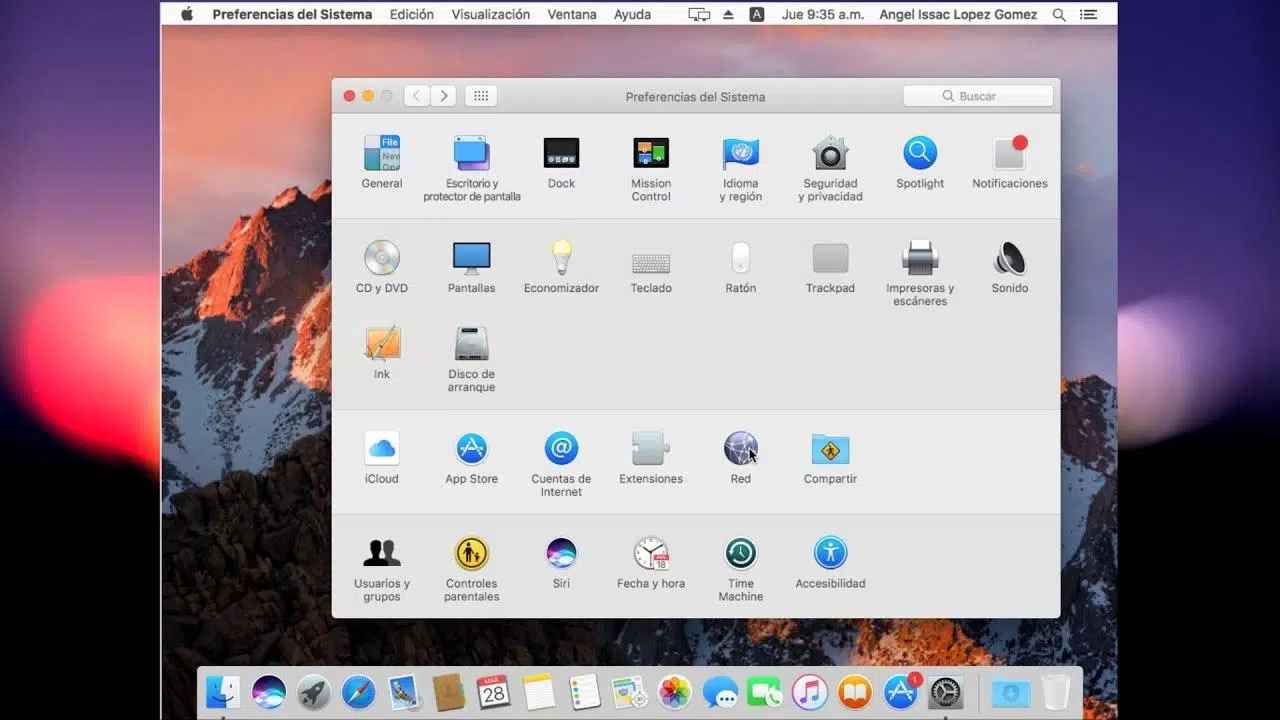
Si tu Mac assomiglia a un cassetto pieno di file, screenshot e cartelleNon sei l'unico. Il tuo desktop si riempie senza che tu te ne accorga e, quando vorresti reagire, è impossibile trovare qualcosa senza perdere tempo.
La buona notizia è che macOS ha molte opzioni per Organizza automaticamente il tuo desktop con gruppi, pile, cartelle ed etichette. e più TricksVediamo passo dopo passo e nel dettaglio come sfruttare al meglio queste funzioni e trasformare il tuo spazio di lavoro digitale in una biblioteca ben organizzata.
Cosa sono i gruppi e gli stack del desktop in macOS?
Nelle versioni moderne di macOS, Apple offre due modi principali per raggruppa automaticamente i file del desktop: la vista di Gruppi (Stacks/Groups in alcune traduzioni) e il Pile dal desktop. Entrambi mirano alla stessa cosa: evitare che il desktop diventi un ammasso di icone sparse.
Quando si attivano queste funzioni, il sistema si occupa di classificare i file in base al tipo, alla data o ai tagÈ come accumulare documenti simili sulla scrivania: tutte le foto in una pila, tutte le presentazioni in un'altra e così via. Ogni nuovo file che arriva sul desktop viene inserito direttamente nel gruppo o nella pila corrispondente.
Il risultato è un desktop molto più pulito, ma con un accesso rapido a tutto: basta apri la pila o il gruppo con un clic per vedere cosa c'è dentro, lavorare con quei file e chiuderlo di nuovo quando hai finito.
Inoltre, a livello di sistema, ci sono anche i gruppi di utentiVengono utilizzati per condividere permessi e accessi tra più persone. Non organizzano il desktop, ma sono utili se si condividono file in rete o si utilizzano cartelle condivise sul Mac.
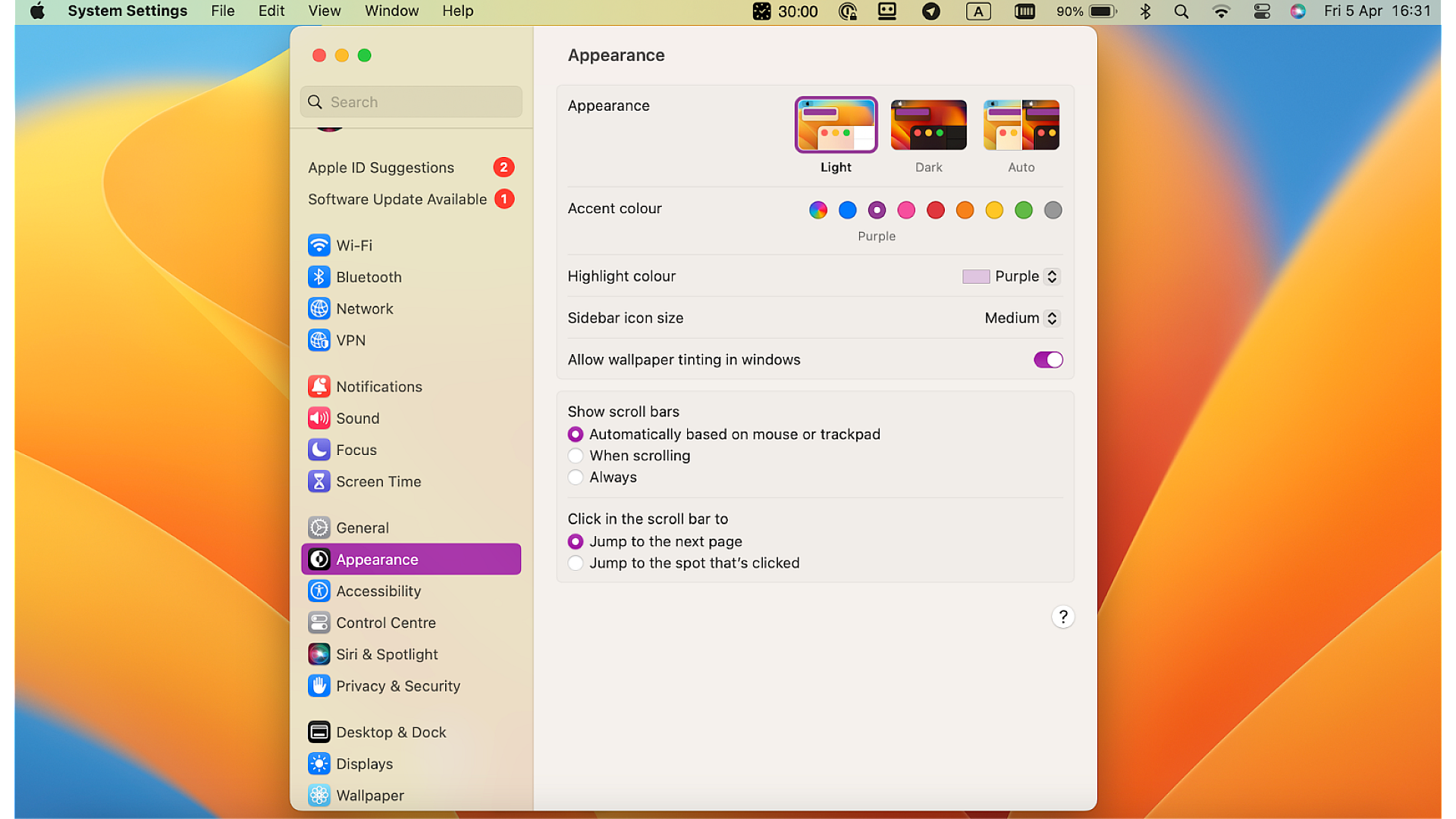
Configurare la visualizzazione del desktop in macOS
Prima di iniziare a raggruppare le cose come matti, è una buona idea modificare il modo in cui vengono visualizzate le icone sul desktop, in modo che tutto sembri organizzato. organizzato, leggibile e adattato al tuo modo di lavorare.
Sul tuo Mac, clicca su un'area vuota del desktop e inserisci Visualizza> Mostra opzioni di visualizzazione nella barra dei menu. Puoi anche premere il tasto Ctrl mentre fai clic sul desktop e scegliere Mostra le opzioni di visualizzazione nel menu contestuale.
In quella finestra puoi modificare molti parametri: dimensione dell'icona, spaziatura tra gli elementi, dimensione del testo, posizione del nome (sotto o a lato dell'icona) e persino mostrare informazioni aggiuntive, come ad esempio quanti file contiene un gruppo o una pila.
Inoltre, dal menu Visualizza > Ordina per Puoi scegliere se vuoi che il desktop organizzi gli elementi per nome, tipo, data di aggiunta, dimensione, tag e altro ancora. Se preferisci posizionare gli elementi manualmente, lascia selezionata questa opzione. Nada e ordinalo solo quando ne hai bisogno.
Se in qualsiasi momento il desktop appare vuoto quando non dovrebbe, controlla Impostazioni di sistema > Desktop e Dock (in macOS Ventura e versioni successive) che l'opzione per mostrare gli elementi è impostata su Sulla scrivania e non solo nell'organizzatore visivo.
Utilizzare le pile sulla scrivania per organizzare in gruppi
Le batterie da tavolo Sono uno dei modi più rapidi per passare da una scrivania stracolma a una superficie pulita e gestibile. La loro missione è raggruppare automaticamente i documenti che condividono la stessa caratteristica, solitamente il tipo di file.
Quando attivi le pile, macOS crea pile organizzate dei tuoi file: Le foto in una pila, le presentazioni in un'altra, i PDF in un'altra ancorae così via. I nuovi file salvati sul desktop verranno aggiunti direttamente alla pila appropriata, senza che tu debba fare nulla.
Come attivare le batterie sul desktop
Per attivare questa funzione, vai sul desktop e clicca sul menu. Visualización Dalla parte superiore dello schermo, quindi seleziona Pilas UsaNoterai subito come le icone separate sono raggruppate insieme.
Se preferisci usare la tastiera, c'è una scorciatoia molto utile: premi Ctrl + Comando + 0 per attivare o disattivare gli stack al volo. È perfetto se vuoi passare rapidamente dalla visualizzazione di tutti i file raggruppati alla visualizzazione di ogni singolo file.
Come aprire, chiudere e navigare tra gli stack
Lavorare con le batterie è molto semplice. aprire una pilaBasta cliccarci sopra una volta: i file si espandono nella pila, come se stessi stendendo la pila di documenti sul tavolo.
Per aprire uno qualsiasi dei file contenuti, è sufficiente fare doppio clic sul documento, come sempre. Al termine, fare nuovamente clic sul titolo della pila per chiudilo e le icone scompariranno.
Si semplicemente quieres dai un'occhiata veloce a cosa c'è in una pila Senza aprirlo completamente, posiziona due dita sulla batteria del trackpad e scorri verso destra; sul Magic Mouse, esegui il gesto con un dito. In questo modo puoi facilmente sfogliarne il contenuto.
Personalizza l'aspetto delle batterie
Dal menu Visualizza> Mostra opzioni di visualizzazione Puoi personalizzare le batterie in base ai tuoi gusti e al tuo modo di lavorare: Regola le dimensioni delle icone, le dimensioni del carattere, l'allineamento e la spaziatura tra gli elementi. e altri dettagli della griglia del desktop.
In questo modo, non solo organizzi la tua scrivania, ma la trasformi anche in un ambiente più confortevole e piacevole. Con pochi accorgimenti, puoi passare da una scrivania disordinata a una in cui Tutto appare pulito, equilibrato e facile da identificare..
Organizza automaticamente il tuo desktop con Gruppi
Oltre alle batterie, macOS include un'opzione chiamata Gruppi che serve anche a organizza automaticamente il tuo desktopL'idea è simile: i file sparsi vengono raggruppati in base ai criteri scelti.
Con i Gruppi puoi decidere che gli elementi siano organizzati per tipo di file, data o tagSe si sceglie di raggruppare per tipo, tutte le immagini saranno in un gruppo, tutte le presentazioni in un altro, i documenti di testo in un altro ancora e così via. Se si sceglie la data, è possibile, ad esempio, raggruppare in base alla data di creazione o di modifica.
Una volta attivato, macOS categorizzerà i file esistenti e, cosa molto importante, Ogni nuovo file salvato sul desktop verrà automaticamente inserito nel gruppo correttoCiò ti aiuta a tenere tutto organizzato senza dover trascinare e rilasciare continuamente gli elementi.
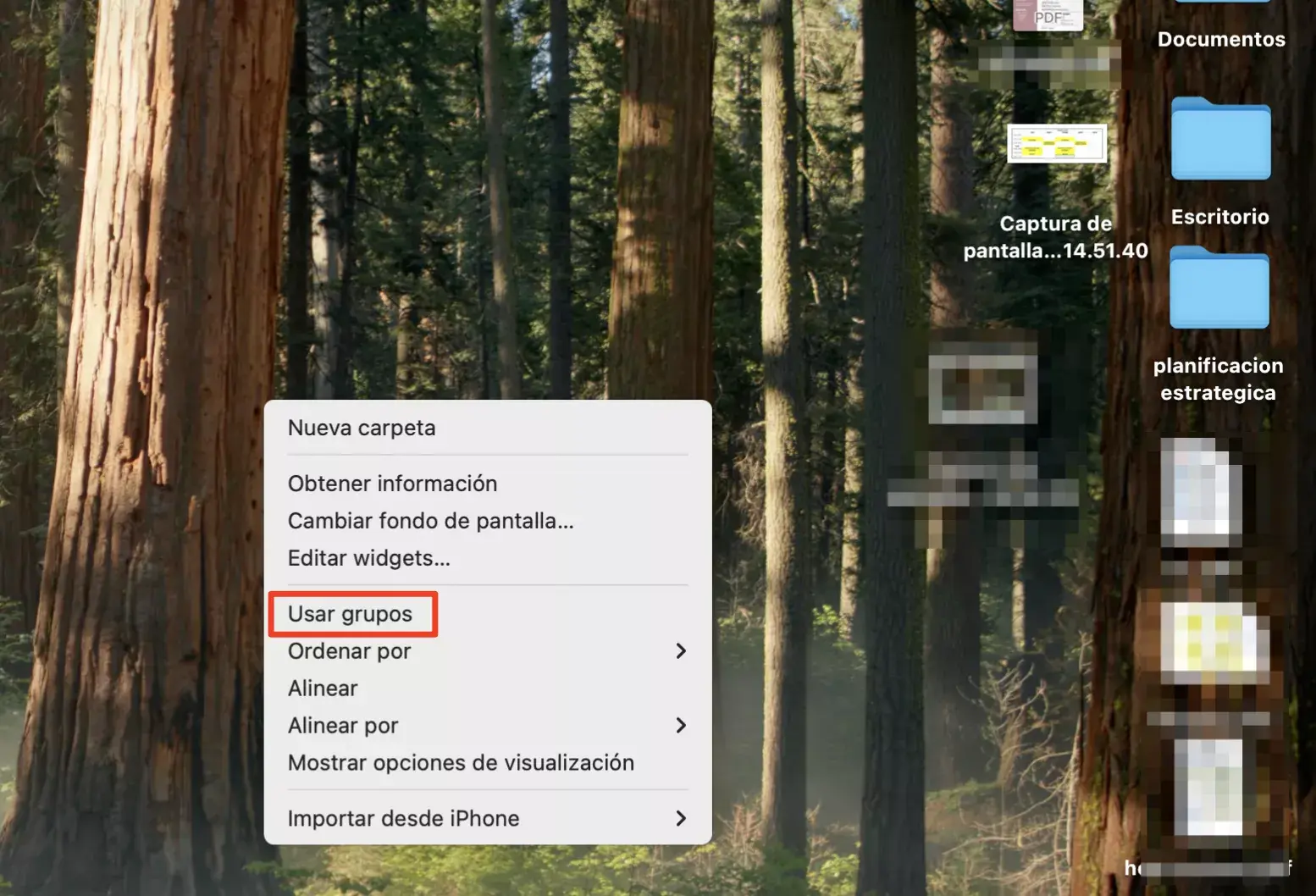
Se in qualsiasi momento hai difficoltà a trovare qualcosa perché è "nascosto" in un gruppo, puoi espandere il gruppo cliccandoci sopra e, se preferisci, disattivare i gruppi Facilmente. Per farlo, fai Ctrl + clic sul desktop e deseleziona l'opzione Utilizzare gruppiI file verranno nuovamente visualizzati singolarmente.
Crea e usa cartelle per organizzare il tuo desktop
Oltre a pile e gruppi, uno dei modi classici per organizzare è creare cartelle e sottocartelle ben progettateFunziona sia sul desktop che in qualsiasi altra posizione sul Mac.
Crea cartelle rapidamente
Per creare una nuova cartella sul desktop, utilizzare il collegamento Maiusc + Comando + NApparirà una cartella denominata "Senza titolo" o simile, che potrai rinominare immediatamente.
Se vuoi raggruppare più file esistenti in una cartella senza prima crearla, seleziona tutti gli elementi che vuoi raggruppare, premi il tasto Ctrl mentre fai clic su uno di essi e scegli Nuova cartella con la selezione. Tieni presente questo Gli elementi bloccati non possono essere raggruppati con questo metodo.
Seleziona più elementi contemporaneamente
Se devi spostare un set di file, puoi Seleziona più elementi tenendo premuto il tasto Comando e cliccando su ciascuno di essi. È fantastico quando gli oggetti sono sparsi.
Quando i file che vuoi spostare sono uno accanto all'altro, c'è un trucco più veloce: clicca sul primo, tieni premuto il tasto Lettere maiuscole e poi clicca sull'ultimo; tutto ciò che sta nel mezzo verrà selezionato.
Crea una nuova cartella con più elementi al suo interno
Se hai alcuni file sul desktop che vuoi salvare insieme ma la loro cartella non esiste ancora, selezionali tutti, tieni premuto il tasto Ctrl, fai clic sul desktop e scegli l'opzione Nuova cartella con la selezione (o simile, a seconda della versione di macOS). Verrà creata immediatamente una cartella contenente quegli elementi.
Organizzare i progetti in cartelle e sottocartelle
Una buona pratica è che, Ogni volta che inizi un nuovo progetto, crea una cartella specifica per esso. e archivia tutti i file correlati al suo interno. All'interno della cartella principale, è possibile creare sottocartelle in base alla data, al tipo di documento (report, presentazioni, risorse grafiche) o alle fasi del progetto.
Questo sistema garantisce che quando si torna a un progetto mesi dopo, Avere tutto insieme e non dover cercare in mille posizioni diverse. E se usi nomi di file chiari, sarai anche in grado di trovarli facilmente con Spotlight.
Etichette e cartelle intelligenti: raggruppamento avanzato
Oltre all'organizzazione "fisica" con cartelle, macOS offre strumenti per Raggruppa i file in modo logico anche se si trovano in posizioni diverseI personaggi principali qui sono i etichette e cartelle intelligenti.
Organizza con etichette colorate
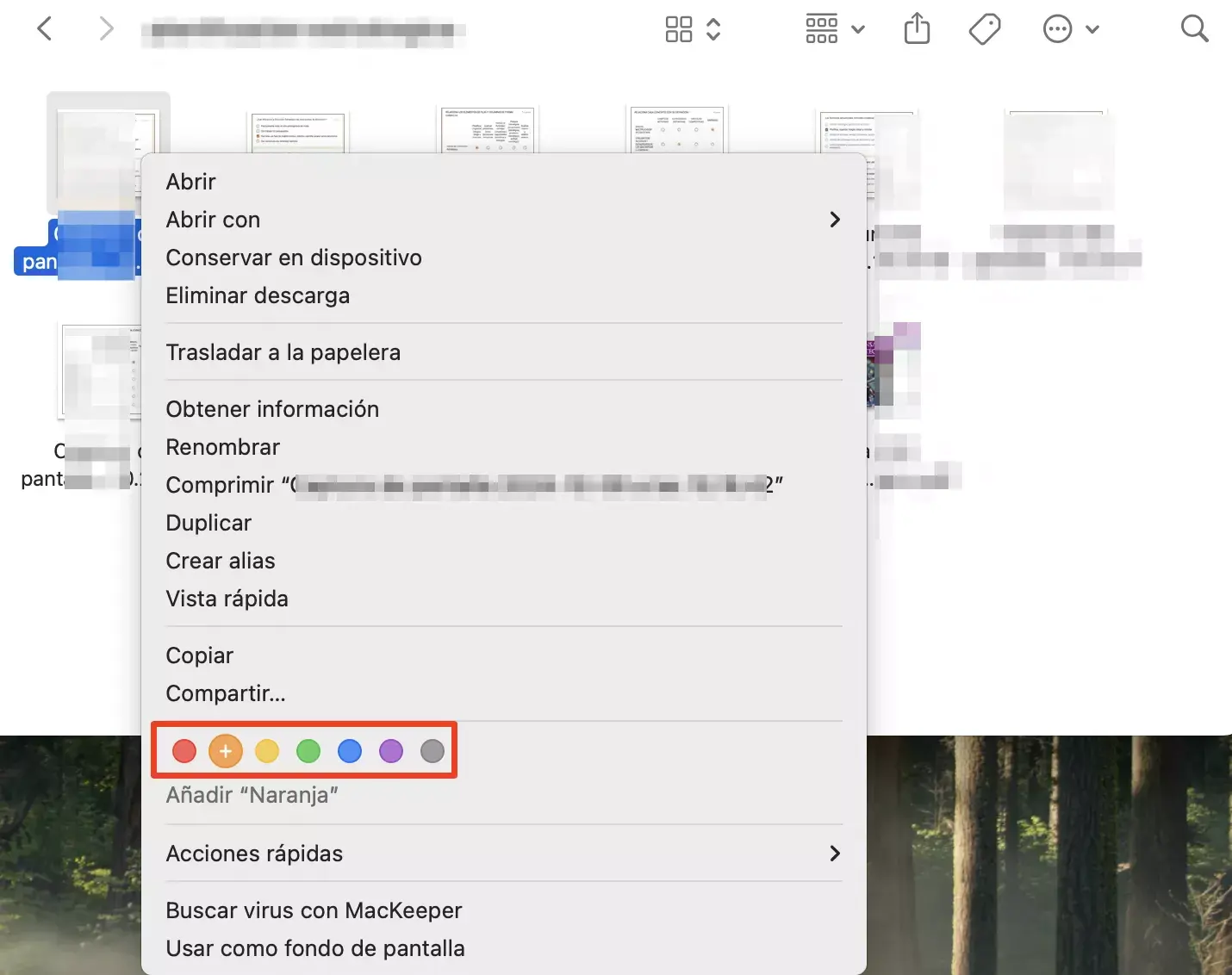
Le etichette sono un modo rapido per contrassegnare file e cartelle con colori e nomi personalizzatiAd esempio, è possibile utilizzare un colore per le questioni urgenti, un altro per le attività in sospeso e un altro ancora per il materiale archiviato.
Per utilizzare un'etichetta, fare clic con il pulsante destro del mouse su un file o una cartella e selezionare uno dei colori dell'etichetta. È anche possibile utilizzare icona dell'etichetta nella finestra del FinderUna volta taggato, vedrai un punto colorato accanto all'elemento.
Nella barra laterale del Finder, nella sezione tagPuoi cliccare su un colore specifico per visualizzare tutti gli elementi che condividono quell'etichetta, anche se sono distribuiti in cartelle diverse.
Se le etichette predefinite non si adattano, puoi Crea nuove etichette con il nome e il colore che desideri.Fare clic con il pulsante destro del mouse su un file, scegliere Tag, digitare un nome, scegliere un colore e premere Invio. Finder > Preferenze > Tag Puoi gestirli ancora meglio.
Raggruppamento automatico con cartelle intelligenti
Le cartelle intelligenti sono come ricerche salvate che si comportano come una cartella normale. Sono utilizzate per raggruppa i file in base ai criteri da te definiti (tipo, data, nome, tag, ecc.), ma senza spostare i file dalla loro posizione originale.
Per crearne uno, apri il Finder e vai su File > Nuova cartella intelligenteDecidi se vuoi limitarlo alla posizione corrente o Questo Mac completare.
Clicca sull'icona "+" Per aggiungere un criterio di ricerca. Nei menu a discesa è possibile scegliere condizioni come Tipo, Nome, Data di creazione, Data dell'ultima modifica e molti altri (se scegli "Altro" vedrai più opzioni).
Continua ad aggiungere condizioni finché non definisci chiaramente cosa vuoi che appaia lì (ad esempio, "Il tipo è Immagine" e "Ultima modifica negli ultimi 30 giorni"). Quindi premi salvaAssegna un nome alla cartella smart, scegli dove salvarla e, se vuoi, controlla che venga visualizzata nella barra laterale del Finder.
Da quel momento, Ogni nuovo file che soddisfa tali criteri apparirà automaticamente nella cartella intelligente.Ciò consente di avere visualizzazioni dinamiche dei documenti senza dover duplicare o spostare nulla.
Personalizza le icone, le dimensioni della griglia e la visualizzazione del desktop
L'organizzazione non riguarda solo dove si trovano le cose, ma anche come appaiono. macOS ti consente adattare l'aspetto del desktop per rendere il lavoro più confortevole e visivo.
Noi di Visualizza> Mostra opzioni di visualizzazione Sul desktop è possibile modificare la dimensione delle icone (più grandi per una migliore visibilità, più piccole per adattarle meglio), regolare la spaziatura della griglia Per avvicinare o allontanare gli elementi, scegli la dimensione del testo e la posizione del nome.
Puoi anche abilitare o disabilitare l'opzione per Allinea gli elementi alla griglia in modo che siano perfettamente organizzati, oppure lasciali completamente liberi di posizionarli come preferisci. Se a un certo punto le cose dovessero sfuggire di mano, il menu Visualizza > Pulisci per Ti consente di riorganizzare tutto in una volta.
Per impostazioni più avanzate del Finder e del desktop, vai a Impostazioni di sistema > Desktop e Dock o su Finder> PreferenzeQui puoi decidere quali dischi ed elementi visualizzare sul desktop, come si comporta la barra laterale del Finder, ecc.
Posiziona le cartelle importanti nella barra laterale del Finder
Se ci sono posizioni che usi quotidianamente (una cartella progetti, la tua cartella di lavoro, una cartella risorse), idealmente dovresti Aggiungili alla barra laterale del Finder come preferiti per averli a portata di clic.
Basta individuare la cartella in questione, cliccarci sopra e trascinarla nella sezione. Preferiti Dalla barra laterale. Quando appare una linea orizzontale, rilascia il pulsante del mouse. Fatto: da quel momento in poi, avrai una scorciatoia permanente.
Questo ti aiuta a mantenere la scrivania più pulita perché non hai più bisogno di avere tutto "in bella vista". Invece, puoi Lavora dal Finder e accedi alle tue cartelle chiave dalla barra laterale.
Utilizza iCloud Drive e più desktop per mettere ordine
Per completare l'organizzazione, puoi sfruttare funzionalità come iCloud unità e i scrivanie multiple macOS Spaces. Non sono esattamente gruppi sul desktop, ma aiutano a ridurre l'ingombro visivo.
Con iCloud Drive puoi sincronizzare cartelle come Desktop e documenti tra più dispositivi Apple. Se in precedenza hai abilitato questa funzione e poi sei tornato al desktop locale, potresti avere l'impressione che le icone “sono scomparse”In realtà, di solito sono dentro iCloud Drive > Desktop all'interno del Finder; se preferisci, trascinali semplicemente sul desktop locale.
D'altra parte, più desktop consentono di avere, ad esempio, una scrivania per il lavoro, un'altra per il tempo libero e un'altra per i progetti personaliEcco come distribuire finestre e applicazioni. Eviti di avere tutto ammucchiato in un unico spazioPer migliorare la disposizione delle finestre, è possibile utilizzare Gestione delle finestre con Magnet.
Pulisci file, duplicati e ingombri di sistema
Organizzare è più facile quando c'è meno confusione digitale. È una buona idea rivedere le cose di tanto in tanto. vecchi file, programmi di installazione, Download e duplicati per liberare spazio e far funzionare il Finder in modo più fluido.
macOS include strumenti integrati per aiutarti. Vai a Menu Apple > Impostazioni di sistema > Immagazzinamento e fare clic su AdministratorNella sezione raccomandazioni, vai alle opzioni come Ridurre il disordine o rivedere i fileDa lì puoi individuare file di grandi dimensioni, download dimenticati, applicazioni che non usi più, ecc., e decidi cosa eliminare.
Per i duplicati, è possibile eseguire una pulizia manuale, sebbene di solito sia più laboriosa. Esistono applicazioni specializzate in grado di... Rileva file duplicati, foto simili e acquisizioni in bloccoUsandoli periodicamente si evita che tutto venga sovraccaricato da copie non necessarie.
Gruppi di utenti per la condivisione di file e permessi
A un livello diverso dal desktop, macOS ti consente di creare gruppi di utenti per gestire chi ha accesso a cartelle specifiche e risorse condivise. Se hai più account sul tuo Mac o lavori in rete, questa funzionalità può essere utile.
Appartenendo a un gruppo, più utenti condividono lo stesso privilegi di accesso a cartelle e fileAd esempio, è possibile concedere autorizzazioni a un intero gruppo per visualizzare o modificare una cartella condivisa, anziché procedere utente per utente.
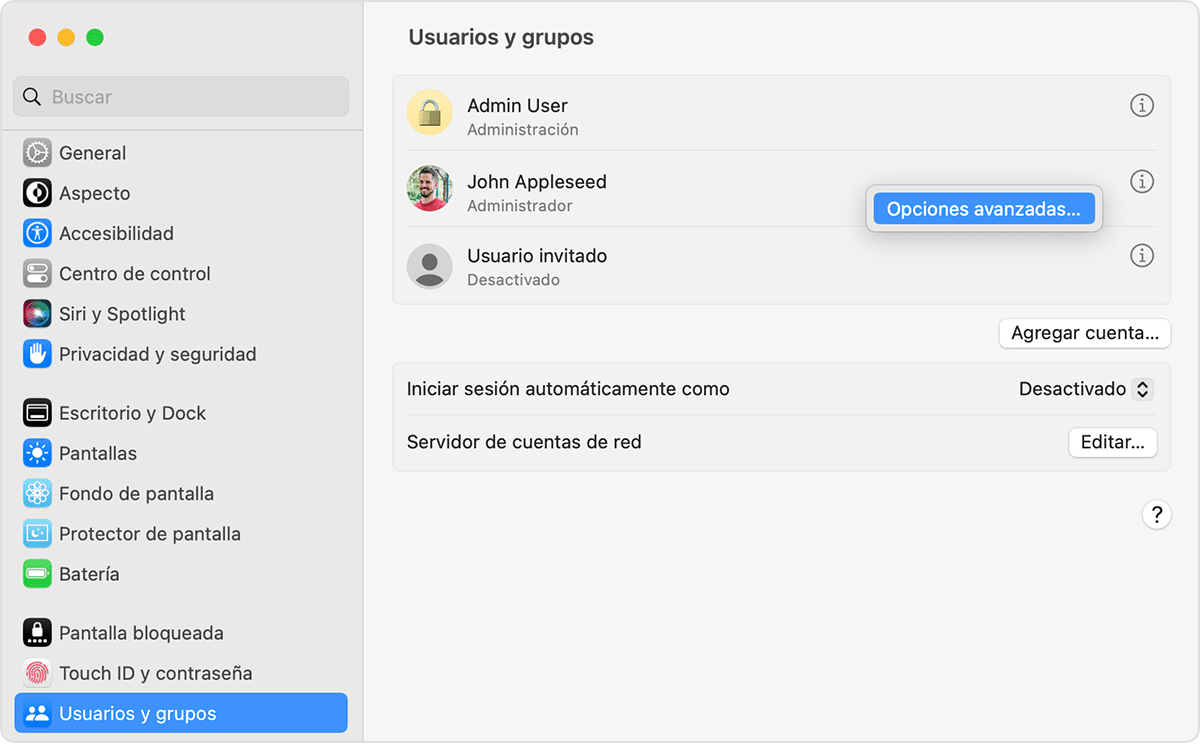
Per creare un gruppo, vai nelle impostazioni utente e tocca il pulsante Aggiungere gruppoDagli un nome e premi Creare un gruppoQuindi puoi aggiungere gli utenti che desideri a quel gruppo. Se intendi condividere file o il tuo schermo, controlla anche le impostazioni per Condividi file, Condividere lo schermo e gestione remota.
Cosa fare se le icone del desktop scompaiono quando si utilizzano gruppi o pile
A volte, quando tocchi le impostazioni del Finder, attivi Stack o usi iCloud Drive, potresti avere la sensazione che Le icone del desktop sono scomparseDi solito sono ancora lì, solo nascosti o in un posto diverso.
Prima di andare nel panico, prova a riavvia il cercatorePremi Opzione + Comando + Esc per aprire "Uscita forzata", seleziona Finder e fai clic su RebootSpesso questo è sufficiente.
In caso contrario, controllare il Impostazioni del FinderApri una finestra del Finder, vai su Finder > Impostazioni (o Comando + virgola) e nella scheda Generale seleziona gli elementi che desideri visualizzare sul desktop (dischi rigidi, unità esterne, ecc.).
Controllare anche se il Gruppi o pile Sono abilitate e raggruppano i file in modo da renderli irriconoscibili. È possibile espandere la pila/gruppo con un clic o disattivare temporaneamente queste opzioni per vedere se le icone ricompaiono.
Se utilizzi Desktop e Documenti in iCloud, cerca in iCloud Drive > Desktop all'interno del Finder: spesso i tuoi file sono lì. Come ultima risorsa, puoi ricorrere a comandi en terminal come defaults write com.apple.Finder CreateDesktop true seguito da killall Finderoppure eliminare i file delle preferenze del Finder (plist) in modo che vengano rigenerati con i valori predefiniti, sebbene questa sia una misura più avanzata.
Mantenere il tuo Mac organizzato è molto più semplice quando lo combini Gruppi e pile sul desktop, un buon sistema di cartelle, etichette e cartelle intelligentiE dedichi periodicamente qualche minuto a ripulire i vecchi file e a rivedere le impostazioni del Finder; da quel momento in poi tutto scorre meglio e smetti di perdere tempo a cercare documenti persi in un mare di icone.

Scrittore appassionato del mondo dei byte e della tecnologia in generale. Adoro condividere le mie conoscenze attraverso la scrittura, ed è quello che farò in questo blog, mostrarti tutte le cose più interessanti su gadget, software, hardware, tendenze tecnologiche e altro ancora. Il mio obiettivo è aiutarti a navigare nel mondo digitale in modo semplice e divertente.